Korzystanie z ekranu głównego
Naciśnij [Ekran główny] ( ) pośrodku dolnego paska ekranu, aby wyświetlić ekran główny zawierający ikony poszczególnych funkcji. Na ekranie głównym można umieścić często używane skróty i widżety.

Nie należy stosować dużej siły podczas korzystania z ekranu, ponieważ może to go uszkodzić. Maksymalna dopuszczalna siła nacisku to ok.30N (ok.3 kgf). (N = Newton, kgf = kilogram siły. 1 kgf = 9.8N.)
Aby zacząć korzystać z ekranu głównego, dotknij go.
Można dodawać lub usuwać ikony i widżety, a także zmieniać ich kolejność.
Dodawanie często używanej aplikacji lub widżetu do ekranu głównego
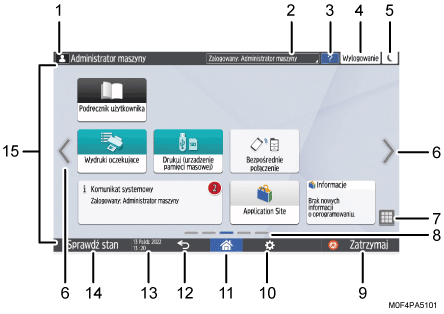
Ikona zalogowania
Ta ikona jest widoczna, gdy zalogowani są jacyś użytkownicy. Po jej naciśnięciu zostaną wyświetlone nazwy obecnie zalogowanych użytkowników.
Komunikat systemowy
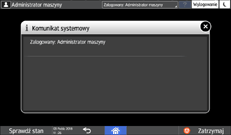
Tutaj wyświetlane są komunikaty z systemu i aplikacji. Jeśli aktywne są dwa lub więcej komunikatów, są one wyświetlane na przemian.
Jeśli zostanie wyświetlony komunikat wskazujący wyczerpanie tuszu lub wystąpienie błędu, naciśnij ten komunikat, aby wyświetlić listę komunikatów systemowych w celu sprawdzenia szczegółów.
Pomoc

Gdy urządzenie jest połączone z Internetem i dostępna jest Pomoc dla wyświetlanego ekranu lub gdy wystąpił błąd, naciśnij tę ikonę, aby wyświetlić ekran Pomocy.
Zaznacz pole wyboru [Akceptuj pliki cookie] w przeglądarce panelu sterowania, aby prawidłowo wyświetlić Pomoc.
Podręcznik użytkownika (pełna wersja) w języku angielskim
[Logowanie]/[Wylogowanie]
Przyciski te są wyświetlane, gdy włączona jest autoryzacja użytkownika lub administratora. Naciśnij je, aby się zalogowac do urządzenia lub z niego wylogować.
[Oszcz.ener.]

Naciśnij, aby wejść w tryb uśpienia lub z niego wyjść.
Zmień ekran


Naciśnij, aby przewinąć ekrany w prawo lub w lewo. Ekran główny składa się z 5 ekranów
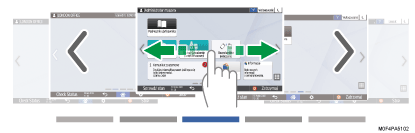
Ekrany można zmieniać, przesuwając lekko palcem po ekranie.
Intuicyjna obsługa ekranu za pomocą palców
Ekran bez ikon możesz ukryć, ustawiając [Ekran główny pustych stron] na [Nie wyświetlaj pustych stron].
Podręcznik użytkownika (pełna wersja) w języku angielskim
Lista aplikacji

Naciśnij, aby wyświetlić aplikacje niewidoczne na ekranie głównym.
Dodawanie często używanej aplikacji lub widżetu do ekranu głównego
Aktualnie wyświetlany ekran
Wskazuje, który z pięciu ekranów jest aktualnie wyświetlany.
[Zatrzymaj]
Naciśnij, aby zatrzymać drukowanie.
[Menu]

Ta ikona jest widoczna, jeśli w aktualnie wybranej aplikacji dostępne jest menu.
Naciśnięcie tej ikony na ekranie głównym umożliwia przywrócenie fabrycznie ustawionego domyślnego układu ikon.
[Ekran główny]
Naciśnij, aby wyświetlić ekran główny.
[Wstecz]

Naciśnij, aby powrócić do poprzedniego ekranu.
Data/godzina i pozostały tusz
Tutaj wyświetlana jest aktualna data i godzina.
Aby wyświetlić informacje o pozostałym tuszu, ustaw opcję [Wyświetl czas/pozostały tusz] w sekcji [Ustawienia paska systemu] na [Pozostały tusz].
Podręcznik użytkownika (pełna wersja) w języku angielskim
[Sprawdź stan]
Naciśnij, aby sprawdzić następujące stanu systemowe urządzenia. Zapala się w razie wystąpienia jakiegokolwiek błędu.
Stan urządzenia
Wskazuje stan błędu oraz stan sieci.
Stan pracy poszczególnych funkcji
Bieżące zadania
Historia zadań
Informacje konserwacyjne dotyczące urządzenia
„Sprawdzenie stanu urządzenia na panelu sterowania”, Podręcznik użytkownika (pełna wersja) w języku angielskim
Obszar wyświetlania ikon
Tutaj wyświetlane są ikony i widżety.

Ekran wyświetlany po włączeniu zasilania można zmienić w opcji [Priorytet funkcji (wyświetlana domyślnie aplikacja)].
„Wyświetlenie często używanych funkcji na pierwszym ekranie”, Podręcznik użytkownika (pełna wersja) w języku angielskim
Jeśli zostanie wciśnięty przycisk [Menu] (
)  [Zresetuj ekran główny] na urządzeniu na którym zainstalowane są aplikacje korzystające z architektury Embedded Software Architecture, ikony aplikacji nie zostaną usunięte.
Intuicyjna obsługa ekranu za pomocą palców
Na ekranie głównym lub ekranie aplikacji można wykonywać następujące operacje, dotykając ekranu palcami.
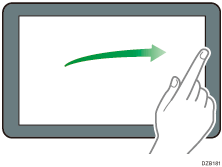
Przesuwanie (umożliwia przechodzenie między ekranami)
Dotknij wyświetlacza palcem i przesuń palec szybko w lewo lub w prawo, aby zmienić ekran.
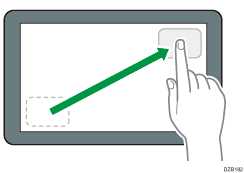
Przeciąganie (do przesuwania ikon)
Aby przenieść ikonę, naciśnij ją i przytrzymaj, a następnie przesuń palec, przyciskając go do ekranu.
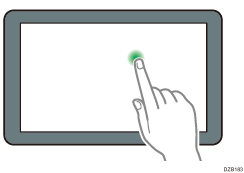
Długie dotknięcie (umożliwia wyświetlenie dostępnego ekranu menu)
Naciśnij i przytrzymaj pusty obszar na ekranie, aby wyświetlić ekran menu.
Menu na ekranie głównym umożliwia dodatnie folderu lub zmianę tapety.
W niektórych aplikacjach można obsługiwać ekran również za pomocą następujących gestów:
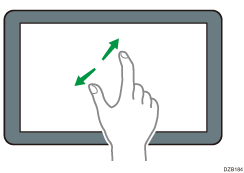
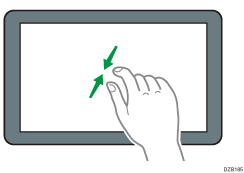
Zsuwanie palców (do zmniejszania zoomu ekranu)
Dotknij ekranu kciukiem i palcem wskazującym, a następnie zsuń palce razem. Ta funkcja jest przydatna przy wyświetlaniu podglądu plików i obrazów.
Rozsuwanie palców (do zwiększania zoomu ekranu)
Dotknij ekranu kciukiem i palcem wskazującym, a następnie je rozsuń. Zoom ekranu można zwiększyć również poprzez szybkie dwukrotne jego dotknięcie. Ponowne szybkie dwukrotne dotknięcie spowoduje przywrócenie pełnego ekranu. Ta funkcja jest przydatna przy wyświetlaniu podglądu plików i obrazów.