
Dodawanie często używanej aplikacji lub widżetu do ekranu głównego
Aby ułatwić sobie korzystanie z funkcji, można dodać często używaną ikonę lub widżet do ekranu głównego. Ikony na ekranie głównym można ułożyć w dowolny sposób, zmieniając ich kolejność i tworząc foldery.
Ikonę lub widżet można dodać z ekranu listy aplikacji.
Każda strona ekranu głównego może zawierać maksymalnie 12 ikon, widżetów lub folderów, co daje łącznie 60 elementów. Folder może zawierać 80 ikon.
Możesz dodać do ekranu skróty z ulubionych w przeglądarce.
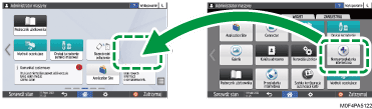

Jeśli ustawione jest uwierzytelnianie użytkowników, ekran można spersonalizować po zalogowaniu się. Każdy użytkownik może zapisać własny ekran główny.
Jeśli na ekranie głównym nie ma miejsca nie można na niego przenieść ani utworzyć skrótu, folderu lub widgetu. W takim wypadku należy usunąć jeden z zarejestrowanych elementów, a następnie wykonać czynność ponownie.
Na urządzeniu wyświetlane jest do 20 dwubajtowych i do 30 jednobajtowych znaków nazwy ikon i widgetów. Nazwy składające się z 21 i więcej znaków dwubajtowych są wyświetlane z „...” na końcu, zastępującymi 20 i kolejne znaki.
Dodawanie ikony/widżetu do ekranu głównego
 Naciśnij ikonę listy aplikacji na ekranie głównym.
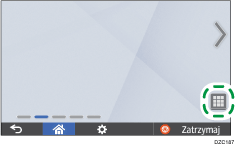
 Naciśnij i przytrzymaj ikonę lub widżet, którą/-y chcesz dodać do ekranu listy aplikacji.
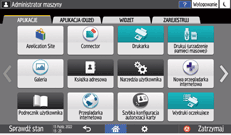
Wybierz kartę [WIDGET], aby dodać widżet, lub kartę [PROGRAM], aby dodać aplikację klasyczną.
 Gdy ponownie zostanie wyświetlony ekran główny, przeciągnij i upuść ikonę lub widżet w żądanym miejscu.
W celu dodania klasycznej aplikacji wybierz typ aplikacji z wyświetlonego menu.
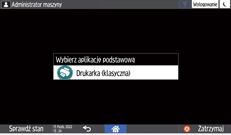
Przenoszenie lub usuwanie ikon i widżetów
Aby przenieść ikonę lub widżet, naciśnij i przytrzymaj ją/go, a następnie przeciągnij w żądane miejsce i upuść.
Aby usunąć ikonę lub widżet, naciśnij i przytrzymaj ją/go, a następnie przeciągnij na ikonę kosza i upuść.
W przypadku usunięcia skrótu lub ikony funkcji z ekranu głównego, dana funkcja nie jest usuwana.
W celu zresetowania ekranu głównego wykonaj następującą procedurę.
Naciśnij [Menu] (
 ) w środkowej części na dole ekranu głównego.
Naciśnij [Zresetuj ekran główny], po czym naciśnij [OK].
Tworzenie folderu w celu uporządkowania ikon
Naciśnij i przytrzymaj miejsce na ekranie głównym, w którym chcesz utworzyć folder.
Po wyświetleniu ekranu "Dodaj do ekranu głównego" naciśnij [Folder].
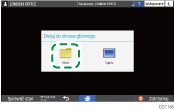
Otwórz utworzony folder, naciśnij i przytrzymaj jego nazwę, a następnie zmień nazwę folderu.
Nazwa folderu może składać się z maksymalnie 30 znaków.
 Przeciągnij ikonę i upuść nad folderem.