
Het RPGL-menu configureren
De instellingitems die beschikbaar zijn in het RPGL-menu van RP-GL en RP-GL/2 verschillen.
Bekijk voor de beschrijving van elk symbool de volgende tabel:
Teken | Omschrijving |
|---|---|
 | Uitsluitend beschikbaar op RP-GL. |
 | Uitsluitend beschikbaar op RP-GL/2. |
 | Beschikbaar op RP-GL en RP-GL/2. |
 | Ook beschikbaar in Web Printing Tool. |
Overzicht van RPGL-menu Items configureren
De instelling die wordt aangegeven met een sterretje " " is de standaardwaarde.
De standaardinstelling kan per land verschillen.
"Papierinvoer 2: Normaal (staand)", "Papierinvoer 2: Normaal (liggend)" en "Papierinvoer 2: Aangepast formaat" worden alleen weergegeven in "24. Papierinvoerlocatie" als de optionele papierinvoerlocatie 2 bevestigd is.
De standaardinstelling voor "86. Afdrukkwaliteit" is [Prioriteit: Snelheid] wanneer u een papiertype opgeeft voor Papiertype dat anders is dan normaal papier, normaal inkjetpapier, dun papier of gecoat (CAD).
Nr. | Subnr. | Onderdeel | Instelling | |||||||
|---|---|---|---|---|---|---|---|---|---|---|
1 | 2 | 3 | 4 | 5 | 6 | 7 | 8 | |||
9 | 10 | 11 | 12 | 13 | 14 | 15 | 16 | |||
17 | 18 | 19 | 20 | 21 | 22 | 23 | 24 | |||
25 | 26 | 27 | 28 | 29 | 30 | 31 | 32 | |||
33 | 34 | 35 | 36 | 37 | 38 | 39 | 40 | |||
41 | 42 | 43 | 44 | 45 | 46 | 47 | 48 | |||
5 | Nee | Asrotatie |
| 90 graden | 180 graden | 270 graden | ||||
6 | Deels ja | Plotter-ID | 7475A |
| 7570A | 7575A | 7576A | 7580B | 7585B | 7586B |
7595A | 7596A | RP-GL/2 | ||||||||
11 | RP-GL/2 | Type1 | Type2 | Type3 |
| |||||
7 | Nee | X-verschuiving aanpassen |
| (Bereik: ± 199 mm; geef op in stappen van 1 mm) | ||||||
8 | Nee | Y-verschuiving aanpassen |
| (Bereik: ± 199 mm; geef op in stappen van 1 mm) | ||||||
9 | Ja | Peninstelling 1 | 9-1. Pen 1: Breedte | 9-2. Pen 1: Dichtheid | 9-3. Pen 1: Kleur | 9-5. Aangepaste breedte (mm) | 9-6. Aangepaste breedte (dot) | |||
1 | Pen 1: Breedte | 0,00 mm | 0,10 mm | 0,13 mm | 0,18 mm | 0,20 mm | 0,25 mm | 0,30 mm | 0,35 mm | |
| 0,50 mm | 0,60 mm | 0,65 mm | 0,70 mm | 0,80 mm | 0,90 mm | 1,0 mm | |||
1,1 mm | 1,2 mm | 1,3 mm | 1,4 mm | 1,5 mm | 2,0 mm | 3,0 mm | 5,0 mm | |||
8,0 mm | 12 mm | Aangepaste breedte (mm) | Aangepaste breedte (dot) | |||||||
9 | 2 | Pen 1: Dichtheid |
| 90% | 80% | 70% | 60% | 50% | 40% | 30% |
20% | 10% | 0% | ||||||||
3 | Pen 1: Kleur |
| (Geef een paletnummer op tussen 0-255) | |||||||
5 | Aangepaste breedte (mm) |
| (Bereik: 0,00-100,00 mm; geef op in stappen van 0,01 mm) | |||||||
6 | Aangepaste breedte (dot) |
| (Bereik: 0-2362 dot; geef op in stappen van 1 dot) | |||||||
10 | Ja | Peninstelling 2 | 10-1. Pen 2: Breedte | 10-2. Pen 2: Dichtheid | 10-3. Pen 2: Kleur | 10-5. Aangepaste breedte (mm) | 10-6. Aangepaste breedte (dot) | |||
1 | Pen 2: Breedte | 0,00 mm | 0,10 mm | 0,13 mm | 0,18 mm |
| 0,25 mm | 0,30 mm | 0,35 mm | |
0,40 mm | 0,50 mm | 0,60 mm | 0,65 mm | 0,70 mm | 0,80 mm | 0,90 mm | 1,0 mm | |||
1,1 mm | 1,2 mm | 1,3 mm | 1,4 mm | 1,5 mm | 2,0 mm | 3,0 mm | 5,0 mm | |||
8,0 mm | 12 mm | Aangepaste breedte (mm) | Aangepaste breedte (dot) | |||||||
10 | 2 | Pen 2: Dichtheid |
| 90% | 80% | 70% | 60% | 50% | 40% | 30% |
20% | 10% | 0% | ||||||||
3 | Pen 2: Kleur |
| (Geef een paletnummer op tussen 0-255) | |||||||
5 | Aangepaste breedte (mm) |
| (Bereik: 0,00-100,00 mm; geef op in stappen van 0,01 mm) | |||||||
6 | Aangepaste breedte (dot) |
| (Bereik: 0-2362 dot; geef op in stappen van 1 dot) | |||||||
11 | Ja | Peninstelling 3 | 11-1. Pen 3: Breedte | 11-2. Pen 3: Dichtheid | 11-3. Pen 3: Kleur | 11-5. Aangepaste breedte (mm) | 11-6. Aangepaste breedte (dot) | |||
1 | Pen 3: Breedte | 0,00 mm |
| 0,13 mm | 0,18 mm | 0,20 mm | 0,25 mm | 0,30 mm | 0,35 mm | |
0,40 mm | 0,50 mm | 0,60 mm | 0,65 mm | 0,70 mm | 0,80 mm | 0,90 mm | 1,0 mm | |||
1,1 mm | 1,2 mm | 1,3 mm | 1,4 mm | 1,5 mm | 2,0 mm | 3,0 mm | 5,0 mm | |||
8,0 mm | 12 mm | Aangepaste breedte (mm) | Aangepaste breedte (dot) | |||||||
11 | 2 | Pen 3: Dichtheid |
| 90% | 80% | 70% | 60% | 50% | 40% | 30% |
20% | 10% | 0% | ||||||||
3 | Pen 3: Kleur |
| (Geef een paletnummer op tussen 0-255) | |||||||
5 | Aangepaste breedte (mm) |
| (Bereik: 0,00-100,00 mm; geef op in stappen van 0,01 mm) | |||||||
6 | Aangepaste breedte (dot) |
| (Bereik: 0-2362 dot; geef op in stappen van 1 dot) | |||||||
12 | Ja | Peninstelling 4 | 12-1. Pen 4: Breedte | 12-2. Pen 4: Dichtheid | 12-3. Pen 4: Kleur | 12-5. Aangepaste breedte (mm) | 12-6. Aangepaste breedte (dot) | |||
1 | Pen 4: Breedte | 0,00 mm | 0,10 mm | 0,13 mm | 0,18 mm |
| 0,25 mm | 0,30 mm | 0,35 mm | |
0,40 mm | 0,50 mm | 0,60 mm | 0,65 mm | 0,70 mm | 0,80 mm | 0,90 mm | 1,0 mm | |||
1,1 mm | 1,2 mm | 1,3 mm | 1,4 mm | 1,5 mm | 2,0 mm | 3,0 mm | 5,0 mm | |||
8,0 mm | 12 mm | Aangepaste breedte (mm) | Aangepaste breedte (dot) | |||||||
12 | 2 | Pen 4: Dichtheid |
| 90% | 80% | 70% | 60% | 50% | 40% | 30% |
20% | 10% | 0% | ||||||||
3 | Pen 4: Kleur |
| (Geef een paletnummer op tussen 0-255) | |||||||
5 | Aangepaste breedte (mm) |
| (Bereik: 0,00-100,00 mm; geef op in stappen van 0,01 mm) | |||||||
6 | Aangepaste breedte (dot) |
| (Bereik: 0-2362 dot; geef op in stappen van 1 dot) | |||||||
13 | Ja | Peninstelling 5 | 13-1. Pen 5: Breedte | 13-2. Pen 5: Dichtheid | 13-3. Pen 5: Kleur | 13-5. Aangepaste breedte (mm) | 13-6. Aangepaste breedte (dot) | |||
1 | Pen 5: Breedte | 0,00 mm | 0,10 mm | 0,13 mm | 0,18 mm |
| 0,25 mm | 0,30 mm | 0,35 mm | |
0,40 mm | 0,50 mm | 0,60 mm | 0,65 mm | 0,70 mm | 0,80 mm | 0,90 mm | 1,0 mm | |||
1,1 mm | 1,2 mm | 1,3 mm | 1,4 mm | 1,5 mm | 2,0 mm | 3,0 mm | 5,0 mm | |||
8,0 mm | 12 mm | Aangepaste breedte (mm) | Aangepaste breedte (dot) | |||||||
13 | 2 | Pen 5: Dichtheid |
| 90% | 80% | 70% | 60% | 50% | 40% | 30% |
20% | 10% | 0% | ||||||||
3 | Pen 5: Kleur |
| (Geef een paletnummer op tussen 0-255) | |||||||
5 | Aangepaste breedte (mm) |
| (Bereik: 0,00-100,00 mm; geef op in stappen van 0,01 mm) | |||||||
6 | Aangepaste breedte (dot) |
| (Bereik: 0-2362 dot; geef op in stappen van 1 dot) | |||||||
14 | Ja | Peninstelling 6 | 14-1. Pen 6: Breedte | 14-2. Pen 6: Dichtheid | 14-3. Pen 6: Kleur | 14-5. Aangepaste breedte (mm) | 14-6. Aangepaste breedte (dot) | |||
1 | Pen 6: Breedte | 0,00 mm | 0,10 mm | 0,13 mm | 0,18 mm |
| 0,25 mm | 0,30 mm | 0,35 mm | |
0,40 mm | 0,50 mm | 0,60 mm | 0,65 mm | 0,70 mm | 0,80 mm | 0,90 mm | 1,0 mm | |||
1,1 mm | 1,2 mm | 1,3 mm | 1,4 mm | 1,5 mm | 2,0 mm | 3,0 mm | 5,0 mm | |||
8,0 mm | 12 mm | Aangepaste breedte (mm) | Aangepaste breedte (dot) | |||||||
14 | 2 | Pen 6: Dichtheid |
| 90% | 80% | 70% | 60% | 50% | 40% | 30% |
20% | 10% | 0% | ||||||||
3 | Pen 6: Kleur |
| (Geef een paletnummer op tussen 0-255) | |||||||
5 | Aangepaste breedte (mm) |
| (Bereik: 0,00-100,00 mm; geef op in stappen van 0,01 mm) | |||||||
6 | Aangepaste breedte (dot) |
| (Bereik: 0-2362 dot; geef op in stappen van 1 dot) | |||||||
15 | Ja | Peninstelling 7 | 15-1. Pen 7: Breedte | 15-2. Pen 7: Dichtheid | 15-3. Pen 7: Kleur | 15-5. Aangepaste breedte (mm) | 15-6. Aangepaste breedte (dot) | |||
1 | Pen 7: Breedte | 0,00 mm | 0,10 mm | 0,13 mm | 0,18 mm |
| 0,25 mm | 0,30 mm | 0,35 mm | |
0,40 mm | 0,50 mm | 0,60 mm | 0,65 mm | 0,70 mm | 0,80 mm | 0,90 mm | 1,0 mm | |||
1,1 mm | 1,2 mm | 1,3 mm | 1,4 mm | 1,5 mm | 2,0 mm | 3,0 mm | 5,0 mm | |||
8,0 mm | 12 mm | Aangepaste breedte (mm) | Aangepaste breedte (dot) | |||||||
15 | 2 | Pen 7: Dichtheid |
| 90% | 80% | 70% | 60% | 50% | 40% | 30% |
20% | 10% | 0% | ||||||||
3 | Pen 7: Kleur |
| (Geef een paletnummer op tussen 0-255) | |||||||
5 | Aangepaste breedte (mm) |
| (Bereik: 0,00-100,00 mm; geef op in stappen van 0,01 mm) | |||||||
6 | Aangepaste breedte (dot) |
| (Bereik: 0-2362 dot; geef op in stappen van 1 dot) | |||||||
16 | Ja | Peninstelling 8 | 16-1. Pen 8: Breedte | 16-2. Pen 8: Dichtheid | 16-3. Pen 8: Kleur | 16-5. Aangepaste breedte (mm) | 16-6. Aangepaste breedte (dot) | |||
1 | Pen 8: Breedte | 0,00 mm | 0,10 mm | 0,13 mm | 0,18 mm |
| 0,25 mm | 0,30 mm | 0,35 mm | |
0,40 mm | 0,50 mm | 0,60 mm | 0,65 mm | 0,70 mm | 0,80 mm | 0,90 mm | 1,0 mm | |||
1,1 mm | 1,2 mm | 1,3 mm | 1,4 mm | 1,5 mm | 2,0 mm | 3,0 mm | 5,0 mm | |||
8,0 mm | 12 mm | Aangepaste breedte (mm) | Aangepaste breedte (dot) | |||||||
16 | 2 | Pen 8: Dichtheid |
| 90% | 80% | 70% | 60% | 50% | 40% | 30% |
20% | 10% | 0% | ||||||||
3 | Pen 8: Kleur |
| (Geef een paletnummer op tussen 0-255) | |||||||
5 | Aangepaste breedte (mm) |
| (Bereik: 0,00-100,00 mm; geef op in stappen van 0,01 mm) | |||||||
6 | Aangepaste breedte (dot) |
| (Bereik: 0-2362 dot; geef op in stappen van 1 dot) | |||||||
17 | Nee | SP-opdracht als parameter geen/0 is |
| Papier niet uitwerpen | ||||||
18 | Nee | IW-opdracht |
| Inactief | ||||||
19 | Nee | Verhouding lijnpatroon |
| (Bereik: 20-255%; opgeven in stappen van 1%) | ||||||
20 | Nee | Reproductieverhouding |
| (Bereik: 20,0-400,0%; opgeven in stappen van 0,1%) | ||||||
21 | Nee | Horizontale aanpassing |
| (Bereik: 99,00-101,00%; opgeven in stappen van 0,01%) | ||||||
22 | Nee | Verticale aanpassing |
| (Bereik: 99,00-101,00%; opgeven in stappen van 0,01%) | ||||||
23 | Nee | Afdrukbaar gebied (Hard Clip) | Plotterformaat | Standaard formaat |
| |||||
24 | Nee | Papierinvoerlocatie |
| Papierinvoer 1: Normaal (liggend) | Systeemstandaard | Papierinvoer 1: Aangepast formaat | Papierinvoer 2: Normaal (staand) | Papierinvoer 2: Normaal (liggend) | Handinvoerlocatie | Papierinvoer 2: Aangepast formaat |
25 | Nee | Papierinvoer automatisch wisselen | Aan |
| ||||||
26 | Nee | Resolutie |
| |||||||
29 | Nee | Automatisch verkleinen/vergroten |
| Autom. 1: Verkleinen/vergroten (+roteren) | Autom. 2: Alleen verkl/vergr | |||||
30 | Nee | Tekstlettertype |
| Nimbus Sans Regular | ||||||
39 | Nee | Marge aanpassen voor Automatisch verkleinen/vergroten |
| (Bereik: ± 50 mm; opgeven in stappen van 1 mm) | ||||||
40 | Nee | Prioriteit peninstelling |
| Apparaatinstelling(en) | ||||||
41 | Nee | Samenvoegregeling | Opeenplaatsen |
| ||||||
42 | Nee | Afbeeldingen gespiegeld afdrukken | Aan |
| ||||||
43 | Deels ja | Methode voor automatisch selecteren van papierinvoer | Uit | Autom. 1: Lange rand |
| Aut. 2 (L&K rand) + Vergr/verkl.ratio: Papierformaat-inst. | Vastgest. orig.frm + Vergr/verkl.ratio: Corr. waarde | |||
43 | 4 | Aut. 2 (L&K rand) + Vergr/verkl.ratio: Papierformaat-inst. | A0: Volledig formaat | A1: Volledig formaat | A2: Volledig formaat | A3: Volledig formaat | A4: Volledig formaat | B1 JIS: Volledig formaat | B2 JIS: Volledig formaat | B3 JIS: Volledig formaat |
B4 JIS: Volledig formaat | 36 x 48: Volledig formaat | 34 x 44: Volledig formaat | 30 x 42: Volledig formaat | 24 x 36: Volledig formaat | 22 x 34: Volledig formaat | 21 x 30: Volledig formaat | 18 x 24: Volledig formaat | |||
17 x 22: Volledig formaat | 15 x 20: Volledig formaat | 12 x 18: Volledig formaat | DL: Volledig formaat | 9 x 12: Volledig formaat | LG: Volledig formaat | 8 1/2 x 13 2/5 / Volledig formaat | LT: Volledig formaat | |||
A0 | A1 | A2 | A3 |
| B1 JIS | B2 JIS | B3 JIS | |||
B4 JIS | 36 x 48 | 34 x 44 | 30 x 42 | 24 x 36 | 22 x 34 | 21 x 30 | 18 x 24 | |||
17 x 22 | 15 x 20 | 12 x 18 | DL | 9 x 12 | LG | 8 1/2 x 13 2/5 |
| |||
43 | 5 | Vastgest. orig.frm + Vergr/verkl.ratio: Corr. waarde |
| 1 mm | 5 mm | 10 mm | 20 mm | 30 mm | 40 mm | 50 mm |
100 mm | 150 mm | |||||||||
44 | Nee | Dichtheid rasterafbeelding |
| Donker | ||||||
45 | Ja | Lijnkenmerken | 45-1. Lijneindes | 45-2. Verbindingslijnen | ||||||
1 | Lijneindes |
| Vierkant einde | Driehoekig einde | Rond einde | Geen | ||||
2 | Verbindingslijnen |
| Geproject. verbinding | Geproject./schuine verb. | Driehoekig einde | Rond einde | Schuine verbinding | Geen | ||
46 | Nee | Papiersoort voor automatische selectie papierinvoer |
| Doorzichtig papier | Gerecycled papier | Inkjet Normaal Papier | Speciaal papier | Film (mat) | Gecoat papier (CAD) | |
Gecoat papier | Dun papier | |||||||||
47 | Nee | Methode voor bepalen van origineelformaat | PS/IP-opdracht | Gehele afbeelding |
| |||||
48 | Nee | Marge-aanpassing voor origineelformaat |
| (Bereik: ± 99 mm; opgeven in stappen van 1 mm) | ||||||
49 | Deels Ja | Centreren | Aan |
| ||||||
2 | Aan |
| Positief afdrukb. gebied | |||||||
50 | Ja | Instellingen pen 9 | 50-1. Pen 9: Breedte | 50-2. Pen 9: Dichtheid | 50-3. Pen 9: Kleur | 50-5. Aangepaste breedte (mm) | 50-6. Aangepaste breedte (dot) | |||
1 | Pen 9: Breedte | 0,00 mm | 0,10 mm | 0,13 mm | 0,18 mm | 0,20 mm | 0,25 mm | 0,30 mm |
| |
0,40 mm | 0,50 mm | 0,60 mm | 0,65 mm | 0,70 mm | 0,80 mm | 0,90 mm | 1,0 mm | |||
1,1 mm | 1,2 mm | 1,3 mm | 1,4 mm | 1,5 mm | 2,0 mm | 3,0 mm | 5,0 mm | |||
8,0 mm | 12 mm | Aangepaste breedte (mm) | Aangepaste breedte (dot) | |||||||
50 | 2 | Pen 9: Dichtheid |
| 90% | 80% | 70% | 60% | 50% | 40% | 30% |
20% | 10% | 0% | ||||||||
3 | Pen 9: Kleur |
| (Geef een paletnummer op tussen 0-255) | |||||||
5 | Aangepaste breedte (mm) |
| (Bereik: 0,00-100,00 mm; geef op in stappen van 0,01 mm) | |||||||
6 | Aangepaste breedte (dot) |
| (Bereik: 0-2362 dot; geef op in stappen van 1 dot) | |||||||
51 | Ja | Instellingen pen 10 | 51-1. Pen 10: Breedte | 51-2. Pen 10: Dichtheid | 51-3. Pen 10: Kleur | 51-5. Aangepaste breedte (mm) | 51-6. Aangepaste breedte (dot) | |||
1 | Pen 10: Breedte | 0,00 mm | 0,10 mm | 0,13 mm | 0,18 mm | 0,20 mm | 0,25 mm | 0,30 mm |
| |
0,40 mm | 0,50 mm | 0,60 mm | 0,65 mm | 0,70 mm | 0,80 mm | 0,90 mm | 1,0 mm | |||
1,1 mm | 1,2 mm | 1,3 mm | 1,4 mm | 1,5 mm | 2,0 mm | 3,0 mm | 5,0 mm | |||
8,0 mm | 12 mm | Aangepaste breedte (mm) | Aangepaste breedte (dot) | |||||||
51 | 2 | Pen 10: Dichtheid |
| 90% | 80% | 70% | 60% | 50% | 40% | 30% |
20% | 10% | 0% | ||||||||
3 | Pen 10: Kleur |
| (Geef een paletnummer op tussen 0-255) | |||||||
5 | Aangepaste breedte (mm) |
| (Bereik: 0,00-100,00 mm; geef op in stappen van 0,01 mm) | |||||||
6 | Aangepaste breedte (dot) |
| (Bereik: 0-2362 dot; geef op in stappen van 1 dot) | |||||||
52 | Ja | Instellingen pen 11 | 52-1. Pen 11: Breedte | 52-2. Pen 11: Dichtheid | 52-3. Pen 11: Kleur | 52-5. Aangepaste breedte (mm) | 52-6. Aangepaste breedte (dot) | |||
1 | Pen 11: Breedte | 0,00 mm | 0,10 mm | 0,13 mm | 0,18 mm | 0,20 mm | 0,25 mm | 0,30 mm |
| |
0,40 mm | 0,50 mm | 0,60 mm | 0,65 mm | 0,70 mm | 0,80 mm | 0,90 mm | 1,0 mm | |||
1,1 mm | 1,2 mm | 1,3 mm | 1,4 mm | 1,5 mm | 2,0 mm | 3,0 mm | 5,0 mm | |||
8,0 mm | 12 mm | Aangepaste breedte (mm) | Aangepaste breedte (dot) | |||||||
52 | 2 | Pen 11: Dichtheid |
| 90% | 80% | 70% | 60% | 50% | 40% | 30% |
20% | 10% | 0% | ||||||||
3 | Pen 11: Kleur |
| (Geef een paletnummer op tussen 0-255) | |||||||
5 | Aangepaste breedte (mm) |
| (Bereik: 0,00-100,00 mm; geef op in stappen van 0,01 mm) | |||||||
6 | Aangepaste breedte (dot) |
| (Bereik: 0-2362 dot; geef op in stappen van 1 dot) | |||||||
53 | Ja | Instellingen pen 12 | 53-1. Pen 12: Breedte | 53-2. Pen 12: Dichtheid | 53-3. Pen 12: Kleur | 53-5. Aangepaste breedte (mm) | 53-6. Aangepaste breedte (dot) | |||
1 | Pen 12: Breedte | 0,00 mm | 0,10 mm | 0,13 mm | 0,18 mm | 0,20 mm | 0,25 mm | 0,30 mm |
| |
0,40 mm | 0,50 mm | 0,60 mm | 0,65 mm | 0,70 mm | 0,80 mm | 0,90 mm | 1,0 mm | |||
1,1 mm | 1,2 mm | 1,3 mm | 1,4 mm | 1,5 mm | 2,0 mm | 3,0 mm | 5,0 mm | |||
8,0 mm | 12 mm | Aangepaste breedte (mm) | Aangepaste breedte (dot) | |||||||
53 | 2 | Pen 12: Dichtheid |
| 90% | 80% | 70% | 60% | 50% | 40% | 30% |
20% | 10% | 0% | ||||||||
3 | Pen 12: Kleur |
| (Geef een paletnummer op tussen 0-255) | |||||||
5 | Aangepaste breedte (mm) |
| (Bereik: 0,00-100,00 mm; geef op in stappen van 0,01 mm) | |||||||
6 | Aangepaste breedte (dot) |
| (Bereik: 0-2362 dot; geef op in stappen van 1 dot) | |||||||
54 | Ja | Instellingen pen 13 | 54-1. Pen 13: Breedte | 54-2. Pen 13: Dichtheid | 54-3. Pen 13: Kleur | 54-5. Aangepaste breedte (mm) | 54-6. Aangepaste breedte (dot) | |||
1 | Pen 13: Breedte | 0,00 mm | 0,10 mm | 0,13 mm | 0,18 mm | 0,20 mm | 0,25 mm | 0,30 mm |
| |
0,40 mm | 0,50 mm | 0,60 mm | 0,65 mm | 0,70 mm | 0,80 mm | 0,90 mm | 1,0 mm | |||
1,1 mm | 1,2 mm | 1,3 mm | 1,4 mm | 1,5 mm | 2,0 mm | 3,0 mm | 5,0 mm | |||
8,0 mm | 12 mm | Aangepaste breedte (mm) | Aangepaste breedte (dot) | |||||||
54 | 2 | Pen 13: Dichtheid |
| 90% | 80% | 70% | 60% | 50% | 40% | 30% |
20% | 10% | 0% | ||||||||
3 | Pen 13: Kleur |
| (Geef een paletnummer op tussen 0-255) | |||||||
5 | Aangepaste breedte (mm) |
| (Bereik: 0,00-100,00 mm; geef op in stappen van 0,01 mm) | |||||||
6 | Aangepaste breedte (dot) |
| (Bereik: 0-2362 dot; geef op in stappen van 1 dot) | |||||||
55 | Ja | Instellingen pen 14 | 55-1. Pen 14: Breedte | 55-2. Pen 14: Dichtheid | 55-3. Pen 14: Kleur | 55-5. Aangepaste breedte (mm) | 55-6. Aangepaste breedte (dot) | 55 | ||
1 | Pen 14: Breedte | 0,00 mm | 0,10 mm | 0,13 mm | 0,18 mm | 0,20 mm | 0,25 mm | 0,30 mm |
| |
0,40 mm | 0,50 mm | 0,60 mm | 0,65 mm | 0,70 mm | 0,80 mm | 0,90 mm | 1,0 mm | |||
1,1 mm | 1,2 mm | 1,3 mm | 1,4 mm | 1,5 mm | 2,0 mm | 3,0 mm | 5,0 mm | |||
8,0 mm | 12 mm | Aangepaste breedte (mm) | Aangepaste breedte (dot) | |||||||
55 | 2 | Pen 14: Dichtheid |
| 90% | 80% | 70% | 60% | 50% | 40% | 30% |
20% | 10% | 0% | ||||||||
3 | Pen 14: Kleur |
| (Geef een paletnummer op tussen 0-255) | |||||||
5 | Aangepaste breedte (mm) |
| (Bereik: 0,00-100,00 mm; geef op in stappen van 0,01 mm) | |||||||
6 | Aangepaste breedte (dot) |
| (Bereik: 0-2362 dot; geef op in stappen van 1 dot) | |||||||
56 | Ja | Instellingen pen 15 | 56-1. Pen 15: Breedte | 56-2. Pen 15: Dichtheid | 56-3. Pen 15: Kleur | 56-5. Aangepaste breedte (mm) | 56-6. Aangepaste breedte (dot) | |||
1 | Pen 15: Breedte | 0,00 mm | 0,10 mm | 0,13 mm | 0,18 mm | 0,20 mm | 0,25 mm | 0,30 mm |
| |
0,40 mm | 0,50 mm | 0,60 mm | 0,65 mm | 0,70 mm | 0,80 mm | 0,90 mm | 1,0 mm | |||
1,1 mm | 1,2 mm | 1,3 mm | 1,4 mm | 1,5 mm | 2,0 mm | 3,0 mm | 5,0 mm | |||
8,0 mm | 12 mm | Aangepaste breedte (mm) | Aangepaste breedte (dot) | |||||||
56 | 2 | Pen 15: Dichtheid |
| 90% | 80% | 70% | 60% | 50% | 40% | 30% |
20% | 10% | 0% | ||||||||
3 | Pen 15: Kleur |
| (Geef een paletnummer op tussen 0-255) | |||||||
5 | Aangepaste breedte (mm) |
| (Bereik: 0,00-100,00 mm; geef op in stappen van 0,01 mm) | |||||||
6 | Aangepaste breedte (dot) |
| (Bereik: 0-2362 dot; geef op in stappen van 1 dot) | |||||||
57 | Ja | Instellingen pen 0 | 57-1. Pen 0: Breedte | 57-2. Pen 0: Dichtheid | 57-3. Pen 0: Kleur | 57-5. Aangepaste breedte (mm) | 57-6. Aangepaste breedte (dot) | |||
1 | Pen 0: Breedte | 0,00 mm | 0,10 mm | 0,13 mm | 0,18 mm | 0,20 mm | 0,25 mm | 0,30 mm |
| |
0,40 mm | 0,50 mm | 0,60 mm | 0,65 mm | 0,70 mm | 0,80 mm | 0,90 mm | 1,0 mm | |||
1,1 mm | 1,2 mm | 1,3 mm | 1,4 mm | 1,5 mm | 2,0 mm | 3,0 mm | 5,0 mm | |||
8,0 mm | 12 mm | Aangepaste breedte (mm) | Aangepaste breedte (dot) | |||||||
57 | 2 | Pen 0: Dichtheid | 100% | 90% | 80% | 70% | 60% | 50% | 40% | 30% |
20% | 10% |
| ||||||||
3 | Pen 0: Kleur |
| (Geef een paletnummer op tussen 0-255) | |||||||
5 | Aangepaste breedte (mm) |
| (Bereik: 0,00-100,00 mm; geef op in stappen van 0,01 mm) | |||||||
6 | Aangepaste breedte (dot) |
| (Bereik: 0-2362 dot; geef op in stappen van 1 dot) | |||||||
81 | Nee | Kleurmodus |
| Zwart-wit | ||||||
83 | Nee | Grijstinten |
| CMY + K | CMY | K (zwart) | ||||
85 | Ja | Aanpassing van afbeeldingskwaliteit | 85-1. Helderheid | 85-2. Kleurverzadiging | ||||||
1 | Helderheid |
| (Bereik: ± 50; opgeven als geheel getal) | |||||||
2 | Kleurverzadiging |
| (Bereik: ± 50; opgeven als geheel getal) | |||||||
86 | Nee | Afdrukkwaliteit |
| Snelheid prioriteit | Standaard | Kwaliteit prioriteit | ||||
87 | Nee | Inktbesparing |
| Aan (lichter) | Aan (lichtst) | Gedetaill. instell. toep. | ||||
88 | Ja | Gedetailleerde instellingen inktbesparing | 88-1. Rasterafbeelding | 88-2. Verf | 88-3. Regel | 88-4. Tekst | ||||
1 | Rasterafbeelding |
| Aan (lichter) | Aan (lichtst) | ||||||
2 | Verf |
| Aan (lichter) | Aan (lichtst) | ||||||
3 | Regel |
| Aan (lichter) | Aan (lichtst) | ||||||
4 | Tekst |
| Aan (lichter) | Aan (lichtst) | ||||||
93 | Nee | Automatisch roteren bij liggend afdrukken | Aan |
| ||||||
95 | Nee | Bovenmarge |
| |||||||
96 | Nee | Ondermarge |
| |||||||
97 | Nee | Linkermarge |
| |||||||
98 | Nee | Rechtermarge |
| |||||||
99 | Nee | Afdrukpositie voor aangepast formaat | Midden | Rechts uitlijnen |
| |||||
101 | Nee | Afbeelding draaien voor afwerkingsoptie(s) |
| Geen | 90 graden rechtsom | 180 graden | ||||
103 | Nee | Prioriteit papierrichting |
| Staand (Invoer korte rand) | ||||||
S3 | Nee | Juiste lijndikte |
| |||||||
S13 | Nee | Effectieve modus van marge-aanpassing |
| Modus 2: Origineelform. en Aut. verkleinen/vergroten | ||||||
S14 | Nee | Geen papier voor automatische selectie van papierinvoer | 0: Uitsluiten |
| ||||||
S19 | Nee | Verfijnde lengteaanpassing voor afdrukken aangepast formaat | 0: Geen |
| ||||||
S21 | Nee | Prioriteit voor automatische selectie van papierinvoer |
| 2: Papierrichting | ||||||
S22 | Nee | Standaard transparantiemodus (TR-opdrachtregel) | 0: Uit |
| ||||||
S23 | Nee | Lijneinde voor GL-modus | 0: Geen |
| ||||||
5. Asrotatie
Geef de hoek op waarmee de coördinaatas van het papier wordt gedraaid tijdens het afdrukken. De werkelijke rotatiehoek wordt bepaald door de richting van het papier die is ingesteld in de papierinvoerlocatie.
0 graad
90 graden
180 graden
270 graden
Standaardinstelling: 0 graad
Als dit is ingesteld op 0 graad:
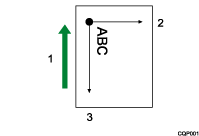
Papierinvoerrichting
Y-as
X-as
Als dit is ingesteld op 90 graden:
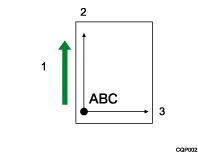
Papierinvoerrichting
Y-as
X-as

Bij gebruik van RP-GL zijn alleen rotaties van 0 graad en 90 graden geldig. Als u 180 graden selecteert, wordt de as met 0 graden gedraaid. Als u 270 graden opgeeft, wordt de as met 90 graden gedraaid.
Deze functie heeft geen invloed op afbeeldingsgegevens.
6. Plotter-ID
Selecteer de opgegeven plotter in de CAD-toepassing. Het werkelijk toegepaste coördinatensysteem wordt bepaald aan de hand van de geselecteerde plotter.
7475A
7550A
7570A
7575A
7576A
7580B
7585B
7586B
7595A
7596A
RP-GL/2
Als "RP-GL/2" is geselecteerd, kunt u het type RP-GL/2-modus selecteren.
Type1
Selecteer dit type als DesignJet 600 of een equivalent daarvan in de toepassing kan worden geselecteerd. Gegevens worden in zwart-wit afgedrukt.
Type2
Selecteer dit type als DesignJet 650C of een equivalent daarvan in de toepassing kan worden geselecteerd. Gegevens worden in kleur afgedrukt.
Type3
Selecteer dit type als DesignJet 700 of een equivalent daarvan in de toepassing kan worden geselecteerd. Gegevens worden in zwart-wit afgedrukt.
Type4
Selecteer dit type als DesignJet 750C of een equivalent daarvan in de toepassing kan worden geselecteerd. Gegevens worden in kleur afgedrukt.
Standaardinstelling: 7550A
"7550A", "7580B" of "Type4" kan in de Web Printing Tool worden geselecteerd.
RP-GL/2-modus wordt geactiveerd als RP-GL/2 geselecteerd wordt. Als RP-GL/2-modus niet geselecteerd wordt, werkt het product in GL-GL/2-omschakelingsmodus.
In "7475A", "7550A" en "RP-GL/2" bevindt de plotoorsprong zich linksonder van het plotgebied. De plotoorsprong voor de andere plotters bevindt zich in het midden van het plotgebied.
Voor meer informatie over het omschakelen van RP-GL/2 en RP-GL/2-modi, zie Werkstanden voor RP-GL/2.
Voor meer informatie over het configureren van de plotter-ID, zie De uitvoerplotter configureren.
7. X-verschuiving aanpassen
Geef de afstand aan die de plotoorsprong op de X-as moet verschuiven in stappen van 1 mm. Met symbool "-" beweegt de plotpositie naar links en met symbool "+" naar rechts.
Met deze functie kunt u op papier afdrukken waarop al een tekenkader is afgedrukt. Deze functie is ook handig als delen die zich dicht bij de rand van de tekening bevinden, niet worden afgedrukt. Het is mogelijk de tekening correct af te drukken door de coördinaatpositie te verplaatsen binnen het volgende bereik:
±199 mm
Standaardinstelling: 0 mm
Als de X-verschuiving is ingesteld op "0 mm":
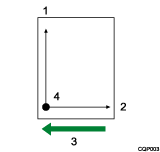
Y-as
X-as
Papierinvoerrichting
Oorsprong
Als de X-verschuiving is ingesteld op "+10 mm":
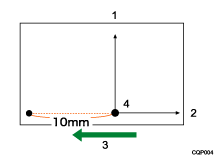
Y-as
X-as
Papierinvoerrichting
Oorsprong
8. Y-verschuiving aanpassen
Geef de afstand aan die de oorsprong op de Y-as moet verschuiven in stappen van 1 mm. Met symbool "-" beweegt de plotpositie richting de onderkant van het papier en met symbool "+" beweegt de plotpositie juist in tegengestelde richting.
Met deze functie kunt u op papier afdrukken waarop al een tekenkader is afgedrukt. Deze functie is ook handig als delen die zich dicht bij de rand van de tekening bevinden, niet worden afgedrukt. Het is mogelijk de tekening correct af te drukken door de coördinaatpositie te verplaatsen binnen het volgende bereik:
±199 mm
Standaardinstelling: 0 mm
Als de Y-verschuiving is ingesteld op "0 mm":
Y-as
X-as
Papierinvoerrichting
Oorsprong
Als de Y-verschuiving is ingesteld op "10 mm":
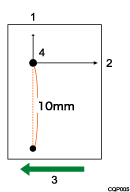
Y-as
X-as
Papierinvoerrichting
Oorsprong
9. Peninstelling 1 - 16. Peninstelling 8/50. Peninstelling 9 - 57. Peninstelling 0
Geef de lijnbreedte en penbelichting van elke pen (nr. 0 t/m nr. 15) op.
De pennummers die voor RP-GL/2 kunnen worden opgegeven zijn 0 tot en met 15 en voor RP-GL zijn dat 1 tot en met 8.
De lijnbreedte kan binnen het volgende bereik worden opgegeven. Lijnen worden in groepen punten weergegeven, daarom kan de werkelijke lijnbreedte iets afwijken van de opgegeven lijnbreedte binnen het volgende bereik:
0,00-12 mm
De dichtheid kan opgegeven worden in stappen van 10% binnen het volgende bereik:
0-100%
De penkleur kan worden opgegeven door gebruik van een paletnummer binnen het volgende bereik:
0-255
Als u [Aangepaste breedte (mm)] selecteert voor de instelling van de penbreedte, geef dan het getal voor penbreedte op in stappen van 0,01 mm binnen het volgende bereik:
0,00-100,00 mm
Als u [Aangepaste breedte (dot)] selecteert voor de instelling van de penbreedte, geef dan het getal voor de penbreedte op in stijgingen van 0,01 dot binnen het volgende bereik:
0–2362 dot
Voor RP-GL/2 is deze functie effectief als "Apparaatinstellingen" is geselecteerd bij "40. Peninstelling prioriteit".
De pendichtheid wordt ongeldig als "81. Kleurmodus" is ingesteld op "Kleur".
De specificatie van penkleur wordt ongeldig als "81. Kleurmodus" is ingesteld op "Zwart/Wit".
De paletnummers kunnen via de kleurvoorbeelden worden bevestigd. Zie voor kleurvoorbeelden Testkleur afdrukken.
17. SP-opdracht als parameter geen/0 is
Geef op of papier wel of niet moet worden uitgeworpen als de opdracht "SP;" of "SP0;" wordt ontvangen.
Papier uitwerpen
Werpt het papier uit als één van deze opdrachten wordt ontvangen.
Papier niet uitwerpen
Wacht op verdere gegevens, zelfs als één van deze opdrachten wordt ontvangen.
Standaardinstelling: Papier uitwerpen
"17. SP-opdracht als parameter geen/0 is" wordt gebruikt om een pennummer op te geven. Gebruik dit item om op te geven hoe de plotter zich gedraagt als "17. SP-opdracht als parameter geen/0 is" samen wordt opgegeven met een parameter die het pennummer opgeeft, of als nr. 0 is opgegeven.
18. IW-opdracht
Geef op of de IW-opdracht wel of niet moet worden geactiveerd.
Actief
Drukt de gegevens binnen het tekengebied af dat door de IW-opdracht is opgegeven.
Inactief
Negeert de ontvangen IW-opdracht.
Standaardinstelling: Actief
De IW-opdracht wordt gebruikt om het afdrukbare gebied op te geven met de X- en Y-coördinaatwaarden.
19. Lijnlengte aanpas.
Geef de schaalfactor van de lijnlengte in stappen van 1% op binnen het volgende bereik die door de LT-opdracht wordt bepaald.
20-255%
Standaardinstelling: 100%
20. Reproductiefactor
Geef de verkleinings- of vergrotingsfactor in stappen van 0,1% op die op de afgedrukte afbeeldingen wordt toegepast, binnen het volgende bereik:
20,0–400,0%
Afbeeldingen worden verkleind of vergroot aan de hand van de coördinaatoorsprong.
Gebruik de volgende tabel als referentie om een reproductiefactor te bepalen.
Omvang van gegevens | Formaat |
|---|---|
A0 | A0: 100,0%, A1: 71,0%, A2: 50,0%, A3: 35,0%, A4: 25,0% |
A1 | A0: 141,0%, A1: 100,0%, A2: 71,0%, A3: 50,0%, A4: 35,0% |
A2 | A0: 200,0%, A1: 141,0%, A2: 100,0%, A3: 71,0%, A4: 50,0% |
A3 | A0: 282,0%, A1: 200,0%, A2: 141,0%, A3: 100,0%, A4: 71,0% |
A4 | A0: 400,0%, A1: 282,0%, A2: 200,0%, A3: 141,0%, A4: 100,0% |
12 × 18 | A0:260,0%, A1:184,0%, A2:130,0%, A3: 92,0%, A4: 65,0% |
11 × 17 | A0: 275,0%, A1: 195,0%, A2: 138,0%, A3: 97,0%, A4: 69,0% |
81/2 × 14 | A0: 236,0%, A1: 167,0%, A2: 118,0%, A3: 83,0%, A4: 59,0% |
81/2 × 11 | A0: 300,0%, A1: 212,0%, A2: 150,0%, A3: 106,0%, A4: 75,0% |
Standaardinstelling: 100%
21. Horizontale aanpassing
Pas de lengte van het afdrukgebied in de hoofdscanrichting aan (de richting die loodrecht op de papierinvoerrichting staat) met stappen van 0,01% binnen het volgende bereik:
99,00–101,00%
Standaardinstelling: 100,00%
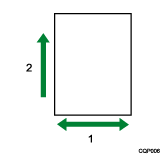
Hoofdscanrichting
Papierinvoerrichting
22. Verticale aanpassing
Pas de lengte van het afdrukgebied in de aanvullende scanrichting aan (de richting die parallel loopt aan de papierinvoerrichting) met stappen van 0,01% binnen het volgende bereik:
99,00-101,00%
Standaardinstelling: 100,00%
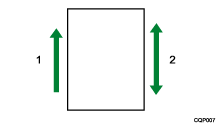
Papierinvoerrichting
Aanvullende scanrichting
23. Afdrukbaar gebied (afdruklimiet)
Geef het afdrukbare gebied op het papier aan.
Plotterformaat
Het afdrukbare gebied komt overeen met dat van de plotter dat is opgegeven bij "6. Plotter-ID".
Standaard formaat
Het afdrukbare gebied is ongeveer 5 mm kleiner aan elke kant (bovenkant, onderkant, linkerkant en rechterkant) van het papier.
Papierformaat
Het afdrukbare gebied is hetzelfde als het papierformaat.
Standaardinstelling: Papierformaat
De afdrukkwaliteit tot 5 mm van de rand van het papier is niet gegarandeerd.
In RP-GL/2 is het afdrukbare gebied hetzelfde als dat van "Standaard formaat", zelfs als "Plotterformaat" is geselecteerd.
24. Papierinvoerlocatie
Geef de papierinvoerlocatie op die u wilt gebruiken. Als u "Systeemstandaard" selecteert, wordt het papier ingevoerd vanaf de papierinvoerlocatie die momenteel is geselecteerd.
Instelling | Geselecteerde papierinvoerlocatie |
|---|---|
Papierinvoer 1: Normaal (staand) | Papierinvoerlocatie 1: Invoerlocatie normaal papier korte zijde |
Papierinvoer 1: Normaal (liggend) | Papierinvoerlocatie 1: Invoerlocatie normaal papier lange zijde |
Systeemstandaard | Systeemstandaard |
Papierinvoer 1: Aangepast formaat | Papierinvoerlocatie 1: Invoerlocatie aangepast papierformaat |
Papierinvoer 2: Normaal (staand) | Papierinvoerlocatie 2: Invoerlocatie normaal papier korte zijde |
Papierinvoer 2: Normaal (liggend) | Papierinvoerlocatie 2: Invoerlocatie normaal papier lange zijde |
Handinvoerlocatie | Papier handinvoerlocatie |
Papierinvoer 2: Aangepast formaat | Papierinvoerlocatie 2: Invoerlocatie aangepast papierformaat |
Standaardinstelling: Papierinvoer 1: Normaal (staand)
Als "Systeemstandaard" is opgegeven voor de papierinvoerlocatie, wordt de papierinvoerlocatie geselecteerd die is opgegeven bij "Instellingen papierinvoerlocatie/papier"
 "Papierladeprioriteit" "Papierladeprioriteit: Printer".
"Papierinvoer 2: Normaal (staand)", "Papierinvoer 2: Normaal (liggend)" en "Papierinvoer 2: Aangepast formaat" worden alleen weergegeven bij "24. Papierinvoerlocatie" als de optionele papierinvoerlocatie 2 bevestigd is.
25. Papierinvoer automatisch wisselen
Geef op of u automatisch naar een andere papierinvoerlocatie wilt overschakelen als er geen papier meer is in de huidig geselecteerde papierinvoerlocatie.
De papierinvoerlocatie wordt automatisch overgeschakeld naar een papierinvoer waarin papier is geplaatst met hetzelfde formaat en van hetzelfde type.
Aan
De printer schakelt automatisch tussen papierinvoerlocaties.
Uit
Er wordt niet automatisch geschakeld tussen papierinvoerlocaties. Plaats meer papier.
Standaardinstelling: Uit
Automatisch papierinvoer wisselen is ongeldig als "Off" geselecteerd is voor "43. Methode voor papierinvoer automatisch selecteren".
Automatisch papierinvoer wisselen werkt niet als "On" is geselecteerd in "Printereigenschappen"
"Systeem" "Papier in/uit" "Uitbr. Autom. papierinvoerwisseling", zelfs als "Off" is geselecteerd voor "25. Papierinvoer automatisch wisselen".
26.Resolution
Geef de resolutie op die voor het afdrukken gebruikt moet worden.
600dpi
29. Automatisch verkleinen/vergroten
Geef het origineelformaat van de verzonden gegevens op aan de hand van de instellingen voor "47. Methode vr vaststellen van orig.formaat" en "39. Marge-aanpassing voor Automatisch verkleinen/vergroten". Verklein/vergroot het formaat van de afbeelding automatisch zodat het overeenkomt met het papierformaat in de bij "24. Papierinvoerlocatie" geselecteerde papierlade.
Uit
Automatisch verkleinen/vergroten wordt niet uitgevoerd.
Autom. 1: Verkleinen/vergroten (+roteren)
Het formaat van het origineel wordt verkleind/vergroot en gedraaid zodat de afbeelding op het grootste formaat wordt afgedrukt dat overeenkomt met het papier. (In het geval van RP-GL/2 is de bewerking dezelfde als die van "Autom. 2: Alleen verkl/vergr".)
Een voorbeeld van een origineel dat liggend is afgedrukt.
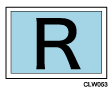
Om op een liggend vel af te drukken, verandert u de verkleinings-/vergrotingsfactor.
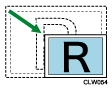
Om op een staand vel af te drukken, verandert u de verkleinings-/vergrotingsfactor zo dat de richting van het origineel overeenkomt met de papierrichting.
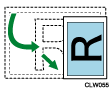
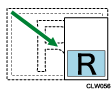
Autom. 2: Alleen verkl/vergr
Druk het origineel af door de verkleinings-/vergrotingsfactor zo te veranderen dat het formaat overeenkomt met de ingestelde papierrichting zonder de afbeelding te draaien.
Een voorbeeld van een origineel dat liggend is afgedrukt.
Om op een liggend vel af te drukken, verandert u de verkleinings-/vergrotingsfactor.
Druk op een staand vel af door de verkleinings-/vergrotingsfactor te veranderen zonder de richting van het origineel te draaien.
Standaardinstelling: Uit
Formaat van afdrukgegevens wordt opgegeven in "47. Methode vr vaststellen orig.form".
Als "PS/IP opdracht" is opgegeven in "47. Methode vr vaststellen orig.form", pas dan PS-opdrachtregel (RP-GL/2) of IP-opdrachtregel (RP-GL) toe om automatisch verkleinen/vergroten te gebruiken. Geef "Volledige afbeelding" of "Automatisch" op bij "47. Methode vr vaststellen orig.form".
Voor RP-GL/2 is deze functie geldig als "Off" is opgegeven bij "43. Methode voor papierinvoer automatisch selecteren".
Voor RP-GL is deze functie geldig als "Off" of "Automatisch" is opgegeven bij "43. Methode voor papierinvoer automatisch selecteren".
Wat betreft de reproductiefactor is het mogelijk dat afdrukresultaten van automatisch verkleinen/vergroten via RP-GL en van automatisch verkleinen/vergroten via RP-GL/2 verschillend zijn.
Voor RP-GL is de reproductiefactor afhankelijk van de instellingen bij "23. Afdrukbaar gebied (afdruklimiet)".
Een PS-opdracht geeft verticale en horizontale lengtes op voor een vel dat voor afdrukken wordt gebruikt.
Een IP-opdracht geeft een schaalpunt op. Een schaalpunt is een waarde waar de gebruiker naar verwijst als de gebruiker zijn/haar eigen coördinaatsysteem configureert.
30. Lettertype
Geef het lettertype op dat voor tekens in de tekening moet worden gebruikt.
Pennenstreek
Nimbus Sans Regular
Standaardinstelling: Pennenstreek
Open de toepassing en selecteer "Pennenstreek" of stel in dat er tekencodes kunnen worden gebruikt om tekens op te geven. Als de toepassing geen tekencodes toestaat, is het mogelijk dat de instelling die hier wordt gedaan ongeldig is. Raadpleeg de handleiding van de toepassing voor meer informatie.
Selecteer "Nimbus Sans Regular" bij het afdrukken van speciale tekens of symbolen.
39. Marge-aanpassing voor autom. verkleinen/vergroten
Geef de marge in stappen van 1 mm op vanaf de randen van het papier dat gebruikt wordt voor automatisch verkleinen/vergroten binnen het volgende bereik:
±50 mm
Standaardinstelling: 0 mm
Deze instelling is alleen geldig als "Autom. 1: Verkleinen/vergroten (+roteren)" of "Autom. 2: Alleen verkl/vergr" is geselecteerd voor "29. Automatisch verkleinen/vergroten" of als "Aut. 2 (L&K rand) + Vergr/verkl.ratio: Papierformaat-inst." is geselecteerd voor "43. Methode voor papierinvoer automatisch selecteren".
De manier waarop het gebied aan de rand van het papier wordt behandeld, verschilt bij GL- en GL/2-modi.
In GL-modus:
Als er een positieve waarde is opgegeven, wordt de breedte van de marge bepaald door de opgegeven waarde af te trekken van het punt dat wordt afgeleid door de positie die is opgegeven in "23. Afdrukbaar gebied (afdruklimiet)" 10 mm naar het midden te verschuiven.
Als er een negatieve waarde is opgegeven, wordt de breedte van de marge bepaald door de opgegeven waarde op te tellen bij het punt dat wordt afgeleid door de positie die is opgegeven in "23. Afdrukbaar gebied (afdruklimiet)" 10 mm naar het midden te verschuiven.
In GL/2-modus
Als er een positieve waarde wordt opgegeven, wordt de breedte van de marge bepaald door de opgegeven waarde af te trekken van het punt dat wordt ontleend door 7 mm inwaarts te gaan vanaf de papierrand.
Als er een negatieve waarde wordt opgegeven, wordt de breedte van de marge bepaald door de opgegeven waarde op te tellen bij het punt dat wordt ontleend door 7 mm inwaarts te gaan vanaf de papierrand.
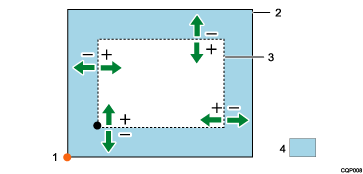
Oorsprong van tekening
Paper (Papier)
Gebied dat wordt gebruikt om de reproductiefactor te berekenen
Marge
In het geval dat de oorsprong in de linkerbenedenhoek wordt de oorsprong in de linkerbenedenhoek van het gebied geplaatst dat is opgegeven in "23. Afdrukbaar gebied (afdruklimiet)".
Het formaat dat wordt gebruikt als referentie voor "29. Automatisch verkleinen/vergroten" en "Aut. 2 (L&K rand) + Vergr/verkl.ratio: Papierformaat-inst." in "43. Methode voor papierinvoer automatisch selecteren" wordt bepaald aan de hand van de instellingen bij "39. Marge-aanpassing voor Automatisch verkleinen/vergroten" en "47. Methode vr vaststellen van orig.formaat".
Als de waarde berekend aan de hand van het papierformaat bepaald door "47. Methode vr vaststellen orig.form" en de waarde die is opgegeven in "39. Marge-aanpassing voor autom. verkleinen/vergroten" lager uitvalt dan 1 mm, wordt deze waarde in de berekening op 1 mm afgerond.
De maximale waarde van de reproductieverhouding die wordt berekend aan de hand van het papierformaat bepaald door "47. Methode vr vaststellen orig.form" en de instelling in "39. Marge-aanpassing voor autom. verkleinen/vergroten" is als volgt:
Als "Aut. 2 (L&K rand) + Vergr/verkl.ratio: Papierformaat-inst." is geselecteerd voor "43. Methode voor papierinvoer automatisch selecteren": 100.0%
In andere gevallen: 400,0% (de maximale waarde van "29. Automatisch verkleinen/vergroten")
40. Peninstelling prioriteit
Geef op of de opdrachten in de toepassing of het RPGL-menu wel of niet gebruikt moeten worden voor de configuratie van de peninstellingen.
Driver/Opdracht
De instellingen die in de toepassing zijn opgegeven, zijn geldig.
Apparaatinstelling(en)
De instellingen die in het RPGL-menu zijn opgegeven, zijn geldig.
Standaardinstelling: Driver/Opdracht
Voor meer informatie over peninstellingen, zie 9. Peninstelling 1 - 16. Peninstelling 8/50. Peninstelling 9 - 57. Peninstelling 0
41. Samenvoegbesturingselement
Geef op hoe overlappende elementen moeten worden verwerkt.
Opeenplaatsen
Overlappende elementen worden verwerkt door superpositie van individuele elementen ("of").
Vervangen
Overlappende elementen worden verwerkt door vervanging van individuele elementen ("vervangen").
Standaardinstelling: Vervangen
Als er een MC-opdracht wordt ontvangen, gaat de opdracht prioriteit voor deze instelling.
42. Gespiegeld beeld afdrukken
Geef op of de afdrukfunctie gespiegeld beeld moet worden geactiveerd.
Aan
Uit
Standaardinstelling: Uit
43. Methode voor papierinvoer automatisch selecteren
Geef op of de papierinvoerlocatie met papier met het formaat dat is opgegeven bij de instelling in "47. Methode vr vaststellen van orig.formaat" al dan niet automatisch moet worden geselecteerd.
Uit
De papierinvoerlocatie wordt niet automatisch geselecteerd.
Autom. 1: Lange rand
Het papierformaat wordt automatisch bepaald aan de hand van de instelling in "47. Methode vr vaststellen van orig.formaat" en de papierlade wordt geselecteerd aan de hand van de lengte van de lange rand van de gegevens.
Autom. 2: Lange en korte rand
Het papierformaat wordt automatisch bepaald aan de hand van de instelling in "47. Methode vr vaststellen van orig.formaat" en de papierinvoerlocatie wordt geselecteerd aan de hand van de lengte van de lange rand en de korte rand van de gegevens.
Voor RP-GL/2 kunnen de gegevens, indien gewenst, worden gedraaid zodat ze op het papier passen bij het afdrukken.
Selecteer "Autom. 2: Lange en korte rand" voor automatische selectie van een papierinvoerlocatie als "100%" niet is ingesteld bij "20. Reproductiefactor".
Aut. 2 (L&K rand) + Vergr/verkl.ratio: Papierformaat-inst.
Selecteer een papierformaat dat u wilt gebruiken voor het afdrukken en kies daarbij uit de volgende instellingen:
A0: Volledig formaat, A1: Volledig formaat, A2: Volledig formaat, A3: Volledig formaat, A4: Volledig formaat, B1 JIS: Volledig formaat, B2 JIS: Volledig formaat, B3 JIS: Volledig formaat, B4 JIS: Volledig formaat, 36 x 48: Volledig formaat, 34 x 44: Volledig formaat, 30 x 42: Volledig formaat, 24 x 36: Volledig formaat, 22 x 34: Volledig formaat, 21 x 30: Volledig formaat, 18 x 24: Volledig formaat, 17 x 22: Volledig formaat, 15 x 20: Volledig formaat, 12 x 18: Volledig formaat, DL: Volledig formaat, 9 x 12: Volledig formaat, LG: Volledig formaat, 81/2 x 132/5: Volledig formaat, LT: Volledig formaat, A0, A1, A2, A3, A4, B1 JIS, B2 JIS, B3 JIS, B4 JIS, 36 x 48, 34 x 44, 30 x 42, 24 x 36, 22 x 34, 21 x 30, 18 x 24, 17 x 22, 15 x 20, 12 x 18, DL, 9 x 12, LG, 81/2 x 132/5, LT
De schaalverhouding wordt automatisch bepaald aan de hand van de instellingen voor "47. Methode vr vaststellen van orig.formaat" en "39. Marge-aanpassing voor Automatisch verkleinen/vergroten". Daarnaast wordt de papierinvoerlocatie geselecteerd aan de hand van de lange rand en de korte rand van de gegevens.
Als er een instelling zonder "Volledig formaat" in de naam wordt geselecteerd:
Als het formaat van de gegevens groter is dan het opgegeven papierformaat, worden de gegevens verkleind zodat ze op het papier passen bij het afdrukken.
Als het formaat van de gegevens kleiner is dan het opgegeven papierformaat, zal het apparaat verschillend reageren afhankelijk of de waarde van de instelling "Volledig formaat" bevat.
Instellingen
Formaat van verzonden gegevens
Resultaat
A0
A2
A2-gegevens worden op volledig formaat op A0-papier afgedrukt.
A0: Volledig formaat
A2
A2-papier wordt automatisch geselecteerd en de gegevens worden op volledig formaat afgedrukt.
Vastgest. orig.frm + Vergr/verkl.ratio: Corr. waarde
Een papierlade wordt automatisch geselecteerd uit de beschikbare locaties, inclusief de laden gevuld met papier met een aangepast formaat, aan de hand van de verzonden gegevens over formaat en reproductieverhouding en gebaseerd op de instelling in "47. Methode vr vaststellen van orig.formaat".
Papierinvoerlocaties met papier van een normale grootte krijgen bij automatische selectie voorrang. Er wordt een aangepast formaat geselecteerd als er geen papier met een normaal formaat geschikt is voor het formaat van de gegevens of als alle beschikbare normale formaten groter zijn dan het formaat dat berekend is door de in het submenu geselecteerde waarde op te tellen bij het formaat van de gegevens. Als er een aangepast formaat wordt geselecteerd, wordt de papierinvoerlocatie met papier gebruikt die de kleinste marges afdrukt.
Als er papier met zowel een normaal formaat en een aangepast formaat is geplaatst, wordt de in het submenu opgegeven waarde gebruikt in gevallen waarin gegevens worden afgedrukt die iets kleiner zijn (het formaat van afdrukgegevens bevindt zich in het bereik van normaal formaat -150 mm) dan een normaal formaat op een vel papier van normaal formaat. Papier van normale formaten worden geselecteerd als er een grotere submenuwaarde wordt opgegeven.
Standaardinstelling: Autom. 2: Lange en korte rand
Voor RP-GL/2 zijn de effectieve instellingen "Off", "Autom. 1: Lange rand", "Autom. 2: Lange en korte rand", "Aut. 2 (L&K rand) + Vergr/verkl.ratio: Papierformaat-inst." en "Vastgest. orig.frm + Vergr/verkl.ratio: Corr. waarde".
Voor RP-GL zijn de effectieve instellingen "Autom. 2: Lange en korte rand", "Aut. 2 (L&K rand) + Vergr/verkl.ratio: Papierformaat-inst." en "Vastgest. orig.frm + Vergr/verkl.ratio: Corr. waarde". "Uit" en "Autom. 1: Lange rand" aanvinken, is ongeldig. Als "Uit" of "Autom. 1: Lange rand" geselecteerd wordt, worden de gegevens afgedrukt op papier uit de momenteel geselecteerde papierinvoerlocatie.
Als "Uit" of "Autom. 1: Lange rand" in RP-GL/2 geselecteerd is, is de configuratie voor "5. Asrotatie" geldig. Bovendien is het mogeijk dat normaal afdrukken in sommige gevallen niet wordt uitgevoerd als het papier in de richting van de lange kant is geplaatst.
De instelling in "20. Reproductiefactor" wordt genegeerd als "Aut. 2 (L&K rand) + Vergr/verkl.ratio: Papierformaat-inst." is opgegeven.
Als "PS/IP-opdracht" is geselecteerd bij "47. Methode vr vaststellen van orig.formaat", wordt de papierinvoerlocatie niet automatisch gewisseld voor gegevens zonder de PS-opdracht in RP-GL/2 of gegevens zonder de IP-opdracht in RP-GL. Selecteer "Gehele afbeelding" of "Automatisch" voor "47. Methode vr vaststellen van orig.formaat".
Een PS-opdracht wordt gebruikt om een formaat afdrukpapier te selecteren aan de hand van verticale en horizontale lengtes.
Een IP-opdracht geeft een schaalpunt aan, een waarde die de gebruiker als referentie kan gebruiken als er een uniek coördinaatsysteem wordt geconfigureerd.
Als GL/GL2-gegevens die in een toepassing zijn gemaakt, worden afgedrukt, kunnen de uitgevoerde gegevens in sommige gevallen afwijken van wat u verwacht. Als u de gegevens op een normaal formaat wilt afdrukken, selecteert u "Off", "Autom. 1: Lange rand" of "Autom. 2: Lange en korte rand". U kunt ook de waarde onder het submenu "Vastgest. orig.frm + Vergr/verkl.ratio: Corr. waarde" zo aanpassen dat het formaat van de gegevens wordt herkend als normaal formaat.
Als u gegevens met een aangepast formaat wilt afdrukken, selecteert u "Off" of "Vastgest. orig.frm + Vergr/verkl.ratio: Corr. waarde".
Als "Autom. 1: Lange rand", "Autom. 2: Lange en korte rand", "Aut. 2 (L&K rand) + Vergr/verkl.ratio: Papierformaat-inst." of "Vastgest. orig.frm + Vergr/verkl.ratio: Corr. waarde" geselecteerd is, wordt een papierinvoerlocatie alleen automatisch geselecteerd als deze papiertypen bevat die zijn geselecteerd bij "46. Papiertype voor pap.invoer autom. select.". Papierinvoerlocaties waarin andere papiertypes zijn geplaatst en de handinvoerlocatie worden niet automatisch geselecteerd.
Voor RP-GL/2-gegevens zijn de geldige combinaties van de instellingen van het RPGL-menu als volgt:
Uit
Autom. 1: Lange rand
Autom. 2: Lange en korte rand
Aut. 2 (L&K rand) + Vergr/verkl.ratio: Papierformaat-inst.
Vastgest. orig.frm + Vergr/verkl.ratio: Corr. waarde
20. Reproductiefactor
OK
OK
OK
-
OK
5. Asrotatie
OK
OK
-
-
-
29. Autom. verkl./vergr.
OK
-
-
-
-
Voor RP-GL-gegevens zijn de geldige combinaties van de instellingen van het RPGL-menu als volgt:
Uit
Autom. 1: Lange rand
Autom. 2: Lange en korte rand
Aut. 2 (L&K rand) + Vergr/verkl.ratio: Papierformaat-inst.
Vastgest. orig.frm + Vergr/verkl.ratio: Corr. waarde
20. Reproductiefactor
OK
OK
OK
-
OK
5. Asrotatie
OK
OK
-
-
-
29. Autom. verkl./vergr.
OK
OK
-
-
-
Zie Automatisch een papierinvoerlocatie selecteren - Afdrukken op volledig formaat, Automatisch een papierinvoerlocatie selecteren - Verkleind afdrukken op het opgegeven papierformaat of Automatisch een papierinvoerlocatie selecteren - Aangepaste gegevens afdrukken voor de configuratie van "43. Methode voor papierinvoer automatisch selecteren".
44. Belichting van rasterafbeelding
Geef de afdrukbelichting van de afbeeldingsgegevens op.
Licht
Donker
Standaardinstelling: Licht
De instelling afbeeldingsbelichting wordt genegeerd als "RP-GL/2(Type1)" is geselecteerd in "6. Plotter-ID".
45. Lijnkenmerken
Geef aan hoe lijneindes en verbindingslijnen bij het afdrukken worden weergegeven.
45-1. Lijneindes
Verwerken van lijneindes Instelling
Vorm van lijneindes
Vierkant einde

Driehoekig einde

Rond einde

Geen

Niet specificeren
Lijneindes zijn niet opgegeven.
Vierkant einde
Er wordt een lijn van meer dan de helft langer weergegeven dan de lijnbreedte aan elk uiteinde.
Driehoekig einde
Er wordt een gelijkbenige driehoek van een hoogte die gelijk is aan de helft van de lijnbreedte aan elk uiteinde toegevoegd.
Rond einde
Er wordt een halve cirkel met een diameter gelijk aan de lijnbreedte aan elk uiteinde toegevoegd.
Geen
Lijneindes worden niet verwerkt.
Standaardinstelling:Niet opgeven
45-2. Verbindingslijnen
Verwerken van verbindingslijnen Instelling
Vormen van verbindingslijnen
Geproject. verbinding

Geproject./schuine verb.

Driehoekig einde

Rond einde

Schuine verbinding

Geen

Niet specificeren
Verbindingslijn is niet opgegeven.
Geproject. verbinding
De buitenste randen worden doorgetrokken tot twee randen elkaar kruisen.
Geproject./schuine verb.
Verwerken van schuine verbindingen wordt toegepast als de doorgetrokken sectie te lang is. Verwerken van projectieverbindingen wordt toegepast als de doorgetrokken sectie te kort is.
Driehoekig einde
Er wordt een puntige vorm van een hoogte gelijk aan de helft van de lijnbreedte gevormd op de lijn die de uiteindes van de buitenste randen verbindt.
Rond einde
Er wordt een halve cirkel met een diameter gelijk aan de lijnbreedte getekend.
Schuine verbinding
De buitenste randen van de kruisende lijnen worden verbonden en opgevuld.
Geen
Er wordt geen verwerking toegepast op de verbindingslijnen.
Standaardinstelling:Niet opgeven
Als tekeningen met lijnen van een grote breedte worden weergegeven, is het mogelijk dat de tekening niet juist wordt afgedrukt afhankelijk van de instellingen voor "45-1. Lijneindes" en "45-2. Verbindingslijnen".
Deze functie wordt toegepast op lijnen die breder zijn dan 0,35 mm.
Als de lijnbreedte 0,35 mm is of minder, worden "Rond einde" en "Ronde verbinding" op de lijneindes en verbindingslijnen toegepast.
Als "Niet specifieren" niet is geselecteerd, zijn de lijnkenmerken die door de LA-opdracht zijn opgegeven ongeldig. De LA-opdracht is alleen geldig als "Niet specificeren" is geselecteerd in zowel "45-1. Lijneindes" als "45-2. Verbindingslijnen".
Als "Niet specificeren" is geselecteerd voor elk submenu in de lijnkenmerkinstellingen, zijn voor elke instelling standaard "Geen" voor "45-1. Lijneindes" en "Geprojecteerde verbinding" voor "45-2. Verbindingslijnen" voor verbindingslijn ingesteld.
Het is mogelijk dat de opgegeven instellingen voor deze functie in sommige toepassingen niet functioneren.
46. Papiertype voor pap.invoer autom. select.
Geef het papiertype op waarnaar gezocht moet worden als u "43. Methode voor papierinvoer automatisch selecteren" gebruikt om de papierlade automatisch te selecteren.
Normaal papier
Doorzichtig papier
Gerecycled papier
Inkjet Normaal Papier
Speciaal papier
Film (mat)
Gecoat papier (CAD)
Gecoat papier
Dun papier
Standaardinstelling: Normaal papier
47. Methode vr vaststellen orig.form
Geef op hoe het origineelformaat moet worden gedetecteerd.
Het gedetecteerde formaat wordt als referentie gebruikt als "29. Automatisch verkleinen/vergroten", "43. Methode voor papierinvoer automatisch selecteren" en "49. Centreren" worden toegepast.
PS/IP-opdracht
Voor RP-GL is het gebied dat door de IP-opdracht in de tekengegevens wordt gespecificeerd, ingesteld als het origineelformaat.
Voor RP-GL/2 is het gebied dat door de PS-opdracht in de tekengegevens wordt gespecificeerd, ingesteld als het origineelformaat.
Gehele afbeelding
Het gehele gebied van de tekening wordt ingesteld als het origineelformaat.
Automatisch
Het oorspronkelijke formaat wordt automatisch bepaald aan de hand van of gegevens de PS/IP-opdracht bevatten of niet.
Voor RP-GL:
De IP-opdracht die in de tekengegevens is ingesloten, wordt gebruikt om het origineelformaat te bepalen.
Als de tekengegevens de IP-opdracht niet bevat, wordt de instelling "Gehele afbeelding" gebruikt.
Voor RP-GL/2:
De PS-opdracht die in de tekengegevens is ingesloten, wordt gebruikt om het origineelformaat te bepalen.
Als de tekengegevens de PS-opdracht niet bevat, wordt de instelling "Gehele afbeelding" gebruikt.
Standaardinstelling: Automatisch
Als "18. IW-opdracht" is ingesteld op "Actief", wordt een cijfer dat zich buiten het door de IW-opdracht gespecificeerde gebied bevindt, uitgesloten bij het bepalen van het origineelformaat.
Het middelpunt van de pen wordt gebruikt om het tekengebied te bepalen. De lijnbreedte en -kenmerken hebben geen invloed op het resultaat.
In het geval van een contourtekening met letters is de lettercel het tekengebied.
Als "Automatisch" is geselecteerd, kan het bedoelde papierformaat niet geselecteerd worden voor tekengegevens waarin het papierformaat niet door de PS/IP-opdracht is opgegeven. Selecteer in dit geval "Gehele afbeelding".
48. Marge-aanpassing voor origineelformaat
Pas het formaat aan dat wordt bepaald door "47. Methode vr vaststellen orig.form" in stapjes van 1 mm tot maximaal ± 99 mm. Als het bepaalde papierformaat groter is dan het gewenste formaat, voer dan een positieve waarde in. Als het bepaalde papierformaat kleiner is dan het gewenste formaat, voer dan een negatieve waarde in.
Standaardinstelling: 1 mm
Deze functie is alleen van kracht als "Volledige afbeelding" in "47. Methode vr vaststellen orig.form" is opgegeven.
49.Centering
Geef dit item op om het midden van het afdrukbare gebied van de tekening uit te lijnen met het midden van het papier en om de tekening in het midden van het papier af te drukken.
Aan
Centreren wordt uitgevoerd.
Geheel afdrukb. gebied
Het gehele gebied van de tekening wordt beschouwd als afdrukbaar gebied als de tekening op het papier gecentreerd is.
Positief afdrukb. gebied
De positieve regio (positieve waarden op de X- en Y-as) met een oorsprong in de hoek linksonder op de tekening wordt beschouwd als het afdrukbare gebied als de tekening op het papier is gecentreerd.
Uit
Centreren wordt niet uitgevoerd.
Standaardinstelling: Uit
Het tekencentrum wordt afgeleid van het centrum van het afdrukbare gebied dat bepaald is in "47. Methode vr vaststellen orig.form" en het formaat dat wordt aangepast door de instellingen in "39. Marge-aanpassing voor autom. verkleinen/vergroten".
Het centrum van het papier is het centrum van het afdrukbare gebied dat in "23. Afdrukbaar gebied (afdruklimiet)" geselecteerd is.
De centreringsfunctie is ongeldig als "PS/IP-opdracht" is aangevinkt voor "47. Methode vr vaststellen orig.form" terwijl de tekengegevens geen PS-opdrachtregel (RP-GL/2) of IP-opdrachtregel (RP-GL) bevatten.
De "Positief afdrukb. gebied"-instellingen zijn van kracht als "7475A" of "7550A" is aangevinkt voor "6. Plotter-ID", of als "Volledige afbeelding" of "Autom." is aangevinkt voor "47. Methode vr vaststellen orig.form".
Indien verkleind/vergroot door de instellingen voor "20. Reproductiefactor", "29. Automatisch verkleinen/vergroten" of "43. Methode voor papierinvoer automatisch selecteren"; wordt centreren toegepast op de verkleinde/vergrote tekening.
Als de tekening wordt gedraaid door de instellingen voor "5. Asrotatie", "29. Automatisch verkleinen/vergroten" of "43. Methode voor papierinvoer automatisch selecteren"; wordt centreren op de gedraaide tekening toegepast.
Centreren wordt eerst toegepast. Vervolgens wordt de locatie van de tekening aangepast aan de hand van de waarden die zijn opgegeven in "7. X-verschuiving aanpassen" en "8. Y-verschuiving aanpassen".
Als u een aangepast formaat selecteert als "Vastgest. orig.frm + Vergr/verkl.ratio: Corr. waarde" (submenu wordt genegeerd) geselecteerd is in "43. Methode voor papierinvoer automatisch selecteren", wordt automatisch hetzelfde formaat als het origineel geselecteerd als het uit te voeren papierformaat. Het is mogelijk dat het afdrukresultaat het centreren niet weergeeft, zelfs als "Aan" bij het centreren is geselecteerd.
81. Kleurmodus
Selecteer de kleurmodus.
Kleur
Zwart-wit
Standaardinstelling: Kleur
Als "RP-GL/2 (Type1, Type3)" is geselecteerd in "6. Plotter-ID", wordt de instelling in dit item genegeerd en wordt de tekening altijd in zwart-wit afgedrukt.
83. Grijsreproductie
Geef op hoe zwarte of grijze gebieden in afbeelding worden afgedrukt.
Automatisch
Lijntekeningen en teksten worden alleen in zwarte inkt afgedrukt. Afbeeldingen worden alleen in zwarte inkt afgedrukt als ze alleen wit bevatten (RGB-waarden zijn allemaal 255), alleen zwart bevatten (RGB-waarden zijn allemaal 0) of alleen grijs bevatten (RGB-waarden zijn allemaal dezelfde waarde). Afbeeldingen worden in vier kleuren afgedrukt (CMY+K) als ze andere kleuren bevatten.
CMY + K
Zwarte en grijze gebieden in de tekening worden in vier kleuren (CMY+K) afgedrukt.
CMY
Zwarte en grijze gebieden in de tekening worden in drie kleuren (CMY) afgedrukt.
K (zwart)
Zwarte en grijze gebieden in de tekening worden alleen met zwarte inkt afgedrukt. Ongewenste kleurschakeringen en glans worden onderdrukt vergeleken met het geval waar zwart met CMY+K is afgedrukt en de puurheid van de zwarte kleur kan worden verhoogd.
Standaardinstelling: Automatisch
Het opgeven van grijsreproductie is effectief wanneer "Kleur" is geselecteerd bij "81. Kleurmodus".
Het is mogelijk dat deze instelling in sommige gevallen geen effect heeft, afhankelijk van de toepassing die u gebruikt om gegevens af te drukken. Zwarte of grijze elementen kunnen bijvoorbeeld in vier kleuren (CMY+K) afgedrukt worden, zelfs als u "K (zwart)" selecteert om ze alleen in zwarte inkt af te drukken.
Als "CMY + K" is geselecteerd, is het mogelijk dat gebieden waar meer dan één element wordt overlapt, niet juist worden afgedrukt, afhankelijk van de toepassing die u gebruikt om gegevens af te drukken. Selecteer in dat geval "CMY".
De afgedrukte afbeeldingen kunnen gekleurd lijken als "CMY" is geselecteerd. Ook de delen die helemaal opgevuld worden en lijnen die bestaan uit drie kleuren (CMY) worden afgedrukt met zwarte inkt, en er kunnen fijne moiré-patronen ontstaan op dergelijke delen.
Voor meer informatie over het configureren van "Grijsreproductie", zie Afdrukken met aangepaste kleuren en grijstinten.
85. Afbeeldingskwaliteit aanpassen
Geef de helderheid en verzadiging van de kleur op of de helderheid van de grijswaarden.
85-1. Helderheid
Past de helderheid van kleuren aan. Kleuren lijken lichter als de helderheid toeneemt. Voer een waarde in binnen het bereik van ± 50 om de helderheid op te geven.
Standaardinstelling: 0
85-2. Kleurverzadiging
Past de kleurtoon aan. Kleuren zien er helderder uit als de kleurverzadiging verhoogd wordt. Kleuren lijken dieper en grijzer als de kleurverzadiging verlaagd wordt. Voer een waarde binnen het bereik ± 50 in om de kleurverzadiging op te geven.
Standaardinstelling: 0
Deze functie heeft geen invloed op zwarte en witte gebieden in vectorgegevens.
Deze functie heeft geen invloed op zwarte en witte gebieden of zwart-witte afbeeldingen in afbeeldingsgegevens.
Deze functie is alleen van kracht op vectorgegevens als "RP-GL/2(Type1)" is geselecteerd in "6. Plotter-ID".
Voor meer informatie over het configureren van "85. Aanpassing afbeeldingskwaliteit", zie Afdrukken met aangepaste kleuren en grijstinten.
86. Afdrukkwaliteit
Geef de afdrukkwaliteit op.
Snelh. prior. (tekenen)
Snelheid prioriteit
Standaard
Kwaliteit prioriteit
Standaardinstelling: Snelheid prioriteit (tekening)
De standaardinstelling voor "86. Afdrukkwaliteit" is [Snelheidsprioriteit] wanneer u een papiertype opgeeft voor Papiertype dat anders is dan gewoon papier, gerecycled papier, dun papier of gecoat (CAD).
87. Inkt besparen
Geef op of het inktverbruik bij het afdrukken wel of niet moet worden beperkt. Om inkt besparen bij het afdrukken toe te passen, geeft u de mate van inkt besparen op.
Uit (normaal)
Afdrukken wordt uitgevoerd met normale inktdichtheid. Inkt besparen wordt niet toegepast.
Aan (lichter)
Afdrukken wordt uitgevoerd met een dichtheid van 75% vergeleken met "Uit (normaal)".
Aan (lichtst)
Afdrukken wordt uitgevoerd met een dichtheid van 50% vergeleken met "Uit (normaal)".
Gedetaill. instell. toep.
Afdrukken wordt uitgevoerd met de opgegeven instelling in "88. Gedetaill. inst. inkt besparen".
Standaardinstelling: Uit (normaal)
Als "Uit (normaal)", "Aan (lichter)" of "Aan (lichtst)" is geselecteerd, wordt inktbesparing toegepast op alle objecten, met uitzondering van tekens.
Als de instelling wordt aangepast, is het mogelijk dat afbeeldingen vaag lijken en dat fijne lijnen niet worden afgedrukt.
Als "6. Plotter-ID" is ingesteld op "Type1" van "RP-GL/2", wordt inkt besparen op afbeeldingsgegevens ongeldig.
Het is mogelijk dat de resultaten niet duidelijk zijn op sommige gegevens, zelfs als de instellingen zijn aangepast.
88. Gedetaill. inst. inkt besparen
Geef de mate waarin inktverbruik beperkt wordt op voor elk type object. De inktbesparingsinstellingen kunnen afzonderlijk ingesteld worden voor "88-1. Rasterafbeelding", "88-2. Verf", "88-3. Lijn" en "88-4. Tekst". Om die instellingen te activeren, selecteert u "88. Gedetaill. inst. inkt besparen" in "87. Inkt besparen".
Uit (normaal)
Afdrukken wordt uitgevoerd met normale inktdichtheid. Inkt besparen wordt niet toegepast.
Aan (lichter)
Afdrukken wordt uitgevoerd met een dichtheid van 75% vergeleken met "Uit (normaal)".
Aan (lichtst)
Afdrukken wordt uitgevoerd met een dichtheid van 50% vergeleken met "Uit (normaal)".
Standaardinstelling: Uit (normaal)
Als de instelling wordt aangepast, is het mogelijk dat afbeeldingen vaag lijken en dat fijne lijnen niet worden afgedrukt.
Als "6. Plotter-ID" is ingesteld op "Type1" of "RP-GL/2", kan inktbesparing op afbeeldingsgegevens ongeldig worden.
Het is mogelijk dat de resultaten niet duidelijk zijn op sommige gegevens, zelfs als de instellingen zijn aangepast.
93. Autom. draaien voor liggend afdrukken
Geef op of de gegevens die zijn aangemaakt wel of niet moeten worden gedraaid om te worden afgedrukt in de richting liggend als er wordt afgedrukt op papier dat is ingesteld op de richting staand.
Aan
De afdrukgegevens zijn geroteerd voor het afdrukken.
Uit
De afdrukgegevens worden in hun huidige staat afgedrukt zonder de gegevens te roteren in de richting van het papier dat in de papierinvoerlocatie is geplaatst.
Standaardinstelling: Uit
Deze functie is van kracht als "Off" of "Autom. 1: Lange rand" is geselecteerd voor "43. Methode voor papierinvoer automatisch selecteren".
Deze instelling is geldig als er wordt afgedrukt op papier in de richting staand.
Als gegevens alleen op normaal papier in liggende richting kunnen worden afgedrukt, selecteer dan "Uit" in "93. Autom. draaien voor liggend afdrukken" of selecteer "90 graden" in "5. Asrotatie".
95. Bovenmarge
Geef de breedte van de marge op die aan de bovenkant van de afdrukgegevens moet worden toegevoegd.
Deze functie is van kracht als "Vastgest. orig.frm + Vergr/verkl.ratio: Corr. waarde" is geselecteerd in "43. Methode voor papierinvoer automatisch selecteren" en als er een papierinvoerlocatie met papier met aangepast formaat is geselecteerd.
0-200 mm
Geef de marge op in stappen van 1 mm.
Standaardinstelling: 0 mm
Er wordt geen marge toegevoegd als de som van de lengte van de tekening, de bovenmarge en de ondermarge de maximale papierlengte die op het apparaat kan worden afgedrukt, overschrijdt.
96. Ondermarge
Geef de breedte van de marge op die aan de onderkant van de afdrukgegevens moet worden toegevoegd.
Deze functie is van kracht als "Vastgest. orig.frm + Vergr/verkl.ratio: Corr. waarde" is geselecteerd in "43. Methode voor papierinvoer automatisch selecteren" en als er een papierinvoerlocatie met papier met aangepast formaat is geselecteerd.
0-200 mm
Geef de marge op in stappen van 1 mm.
Standaardinstelling: 0 mm
Er wordt geen marge toegevoegd als de som van de lengte van de tekening, de bovenmarge en de ondermarge de maximale papierlengte die op het apparaat kan worden afgedrukt, overschrijdt.
97. Linkermarge
Geef de breedte van de marge op die aan de linkerkant van de afdrukgegevens moet worden toegevoegd.
Deze functie is van kracht als "Vastgest. orig.frm + Vergr/verkl.ratio: Corr. waarde" is geselecteerd in "43. Methode voor papierinvoer automatisch selecteren" en als er een papierinvoerlocatie met papier met aangepast formaat is geselecteerd.
0-200 mm
Geef de marge op in stappen van 1 mm.
Standaardinstelling: 0 mm
Er wordt geen marge toegevoegd als de som van de breedte van de tekening, de linkermarge en de rechtermarge de maximale papierbreedte die op het apparaat kan worden afgedrukt, overschrijdt.
98. Rechtermarge
Geef de breedte van de marge op die aan de rechterkant van de afdrukgegevens moet worden toegevoegd.
Deze functie is van kracht als "Vastgest. orig.frm + Vergr/verkl.ratio: Corr. waarde" is geselecteerd in "43. Methode voor papierinvoer automatisch selecteren" en als er een papierinvoerlocatie met papier met aangepast formaat is geselecteerd.
0-200 mm
Geef de marge op in stappen van 1 mm.
Standaardinstelling: 0 mm
Er wordt geen marge toegevoegd als de som van de breedte van de tekening, de linkermarge en de rechtermarge de maximale papierbreedte die op het apparaat kan worden afgedrukt, overschrijdt.
99. Afdr.positie vr aangep. form.
Geef de positie op aangepast papier op om de gegevens af te drukken.
Deze functie is van kracht als "Vastgest. orig.frm + Vergr/verkl.ratio: Corr. waarde" is geselecteerd in "43. Methode voor papierinvoer automatisch selecteren" en als er een papierinvoerlocatie met papier met aangepast formaat is geselecteerd.
Midden
Rechts uitlijnen
Links uitlijnen
Standaardinstelling: Links uitlijnen
101. Afb. draaien voor afwerkingsoptie(s)
Geef op hoe de afbeeldingen geroteerd moeten worden als in de opdracht afdrukoptiespecificatie nabewerking is opgegeven.
90 graden linksom
Geen
90 graden rechtsom
180 graden
Standaardinstelling: 90 graden linksom
Zie Specificatieopdracht van afdrukoptie (RP-GL/2) voor meer informatie over de specificatieopdrachtregel voor de afdrukoptie.
103. Papierrichting prioriteit
Geef de richting op die u als prioriteit wilt instellen als "Autom. 2: Lange en korte rand", "Aut. 2 (L&K rand) + Vergr/verkl.ratio: Papierformaat-inst." of "Vastgest. orig.frm + Vergr/verkl.ratio: Corr. waarde" is geselecteerd in "43. Methode voor papierinvoer automatisch selecteren".
Liggend (lange rand inv.)
Staand (Invoer korte rand)
Standaardinstelling: Liggend (lange rand inv.)
S3. Lijnbreedte corrigeren
Geef op in hoeverre de lijnbreedte moet worden gecompenseerd bij het vergroten/verkleinen van het aantal dots.
Deze functie past een correctie van de lijnbreedte op alle lijnen in een tekening toe. Als de lijnen te breed lijken of als dunne lijnen vaag zijn, pas dan de waarde van deze functie aan.
-2 tot 6
Geef het aantal punten in stappen van 1 punt op dat aan de lijnbreedte moet worden toegevoegd.
Standaardinstelling: 0
De waarde die is opgegeven in "S3. Lijnbreedte corrigeren" heeft geen invloed op de lijnbreedte van de pennenstreek.
De waarde die in deze functie is opgegeven, wordt op alle lijnen in een tekening toegepast. Het is niet mogelijk om de lijnen op te geven waarop deze functie moet worden toegepast.
S13. Effectieve modus van margeaanpassing
Geef het effectieve bereik op van "48. Marge-aanpassing voor origineelformaat".
Modus 1: Origineel formaat
De waarde van "48. Marge-aanpassing voor origineelformaat" is van kracht als een tekening in werkelijk formaat wordt afgedrukt met behulp van "43. Methode voor papierinvoer automatisch selecteren".
Modus 2: Origineelform. en Aut. verkleinen/vergroten
De waarde van "48. Marge-aanpassing voor origineelformaat" wordt van kracht als er automatisch een papierinvoerlocatie wordt geselecteerd via "Modus 1: Origineelformaat" én wanneer automatisch schalen wordt uitgevoerd. Automatisch schalen is van toepassing als er aan één van de volgende voorwaarden wordt voldaan:
"Autom. 1: Verkleinen/vergroten (+roteren)" of "Autom. 2: Alleen verkl/vergr" is geselecteerd in "29. Automatisch verkleinen/vergroten".
"Aut. 2 (L&K rand) + Vergr/verkl.ratio: Papierformaat-inst." is geselecteerd in "43. Methode voor papierinvoer automatisch selecteren" en automatisch verkleining/vergroting wordt uitgevoerd.
Standaardinstelling: Modus 1: Origineel formaat
Het is mogelijk dat het verschil in lijnbreedtes niet meer zichtbaar is als er stippen worden toegevoegd aan de lijnbreedte.
S14. Geen papier vr pap.invoer autom. select.
Geef op of de papierinvoerlocatie zonder papier ook automatisch moet worden gecontroleerd door "43. Methode voor papierinvoer automatisch selecteren".
Als deze afdrukinstelling is ingesteld op "0: Niet omvatten", kunt u de papierinvoerlocatie zonder papier automatisch laten uitsluiten en geforceerd afdrukken vanuit een invoerlocatie die wel papier bevat. In dat geval worden de gegevens op papier afgedrukt dat een formaat groter is dan de afdrukgegevens.
0: Uitsluiten
Bij de selectie van de papierinvoerlocatie worden alleen papierinvoerlocaties met papier meegenomen.
1: Include
Bij de selectie van de papierinvoerlocatie worden ook papierinvoerlocaties zonder papier meegenomen.
Standaardinstelling: 1: Include
S19. Lengte nauwk. aanpassen voor afdruk. aangep. form.
Deze afdrukinstelling is handig als de onderrand van de tekening bijgesneden of vaag lijkt als "43. Methode voor papierinvoer automatisch selecteren" is ingesteld op "Vastgest. orig.frm + Vergr/verkl.ratio: Corr. waarde" en "47. Methode vr vaststellen van orig.formaat" is ingesteld op "Gehele afbeelding".
0: Geen
Er wordt afgedrukt in de aangepaste lengte die wordt berekend aan de hand van de instellingen voor het RPGL-menu.
1: Voeg 1 mm toe (Invoerrichting)
Er wordt afgedrukt in de lengte die wordt afgeleid door 1 mm op te tellen aan de aangepaste lengte die wordt berekend aan de hand van de instellingen voor het RPGL-menu. Met deze functie kunt u voorkomen dat de onderrand van de tekeninggegevens worden afgesneden vanwege de omrekening van eenheden als het papier hetzelfde formaat is als de tekeninggegevens.
Standaardinstelling: 1: 1 mm toev. (inv.richting)
Als "1: Voeg 1 mm toe (Invoerrichting)" wordt geselecteerd, wordt de omvang van het kader vergroot. Dit kan de rekening beïnvloeden.
Als "1: 1 mm toev. (inv.richting)" is geselecteerd wordt de waarde afgeleid door 1 mm op te tellen en afgedrukt als "Aangepast form." in de Instell.lijst (RPGL).
Deze functie is niet van toepassing als de berekende lengte de maximale lengte voor een aangepast formaat overschrijdt.
S21. Prioriteit voor pap.invoer autom. select.
Geef op of er prioriteit moet worden gegeven aan de instellingsstatus van het papier (papierinvoer met papier) of de papierrichting als "Autom. 2: Lange en korte rand", "Aut. 2 (L&K rand) + Vergr/verkl.ratio: Papierformaat-inst." of "Vastgest. orig.frm + Vergr/verkl.ratio: Corr. waarde" is geselecteerd voor "43. Methode voor papierinvoer automatisch selecteren".
1: Papierinvoer met papier
Geeft prioriteit aan de ingestelde papierstatus.
2: Papierrichting
Geeft prioriteit aan de papierrichting.
Standaardinstelling: 1: Papierinvoer met papier
S22. Default Transparency Mode (TR Command)
Geef de standaardinstelling op voor de opdracht transparantiemodus selecteren (TR). Als er een waarde in de ontvangen opdracht is opgegeven, krijgt de waarde in de opdracht prioriteit.
Als "Volledige afbeelding" is opgegeven in "47. Methode vr vaststellen orig.form" en "0: Uit" is geselecteerd bij deze afdrukinstelling, zal het apparaat het originele formaat bepalen inclusief de lijnen die met wit zijn gemaakt (penbelichting: 0%).
0: Uit
Bepaalt het origineelformaat inclusief de lijnen die in het wit zijn getekend (pendichtheid: 0%).
1: Aan
Bepaalt het origineelformaat exclusief de lijnen die in het wit zijn getekend (pendichtheid: 0%).
Standaardinstelling: 1: Aan
Deze afdrukinstelling is effectief als "41. Samenvoegbesturingselement" is ingesteld op "Opeenplaatsen".
Afhankelijk van de afdrukgegevens kan deze afdrukinstelling van kracht worden ongeacht de instelling bij "41. Merge Control".
Als de afdrukgegevens de TR-opdracht bevatten, krijgt deze opdracht voorrang op afdrukinstellingen.
S23. Lijneinde voor GL-modus
Geef op hoe de lijneindes worden weergegeven.
Als gestippelde of onderbroken lijnen van een dikke breedte in een tekening bij het afdrukken worden weergegeven als hele lijnen, gebruik dan de afdrukinstellingen om aan te geven hoe de lijneindes moeten worden weergegeven.
Instelling | Vorm van lijneindes |
|---|---|
0: Geen | |
1: Rond einde | |
0: Geen
Er wordt geen verwerking toegepast op de lijneindes.
1: Rond einde
Er wordt een halve cirkel met een diameter gelijk aan de lijnbreedte aan elk uiteinde weergegeven.
Standaardinstelling: 1: Rond lijneinde