
Web Printing Tool gebruiken
U kunt eenvoudig bestanden verzenden en afdrukinstellingen configureren zonder instructies af te drukken met behulp van een opdrachtregel, een bestand te uploaden of afdrukopties in te stellen.
De bestanden die u kunt afdrukken met behulp van Web Printing Tool zijn HP-GL-, HP-GL/2-, HP-RTL-, TIFF-, CALS-, JPEG-, PDF- en PostScript-bestanden. De bestandstypen die u kunt afdrukken, verschillen afhankelijk van de printertaal die op het apparaat is geïnstalleerd.
RP-GL/2
Ondersteunt het afdrukken van bestanden met deze indelingen: HP-GL, HP-GL/2 en HP-RTL.
Voor een overzicht van RP-GL/2 en andere informatie, zoals afdrukbare gegevens, zie de volgende onderwerpen:
Belangrijke verschillen tussen RP-GL en RP-GL/2
Beschrijving van HP-GL, HP-GL/2 en HP RTL
Aantekeningen bij het gebruik van RP-GL/2
Voor het afdrukken met behulp van commando's zoals ftp of lpr, zie de Bijlage.
RTIFF
Ondersteunt het afdrukken van bestanden met deze indelingen: TIFF, CALS en JPEG
Voor een overzicht van RTIFF en andere informatie, zoals afdrukbare gegevens, zie de volgende onderwerpen:
Voor het afdrukken met behulp van commando's zoals ftp of lpr, zie de Bijlage.
Ondersteunt het afdrukken van PDF-bestanden.
Voor meer informatie over afdrukbare PDF-gegevens en opdrachten, zie UNIX-commando's gebruiken.
PS
Ondersteunt het afdrukken van PostScript-bestanden.

Alleen bepaalde afdrukinstellingen kunnen worden geconfigureerd in Web Printing Tool. Andere afdrukinstellingen kunnen alleen worden geconfigureerd via het bedieningspaneel. Wanneer u gegevens afdrukt met Web Printing Tool, hebben de afdrukinstellingen die zijn opgegeven in Web Printing Tool prioriteit over de instellingen die zijn geconfigureerd op het bedieningspaneel. Om de afdrukinstellingen te configureren die niet kunnen worden geconfigureerd in Web Printing Tool opent u het scherm [Printereigenschappen] op het bedieningspaneel van het apparaat.
Voor meer informatie over de afdrukinstellingen, zie:
Besturingssystemen ondersteund door Web Printing Tool
Ondersteunde besturingssystemen
Microsoft Windows 8,1/10/11
Web Printing Tool installeren
Als u Web Printing Tool wilt installeren, bereid u de cd-rom voor die bij het apparaat is geleverd of downloadt u het installatieprogramma uit Web Image Monitor.
 Start het installatieprogramma van Web Printing Tool.
Het installatieprogramma vanaf de cd-rom starten
Plaats de cd-rom in de computer.
Sluit het installatieprogramma van het stuurprogramma af indien automatische reproductie begint.
Dubbelklik op het installatieprogramma van Web Printing Tool.
Indien het cd-romstation D:\ is, wordt het bestand in de volgende map opgeslagen:
D:\Windows\WebPrintingTool
Het installatieprogramma vanuit Web Image Monitor starten
Voer "http://(IP-adres van het apparaat) of (hostnaam)/" in in de adresbalk van de webbrowser en druk op Enter.
Voer de gebruikersnaam en het wachtwoord in om in te loggen bij Web Image Monitor.
Klik op [Status/Informatie]
 [Taak] in het menugebied.
Klik op [Download Web Printing Tool].
Klik op [Download] (Downloaden).
Dubbelklik op het gedownloade bestand.
 Selecteer een taal en klik op [OK].
 Klik op het scherm "Licentieovereenkomst" op [Ik ga akkoord met de overeenkomst] en klik vervolgens op [Volgende].
 Geef aan waar u Web Printing Tool wilt installeren en klik vervolgens op [Volgende].
 Klik op [Installeer].
 Zodra de installatie is voltooid, drukt u op [Voltooien].
Web Printing Tool starten
Klik in het menu [Start] op [IP CW2200 Web Printing Tool].
Voer het IP-adres van dit apparaat in bij "IP-adres apparaat".
Klik op [OK].
Schermconfiguratie
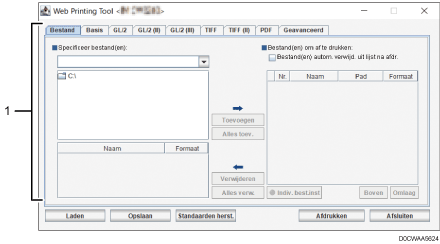
Gebied voor het selecteren van af te drukken bestanden en het configureren van afdrukinstellingen
Dit gebied wordt gebruikt om de af te drukken bestanden te selecteren en de afdrukinstellingen te configureren.
Zie de help-functie van Web Printing Tool voor meer informatie.
Basisbewerkingen in Web Printing Tool
Configureer de afdrukinstellingen op het tabblad [Basic] of het daarmee overeenkomende tabblad in het gebied voor selectie van af te drukken bestanden en het configureren van de afdrukinstellingen.
Klik op het tabblad [Bestand] en selecteer vervolgens de map die het bestand of de bestanden bevat die u wilt afdrukken in het gebied links van "Specificeer bestand(en):".
De bestanden in de geselecteerde map worden weergegeven in het onderste deel van het gedeelte Specificeer bestand(en):.
Selecteer een bestand dat u wilt afdrukken en klik vervolgens op [Toevoegen].
U kunt ook op [Alles toev.] klikken om alle bestanden in de map te selecteren.
De geselecteerde bestanden worden weergegeven in het gedeelde Bestand(en) om af te drukken: aan de rechterkant.
Klik op [Afdr.].
Voordat u gaat afdrukken, kunt u ook elk bestand selecteren in het gebied Bestand(en) om af te drukken:. Klik op [Indiv. best.inst] en configureer de afdrukinstellingen per bestand.
U kunt ook bestanden of mappen naar het gebied Bestand(en) om af te drukken: slepen. Als u een map sleept, worden de bestanden in eventuele submappen ook toegevoegd.