
Temel Fotokopi Çekme Yordamı
Fotokopi çekmek için orijinalleri orijinal tablası üzerine yerleştirin.
Çıktı sepetini önceden hazırda bulundurun. Daha fazla bilgi için bkz.:
Orijinaller için çıktı konumlarını belirtebilirsiniz. Arka orijinal istifleyicileri takılıysa, orijinaller orijinal istifleyiciler üzerine çıkartılır. Arka orijinal istifleyicileri takılı değilse, orijinaller orijinal çıkış kılavuzları üzerine çıkartılır. Orijinalleri ön tarafa çıkartmak için istifleyici desteğini kullanabilirsiniz. Orijinallerin çıkış konumunu belirtme hakkındaki ayrıntılar için bkz.:
"Output Locations for Originals", User Guide (Full Version) İngilizce
Temel Orijinal Yönü
Orijinalin yüzünü aşağı olacak şekilde okunabilir bir yöne yerleştirin.
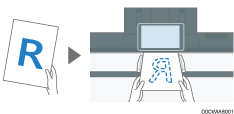
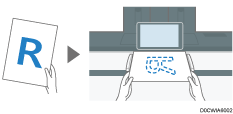
Orijinaller Okunabilir Yönde Yerleştirilemiyorsa
Orijinaller okunabilir yönde yerleştirilemiyorsa orijinali saat yönünde 90 derece döndürün, yüzünü aşağı olacak şekilde yerleştirin ve daha sonra [Orijinal Yönü] ögesini belirtin.

Önceki ayar hâlâ aktifse fotokopi çekmeden önce [Sıfırla] tuşuna basın.
 Ana ekranda [Fotokopi] öğesine basın.

 Fotokopi ekranında renk modunu seçin.

 Fotokopi adedini belirlemek için [Miktar] ögesinde [
 ] ya da [
 ] tuşlarına basın.

Bunu [Miktar] ögesine ya da bir sayıya bastıktan sonra klavyeyi kullanarak girebilirsiniz.
 Kağıt giriş konumu seçim tuşuna basın. Daha sonra kullanılacak kağıt giriş konumu ve kağıt boyutunu seçin.
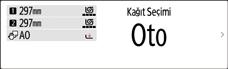
[Oto.Kağıt Seçimi] ögesini seçtiğinizde, orijinale uygun kağıt otomatik olarak seçilir. Orijinalin yönüyle kağıt giriş konumundaki kağıdın yönü aynı olmazsa makine, kopyalanan resmi otomatik olarak 90 derece döndürür.
Orijinalin boyutu doğru algılanmazsa ya da özel boyutlu bir kağıda fotokopi çekecekseniz kullanılacak kağıdın yüklü olduğu kağıt giriş konumunu belirtin.
Döndürerek Kopyalama işlevini kullanarak A4 veya B4 JIS boyutlu kağıda tam boyutlu fotokopi çekerken, orijinalleri
 yönde yerleştirin ve kağıdı
  yönde yükleyin.
Kağıt giriş konumunda yüklü olan kağıdın kesim uzunluğunu belirtirken bkz.:
 [Orijinal Yönü] ögesine basın ve daha sonra orijinal yönü belirtin.

Tuş görüntülenmiyorsa tuşu [Orijinal Ayarı] ögesinden seçin.
Orijinali okunabilir yönde yerleştiriyorken, [Okunabilir Yön] ögesi tuşun üzerinde görüntüleniyorsa bu ayar gerekmez.
 Orijinal Yönünü belirtin.
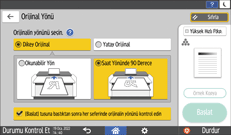
Ayarlara bağlı olarak, bir orijinal yerleştiriyorken veya [Başlat] ögesine bastığınızda aşağıda gösterilen ekran görüntülenir. Orijinalleri yerleştiriyorken veya [Başlat] ögesine bastığınızda bu ekranın görüntülenmesini istemiyorsanız, [[Başlat] tuşuna bastıktan sonra her seferinde orijinalin yönünü kontrol edin] onay kutusunun işaretini kaldırın.
 Orijinali yerleştirin.
Orijinalleri Orijinal Tablası üzerine Yerleştirme
Orijinal makineye otomatik olarak beslenir ve kopyalama başlar. Eğer orijinal otomatik olarak beslenmezse, [Başlat]'a basın.
Tarama sırasında orijinali zorlayarak çekmeyin veya itmeyin.
A0 (E), B1 JIS, 30 × 21, or 30 × 42 boyutlu kağıt üzerine fotokopi çekiyorken orijinali
yönde yerleştiremezsiniz. Bunun yerine orijinali yönde yerleştirin ve orijinal yönü [Orijinal Yönü] olarak belirtin.Çok sayfalı orijinallerin veya orijinallerin arka yüzünün fotokopisini çekerken, orijinali tekrar yerleştirin. Fotokopi ayarları nedeniyle gerekiyorsa orijinallerin tümü tarandıktan sonra [Trm.Bitir] tuşuna basın.

Fabrika varsayılan ayarı kopyalamanın yalnızca orijinali yerleştirerek başlaması içindir. Kopyalamanın [Başlat] tuşuna bastıktan sonra başlaması için ayarı değiştirebilirsiniz.
"Makina", Kullanıcı Kılavuzu (Tam Sürüm) İngilizce
Kağıt yüklenmediğinde veya bir hata oluştuğunda taranan orijinaller, makine kopyalama işlemini gerçekleştirmeye hazır olduğunda otomatik olarak kopyalanır.
Orijinalin beslenmesini kesmek için, [Tarayıcı Durdur] tuşuna basın.
Makine, yarı saydam (parşömen) kağıt gibi mürekkebin kuruması için uzun bir süre gerektiren kağıt üzerine yazdırıyorsa, sonraki orijinali yüklemeden önce her işin yazdırmasının bitmesini bekleyin. Makine yazdırırken sonraki orijinali yüklerseniz, orijinal çıktıya temas edebilir ve mürekkeple lekelenebilir.
Kopya Kağıdı Kesim Uzunluğunu Belirlemek
Kağıt giriş konumunda yüklü kağıdın kesim uzunluğunu belirtin. Kağıt giriş konumunda yüklü olan kağıt kesilir ve kopyalama işleminden sonra iletilir.
Aşağıda açıklandığı gibi kağıt kesim yöntemlerinin kullanıldığı 3 tür uygulama vardır.
Synchro Kes
Önayarlı Kes
Değişken Kesim
Kağıt bypass konumuna yerleştirilen kağıdı kullanırken bu işlevi kullanamazsınız.
Synchro Kes
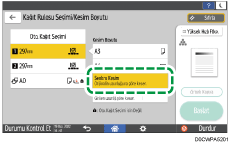
Kağıdı orijinal ile aynı uzunlukta keser. Kopya büyütülmüş veya küçültülmüşse, makine büyütme oranı için uygun uzunluğu ayarlar ve kağıdı keser.
Ana ekranda [Fotokopi] öğesine basın.
Kağıt giriş konumu seçim tuşuna basın ve Kağıt Giriş Konumu 1 veya 2'yi seçin.
[Synchro Kes]'e basın.
Orijinali yerleştirin.
Orijinal makineye otomatik olarak beslenir ve kopyalama başlar. Eğer orijinal otomatik olarak beslenmezse, [Başlat] tuşuna basın.
Snkr.Kesim'i Damga işlevi ile birlikte belirtemezsiniz.
Snkr.Kesim ögesi belirtildiğinde kenar boşluğu bırakarak kopyalama yapabilirsiniz.
"Copying with Margins", User Guide (Full Version) İngilizce
Orijinal uzunluğuna ve kağıt tipine bağlı olarak, kopya kağıt uzunluğu orijinalden farklı olabilir.
Önayarlı Kes
Orijinalin boyutuna bağlı kalmaksızın, kağıdı önceden ayarlanmış bir boyutta keser. Farklı boyuttaki orijinalleri aynı boyuta kopyalamak isterseniz bunu kullanın.
Ana ekranda [Fotokopi] öğesine basın.
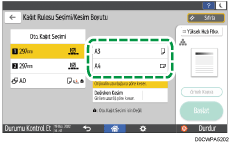
Kağıt giriş konumu seçim tuşuna basın ve Kağıt Giriş Konumu 1 veya 2'yi seçin.
Bir önayarlı kesim boyutu seçin.
Orijinali yerleştirin.
Orijinal makineye otomatik olarak beslenir ve kopyalama başlar. Eğer orijinal otomatik olarak beslenmezse, [Başlat] tuşuna basın.
Önayarlı kesim boyutu, kağıt rulosu genişliğine bağlı olarak değişir. Aşağıdaki boyutlarda kesilir.
 (özellikle Avrupa ve Asya)
Kağıt rulosu genişliği
Önayarlı
Önayarlı
841 mm
A0
A1
594 mm
A1
A2
420 mm
A2
A3
297 mm
A3
A4
728 mm
B1 JIS
B2 JIS
515 mm
B2 JIS
B3 JIS
364 mm
B3 JIS
B4 JIS
914 mm
36 × 48
24 × 36
880 mm
1.189 mm
594 mm
800 mm
1.189 mm
594 mm
707 mm
1.000 mm
500 mm
680 mm
841 mm
420 mm
660 mm
841 mm
420 mm
625 mm
880 mm
440 mm
620 mm
880 mm
440 mm
490 mm
594 mm
297 mm
440 mm
594 mm
297 mm
 (özellikle Kuzey Amerika)
Mühendislik
Kağıt rulosu genişliği
Önayarlı
Önayarlı
34 inç
34 × 44
22 × 34
22 inç
22 × 34
17 × 22
17 inç
17 × 22
11 × 17
11 inç
11 × 17
81/2 × 11
Mimari
Kağıt rulosu genişliği
Önayarlı
Önayarlı
36 inç
36 × 48
24 × 36
30 inç
30 × 42
21 × 30
24 inç
24 × 36
18 × 24
18 inç
18 × 24
12 × 18
12 inç
12 × 18
9 × 12
Diğerleri
Kağıt rulosu genişliği
Önayarlı
Önayarlı
15 inç
15 × 20
-
14 inç
-
81/2 × 14
Değişken Kesim
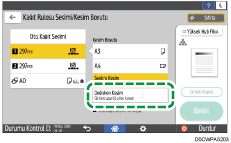
Kağıdı girilen boyutta keser.
Ana ekranda [Fotokopi] öğesine basın.
Kağıt giriş konumu seçim tuşuna basın ve Kağıt Giriş Konumu 1 veya 2'yi seçin.
[Değişken Kes]'e basın.
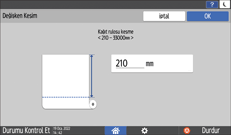
Rulo kağıdın kesim uzunluğunu girin ve ardından [OK] tuşuna basın.
Orijinali yerleştirin.
Orijinal makineye otomatik olarak beslenir ve kopyalama başlar. Eğer orijinal otomatik olarak beslenmezse, [Başlat] tuşuna basın.
Genişliği 841 mm veya daha fazla olan düz kağıt için, minimum kesim uzunluğu 210 mm ve maksimum uzunluk 33.000 mm'dir. Diğer kağıtlar için, maksimum uzunluk 3.600 mm'dir. Belirlediğiniz uzunluk maksimumu aşıyorsa, kağıt kötü kopyalama kalitesi ve kırışıklığa neden olacak bir eğiklik ile beslenecektir.
A0'dan (E) büyük orijinalleri kopyalarken işi tamamlayacak kadar mürekkep olduğundan emin olun. Kopyalama sırasında mürekkep biterse ve yeni mürekkep eklenirse, kopyalama kaldığı yerden değil baştan başlar.
A0'dan (E) büyük orijinalleri iki veya daha fazla kağıda kopyalarken, bir sonraki kopyalamanın başlaması zaman alır.
Orijinali Belirli Genişlikte Tarama
Makine mevcut orijinalin genişliğine bakmaksızın, önceden belirlenmiş bir genişliği kullanarak tarama yapar.
Özel boyutlu bir orijinali, yatay ve dikey boyutlarını belirtmeksizin kopyalayabilirsiniz.
[Geniş Tarama] seçilmediğinde çıktının konumu. | [Geniş Tarama] seçildiğinde çıktının konumu. | |
|---|---|---|
Orijinal kağıttan küçük olduğunda:  | Görüntü kağıdın sol üst alanına yazdırılır.  | Görüntü kağıdın üst orta alanına yazdırılır.  |
Orijinal kağıttan büyük olduğunda:  | Orijinalin sol üst alanı yazdırılır.  | Orijinalin üst orta alanı yazdırılır.  |
Kağıt bypass konumuna yerleştirilen kağıdı kullanırken bu işlevi kullanamazsınız.
Ana ekranda [Fotokopi] öğesine basın.
Fotokopi ekranında [Geniş Tarama] tuşuna basın.
Orijinali yerleştirin.
Orijinal makineye otomatik olarak beslenir ve kopyalama başlar. Eğer orijinal otomatik olarak beslenmezse, [Başlat] tuşuna basın.
[Geniş Tarama] ögesini seçerseniz, tarama genişliği; seçilen kağıt boyutu ve belirtilen küçült/büyüt oranının toplamı olarak saptanacaktır. Maksimum Geniş Tarama genişliği 914 mm'dir.
Başka Bir Fotokopi İşini Yaparken Bir Fotokopi İşini Rezerve Etme
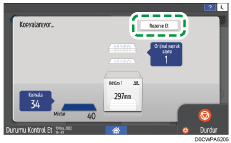
Mevcut fotokopi işinin uygulama ekranında [Rezerve Et] görüntülendiğinde, mevcut iş tamamlandıktan sonra yapılacak başka bir fotokopi işinin orijinalini taratabilirsiniz (İş Önayarı).
Hem Fotokopi hem de Doküman Sunucusu işlevlerinde sekizer taneye kadar işi rezerve edebilirsiniz.
Fotokopi işinin uygulama ekranında [Rezerve Et]’e basın.
Gerekirse Birleştir, Harmanla ve diğer fotokopi ayarlarını seçin.
Orijinali yerleştirin.
Orijinal makineye otomatik olarak beslenir ve kopyalama başlar. Eğer orijinal otomatik olarak beslenmezse, [Başlat] tuşuna basın.
Orijinallerin tümünü taradıktan sonra [Trm.Bitir]'e basın.
Mevcut fotokopi işi tamamlandıktan sonra, rezerve edilmiş fotokopi işi kendiliğinden başlar.
Orijinal büyükse rezerve edemeyebilirsiniz.
Rezerve edilmiş son işi iptal etmek veya mevcut işin içeriğini onaylamak için [İş Onayı]'na basın.
Rezerve edilmiş içerikleri [Durumu Kontrol Et] ekranında onaylayabilir ve iptal edebilirsiniz. Daha fazla bilgi için bkz.:
"Deleting an Unnecessary Job from the Print Queue", User Guide (Full Version) İngilizce
Yüksek Hızlı Kopyalama
Dikey çözünürlük azaltıldı ve yazdırma hızı artırıldı.
Ana ekranda [Fotokopi] öğesine basın.
Fotokopi ekranında [Yüksek Hızlı Ftkp.]'ye basın.
Orijinali yerleştirin.
Orijinal makineye otomatik olarak beslenir ve kopyalama başlar. Eğer orijinal otomatik olarak beslenmezse, [Başlat] tuşuna basın.
Bu işlevi Döndürerek Harmanla işlevi ile birlikte kullanırsanız, tek sayılı sayfaların basılı görüntüleri çift sayılı sayfaların görüntülerinden farklı olabilir.