
Çok Sayfalı Orijinali Tek Yaprakta Birleştirme ve Kopyalama
Birden fazla sayfayı bir orijinale kopyalayarak kağıt tasarrufu yapabilirsiniz.
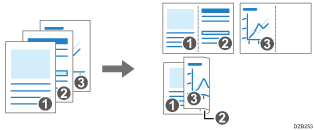
Fotokopi sayfaların düzeni ve fotokopi oranları, orijinalin yönüne ve birleştirilen sayfalara bağlı olarak değişir.
Orijinal Yönü | 2 sayfa birleştirme | 4 sayfa birleştirme | 8 sayfa birleştirme |
|---|---|---|---|
 |  |  |  |
 |  |  |  |

Kağıt bypass konumuna yerleştirilen kağıdı kullanırken Birleştir işlevini kullanamazsınız.
 Ana ekranda [Fotokopi] öğesine basın.

 Fotokopi ekranında [Kombine] ögesine basın.
Tuş görüntülenmiyorsa [Kombine] ögesinden seçin.
 Sayfanın bir yüzünde birleştirilecek orijinal yönünü ve sayfa sayısını belirtin.
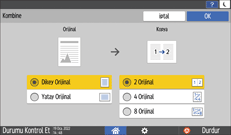
 [OK] tuşuna basın.
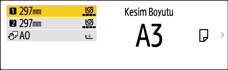
 Kağıt giriş konumu seçim tuşuna basın. Daha sonra kağıt giriş konumu ve bir önayarlı kesim boyutu seçin.
 [Orijinal Yönü] ögesine basın ve daha sonra orijinal yönü belirtin.

Tuş görüntülenmiyorsa tuşu [Orijinal Ayarı] ögesinden seçin.
 Orijinali yerleştirin.
Orijinal makineye otomatik olarak beslenir ve kopyalama başlar. Eğer orijinal otomatik olarak beslenmezse, [Başlat] tuşuna basın.
Orijinal sayfa sayısına göre eğer gerekiyorsa orijinallerin tümü tarandıktan sonra [Trm.Bitir] ögesine basın.
Birleştir işlevinin minimum fotokopi oranı %25'tir. Örneğin; A2 (C) boyutlu 4 sayfayı A3 (11 × 17) boyutlu kağıtta birleştirirseniz, kopyalama oranı %25'ten az olur ve görüntünün bölümleri kopyalanamayabilir.
[Ayarlar]
 [Fotokopi / Doküman Sunucusu Özellikleri][Kombine] konumunda aşağıdaki değişiklikleri yapabilirsiniz:
[Kombine olarak Kopya Sırası]: Birleştirilmiş resimlerin sırası
[Kombinede Ayırma Çizgisi]: Birleştirilmiş sayfaların arasındaki ayırma çizgisi
"Combine", User Guide (Full Version) İngilizce
[Kullanıcı Araçları]
[Fotokopi / Doküman Sunucusu Özellikleri][Düzenle / Damga][Sil]’de aşağıdaki ayarları yapabilirsiniz:[Kombine olarak Orijinal Gölgesini Sil]: Kenar boşluğunu korumak için, her orijinalin çevresindeki sınır boşluğunun silinip silinmeyeceğini belirleyin
Kullanma Kılavuzu (Tam Sürüm) İngilizce