
การระบุประเภทไฟล์ หรือชื่อไฟล์ในขณะที่สแกนเอกสาร
ระบุการตั้งค่าใน [การตั้งค่าการส่ง] บนหน้าจอสแกนเนอร์
 กด [สแกนเนอร์] บนหน้าจอ Home

 กด [การตั้งค่าการส่ง] บนหน้าจอสแกนเนอร์

 กด [ประเภทไฟล์] และเลือกประเภทไฟล์ที่ต้องการบันทึก
กด [อื่นๆ] เพื่อเปิดหน้าจอการตั้งค่าอย่างละเอียด
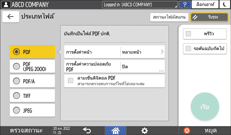
ประเภทไฟล์ | คำอธิบาย |
|---|---|
สร้างไฟล์ PDF มาตรฐาน | |
PDF (JPEG 2000) | คุณสามารถลดขนาดข้อมูลได้โดยที่ยังอ่านข้อความได้ชัดเจนเหมือนเดิม |
PDF/A | มาตรฐานสากลที่เหมาะกับการจัดเก็บข้อมูลเป็นเวลานาน |
TIFF | รูปแบบไฟล์ภาพที่เหมาะสำหรับข้อความและเส้นแบบขาวดำ |
JPEG | รูปแบบไฟล์ภาพที่เหมาะสำหรับภาพถ่ายและรูปภาพซึ่งมีการไล่สีที่ละเอียดอ่อน |
สามารถเลือกประเภทไฟล์ต่างๆ ได้ดังนี้:
หน้าเดียว: PDF, PDF (JPEG 2000), PDF/A, TIFF, JPEG
กรณีเลือกเป็นประเภทไฟล์หน้าเดียว เมื่อสแกนต้นฉบับหลายหน้า หนึ่งหน้าที่สแกนจะถูกบันทึกเป็นหนึ่งไฟล์ และจำนวนไฟล์ที่ส่งจะเท่ากับจำนวนหน้าที่สแกน
หลายหน้า: PDF, PDF (JPEG 2000), PDF/A, TIFF
กรณีเลือกเป็นประเภทหนึ่งไฟล์หลายหน้า เมื่อทำการสแกนต้นฉบับหลายหน้า ต้นฉบับทั้งหมดที่สแกนจะถูกรวมแล้วส่งเป็นไฟล์เดียว
ประเภทไฟล์ที่สามารถเลือกได้จะแตกต่างกันออกไป ขึ้นอยู่กับการตั้งค่าการสแกนและเงื่อนไขอื่นๆ ดูรายละเอียดเกี่ยวกับประเภทไฟล์ได้จาก หมายเหตุเกี่ยวกับข้อจำกัดเรื่องประเภทไฟล์
 กดที่ [ชื่อไฟล์] และตั้งชื่อไฟล์
ชื่อไฟล์ถูกสร้างโดยการรวมส่วนประกอบสามอย่างต่อไปนี้:
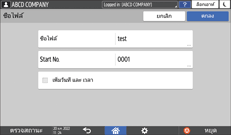
ชื่อไฟล์ (File Name): ตั้งคำนำหน้าของชื่อไฟล์
Start No.: ตั้งค่าลำดับตัวเลขที่จะแสดงต่อท้ายชื่อไฟล์ ในกรณีที่เลือกประเภทไฟล์ที่สแกนและบันทึกเป็นไฟล์ละหนึ่งหน้า
เพิ่มวันที่ และ เวลา (Add Date & Time): ติ๊กเครื่องหมายที่ช่องนี้เพื่อเพิ่ม "ปี เดือน วัน ชั่วโมง และนาที" ที่สแกนไว้ที่ท้ายชื่อไฟล์
 ระบุการตั้งค่าการสแกนตามวัตถุประสงค์ของข้อมูลที่สแกน
 ระบุปลายทางบนหน้าจอ สแกนเนอร์
 วางต้นฉบับ หากไม่เริ่มการสแกนโดยอัตโนมัติ กดปุ่ม [Start]

นอกจากนี้ คุณสามารถฝังการตั้งค่าด้านความปลอดภัย และลายเซ็นดิจิตอล และข้อมูลตัวอักษรในไฟล์ PDF ได้ด้วย
"Scanning an Original as a PDF with Security Settings Specified" ใน User Guide (Full Version) ฉบับภาษาอังกฤษ
"การสแกนต้นฉบับเป็นไฟล์ PDF ที่มีข้อความฝังอยู่" ในคู่มือการใช้งาน (ฉบับเต็ม) ภาษาอังกฤษ
คุณสามารถเปลี่ยนจำนวนหลักใน [คุณลักษณะสแกนเนอร์]
 [การตั้งค่าการส่ง][File Name][จำนวนหลักสำหรับไฟล์หน้าเดียว] ได้
เวอร์ชันของไฟล์ PDF ที่สร้างคือ 1.4/1.5
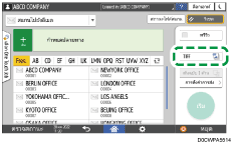
และคุณยังสามารถเลือก ประเภทไฟล์ ได้จากหน้าจอ Scanner กดรายการบนหน้าจอที่จะเลือก
หมายเหตุเกี่ยวกับข้อจำกัดเรื่องประเภทไฟล์
อาจมีข้อจำกัดต่อไปนี้ ทั้งนี้ขึ้นกับรูปแบบไฟล์ที่เลือก:
TIFF
ถ้าคุณเลือกรูปแบบไฟล์ TIFF ข้อมูลจะไม่ได้รับการบีบอัด ทำให้ไฟล์มีขนาดใหญ่ขึ้น
PDF (JPEG 2000)
ไม่สามารถเลือก [PDF (JPEG 2000)] ในกรณีต่อไปนี้:
ขณะตั้งค่า "ฟังก์ชันที่สามารถใช้งานได้" จาก "ฟังก์ชั่นสแกนเนอร์" เป็น [ขาวดำเท่านั้น] ใน [การตั้งค่าระบบ]
[การตั้งค่าสำหรับผู้ดูแลระบบ][ข้อจำกัดของฟังก์ชัน][จำกัดฟังก์ชั่นของการใช้งานแต่ละอย่าง]หาก [การตั้งค่าระบบ]
[การตั้งค่าสำหรับผู้ดูแลระบบ][การจัดการไฟล์][ประเภทไฟล์ PDF: PDF/A ที่กำหนดไว้] ตั้งค่าเป็น [เปิด]PDF (JPEG 2000) ไม่สามารถใช้ร่วมกับ Adobe Acrobat Reader 5.0/Adobe Reader 6.0 หรือรุ่นก่อนหน้านี้
ขณะเลือก [PDF (JPEG 2000)] เป็นประเภทไฟล์สำหรับสแกน พื้นที่ที่ความเข้มไม่สม่ำเสมออาจปรากฏให้เห็นที่ไฟล์สแกน หากเกิดกรณีนี้ขึ้น ให้เปลี่ยนการตั้งค่าไฟล์ PDF เป็น [PDF/A] หรือ [PDF]