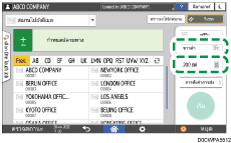
การสแกนต้นฉบับที่มีคุณภาพและความหนาแน่นเหมาะสม
ระบุคุณภาพและความหนาแน่นที่จะสแกนบนหน้าจอ [การตั้งค่าการส่ง]
 กด [สแกนเนอร์] บนหน้าจอ Home

 กด [การตั้งค่าการส่ง] จากนั้นเลือกประเภทต้นฉบับ (Quality) ความเข้มจาง และความละเอียด
เมื่อระบุประเภทต้นฉบับ
ประเภทต้นฉบับ | เหมาะสำหรับ |
|---|---|
Black & White: Text | เอกสารที่ส่วนใหญ่ประกอบด้วยข้อความสีขาวดำ ต้นฉบับถูกสแกนเป็นสีขาวและดำสองโทน |
ขาวดำ: ข้อความ/รูปภาพ | เอกสารที่มีข้อความและรูปภาพเป็นสีขาวและดำ ต้นฉบับถูกสแกนเป็นสีขาวและดำสองโทน |
ขาวดำ: ข้อความ / Line Art | เอกสารที่มีข้อความและภาพเป็นสีขาวและดำ ต้นฉบับถูกสแกนเป็นสีขาวและดำสองโทน |
Black & White: Photo | เอกสารที่มีรูปภาพและภาพถ่ายเป็นสีขาวและดำ ต้นฉบับถูกสแกนเป็นสีขาวและดำสองโทน |
ขาวดำ: ภาพวาด | สแกนเส้นอย่างชัดเจน ป้องกันไม่ให้เกิดรอยเปื้อนบนภาพที่สแกน |
Gray Scale | เอกสารที่มีรูปภาพและภาพถ่ายเป็นสีขาวและดำ ต้นฉบับถูกสแกนเป็นภาพที่ประกอบด้วยเฉดสีเทามากมาย |
เต็มสี: ข้อความ / รูปภาพ | เอกสารที่ส่วนใหญ่ประกอบด้วยข้อความสี |
Full Color: Glossy Photo | ต้นฉบับสี เช่น งานพิมพ์หรือรูปภาพเงินเฮไลด์ |
สามารถเลือกได้เฉพาะ [สีเทา], [สี: ข้อความ / รูปภาพ] หรือ [สี: รูปภาพมัน] เมื่อระบุ [PDF (JPEG 2000)] ใน [ประเภทไฟล์]
หากเลือกประเภทต้นฉบับที่ไม่ตรงกับรูปแบบไฟล์ที่ระบุใน [ประเภทไฟล์] ข้อความแนะนำให้คุณเปลี่ยนประเภทไฟล์หรือประเภทต้นฉบับจะปรากฏขึ้น ในกรณีนี้ ให้เลือกประเภทไฟล์หรือประเภทต้นฉบับที่ข้อความแนะนำไว้
เมื่อปรับความหนาแน่น

เลื่อน
 ไปทางซ้ายหรือขวา เพื่อปรับความหนาแน่น สีในภาพที่สแกนจะมืดลง เมื่อคุณเลื่อนตัวเลื่อนไปทางขวา
ติ๊กเครื่องหมายที่ [Auto Density] เพื่อให้เครื่องปรับความเข้มจางโดยอัตโนมัติ เมื่อสแกนเอกสารที่พื้นไม่เป็นสีขาวสนิท เช่น หนังสือพิมพ์ หรือเอกสารที่มองทะลุผ่านได้
คุณสามารถระบุระดับการลงแถบเงาใน [คุณลักษณะสแกนเนอร์]
 [สแกน][สี/ความเข้มจาง][Background Density of ADS (Full Color)]
เมื่อระบุความละเอียด

เลือกความละเอียดที่ใช้ในการสแกนต้นฉบับ คุณภาพของภาพจะดีขึ้นในขณะที่ความละเอียดเพิ่มขึ้น แต่ขนาดของข้อมูลการสแกนก็จะเพิ่มขึ้นด้วย
เพื่อรักษาคุณภาพของภาพสแกน ผู้ใช้จะไม่สามารถเลือกความละเอียด [150 dpi] ได้ในกรณีดังต่อไปนี้
มีการระบุ [PDF (JPEG 2000)] ใน [ประเภทไฟล์]
ตั้งค่า [File Type] ใน [PDF Detalied Settings] เป็น [OCR]
"การสแกนต้นฉบับเป็นไฟล์ PDF ที่มีข้อความฝังอยู่" ในคู่มือการใช้งาน (ฉบับเต็ม) ภาษาอังกฤษ
 หากต้องการส่งไฟล์สแกนไปยังอีเมล ให้กด [Sender] จากนั้นให้ระบุผู้ส่ง
 ระบุปลายทางบนหน้าจอ สแกนเนอร์
 วางต้นฉบับ หากไม่เริ่มการสแกนโดยอัตโนมัติ กดปุ่ม [Start]

และคุณยังสามารถระบุคุณภาพและความละเอียดได้จากหน้าจอ Scanner กดรายการบนหน้าจอเพื่อระบุค่าที่ต้องการ