
การสแกนเอกสารและการส่งข้อมูลที่สแกนไปยังโฟลเดอร์
ในการส่งข้อมูลของต้นฉบับที่สแกนไปยังโฟลเดอร์ที่แชร์บนคอมพิวเตอร์ ให้สร้างโฟลเดอร์ที่แชร์บนคอมพิวเตอร์ล่วงหน้า และลงทะเบียนโฟลเดอร์ปลายทางในสมุดที่อยุ๋
นอกจากนี้ คุณจำเป็นต้องกำหนดค่าการตั้งค่าสำหรับการเชื่อมต่อไปยังเครือข่ายจากเครื่องด้วย
"การเชื่อมต่อสู่ LAN ใช้สาย" คู่มือผู้ใช้ ฉบับภาษาอังกฤษ(เวอร์ชั่นเต็ม)
"Connecting to a Wireless LAN" ในคู่มือการใช้งาน (ฉบับเต็ม) ภาษาอังกฤษ
คุณสามารถเพิ่มปลายทางเป็นโฟลเดอร์ในสมุดที่อยู่ได้อย่างง่ายดายโดยใช้ Scan to Folder Helper
"การระบุปลายทางของการส่งไปยังโฟลเดอร์โดยใช้แอป Scan to Folder Helper" คู่มือผู้ใช้ฉบับภาษาอังกฤษ (เวอร์ชั่นเต็ม)

ไฟล์ที่สแกนยังสามารถถูกบันทึกไปยังเซิร์ฟเวอร์ FTP ได้ด้วย
"การลงทะเบียนโฟลเดอร์ปลายทางเพื่อให้ส่งไปยังโฟลเดอร์" คู่มือผู้ใช้ฉบับภาษาอังกฤษ (เวอร์ชั่นเต็ม)
การยืนยันข้อมูลคอมพิวเตอร์ (Windows)
ยืนยันชื่อ, IP แอดเดรส และข้อมูลอื่น ๆ ของคอมพิวเตอร์ที่ใช้ในการสร้างโฟลเดอร์ที่แชร์ และจดข้อมูลไว้บนรายการตรวจสอบ
 พิมพ์งานเพื่อตรวจสอบ
"Printing the Check Sheet", คู่มือผู้ใช้ (ฉบับเต็ม) ภาษาอังกฤษ
 คลิก [Start] บนคอมพิวเตอร์ และคลิก [Windows System]
  [Command Prompt]
 ป้อน "ipconfig/all" และกดปุ่ม [Enter]
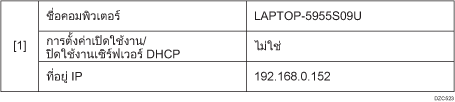
 ตรวจสอบชื่อคอมพิวเตอร์, เปิดใช้งาน/ปิดใช้งานสถานะของ DHCP เซิร์ฟเวอร์ และ IP แอดเดรส และจดข้อมูลต่าง ๆ ไว้ใน [1] บน Check Sheet
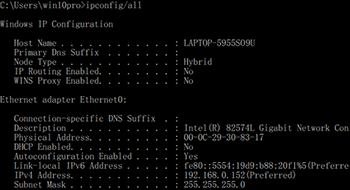
เมื่อหน้าจอที่แสดงด้านบนแสดงขึ้น ให้กรอกข้อมูลในแผ่นดังนี้:
 ป้อน "set user" และกดปุ่ม [Enter]
ใส่ช่องว่างระหว่าง "set" และ "user"
 ตรวจสอบชื่อโดเมน, ชื่อเวิร์กกรุ๊ป และชื่อผู้ใช้ในการล็อกอิน และจดข้อมูลต่าง ๆ ไว้ใน [2] บน Check Sheet
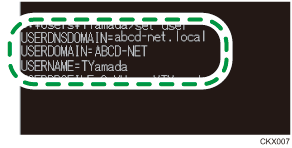
เมื่อหน้าจอที่แสดงด้านบนแสดงขึ้น ให้กรอกข้อมูลในแผ่นดังนี้:
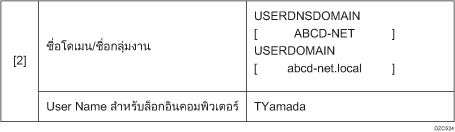
"USERDNSDOMAIN" ไม่แสดงขึ้นเมื่อผู้ใช้ล็อกอินที่รันคำสั่งเป็นผู้ใช้ท้องถิ่น
 ตรวจสอบรหัสผ่านการล็อกอินบนคอมพิวเตอร์ และจดข้อมูลต่าง ๆ ไว้ใน [3] บน Check Sheet
ข้อมูลที่จำเป็นบนคอมพิวเตอร์ได้รับการยืนยัน ตอนนี้ สร้างโฟลเดอร์ที่แชร์บนคอมพิวเตอร์ของคุณ และระบุสิทธิ์ในการเข้าถึงของโฟลเดอร์
ในบางกรณี สามารถระบุ user name ที่ไม่กำหนดรหัสผ่านได้ ทั้งนี้ขึ้นอยู่กับระบบปฏิบัติการและการตั้งค่าการรักษาความปลอดภัย อย่างไรก็ตาม ขอแนะนำให้เลือกใช้ชื่อผู้ใช้ที่มีรหัสผ่านเพื่อความปลอดภัย
การสร้างโฟลเดอร์ที่แชร์ (Windows)
สร้างโฟลเดอร์ที่แชร์บนเดสก์ทอป Windows และระบุสิทธิ์การเข้าถึงของโฟลเดอร์
หากสร้างโฟลเดอร์ที่ใช้ร่วมกันบนคอมพิวเตอร์เครื่องนี้เป็นครั้งแรก ต้องเปิดใช้งานฟังก์ชันการแชร์ไฟล์ โปรดดูรายละเอียดใน วิธีใช้งาน Windows
ในการลงทะเบียนโฟลเดอร์ที่แชร์ในสมุดที่อยู่ของเครื่อง คุณต้องมี IP แอดเดรสของคอมพิวเตอร์หรือชื่อคอมพิวเตอร์ รวมถึงชื่อผู้ใช้และรหัสผ่านของผู้ใช้ที่มีสิทธิ์เข้าถึงโฟลเดอร์ที่แชร์
ล็อกออนสู่ระบบ Windows ในฐานะผู้ใช้ที่มีสิทธิ์ระดับผู้ดูแลระบบ
สร้างโฟลเดอร์ใหม่ใน File Explorer และจดชื่อโฟลเดอร์ใน [4] ไว้บน Check Sheet
คลิกขวาที่โฟลเดอร์ที่สร้าง แล้วคลิก [Properties]
ที่แท็บ [Sharing] คลิก [Advanced Sharing]
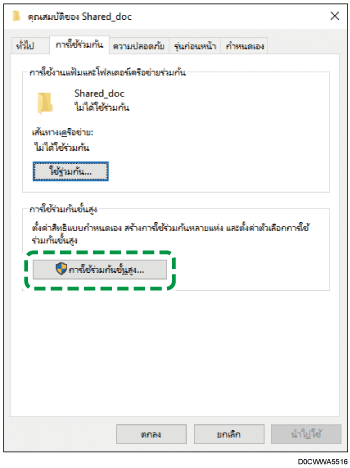
เลือกกล่องกาเครื่องหมาย [Share this folder] จากนั้นคลิก [Permissions]
หลังจากที่เสร็จสิ้นขั้นตอน ลบ Everyone (ผู้ใช้ที่ไม่ได้ระบุ) จากนั้นเพิ่มผู้ใช้ที่อนุญาตให้เข้าถึงโฟลเดอร์ ผู้ใช้ที่มีข้อมูลที่เขียนไว้ใน Check Sheet จะถูกใช้ในตัวอย่างที่แสดงด้านล่าง
เลือก [Everyone] ภายใต้ [Group or user names] จากนั้นคลิก [Remove]
คลิก [Add] [ขั้นสูง] [ชนิดของวัตถุ]
 เลือกช่องกาเครื่องหมาย [Users] แล้วคลิก [OK]
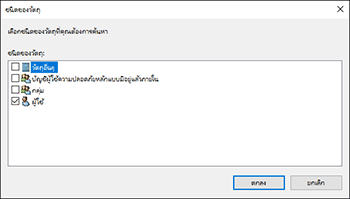
 คลิก [Locations] เลือกชื่อของโดเมน หรือเวิร์กกรุ๊ปที่ผู้ใช้อยู่ใน ([2] บน Check Sheet) จากนั้นคลิก [OK]
 คลิก [Find Now]
 จากผลลัพธ์การค้นหา เลือกชื่อผู้ใช้ในการล็อกอินของคอมพิวเตอร์ที่จะถูกเพิ่ม ([2] บน Check Sheet) จากนั้นคลิก [OK]
หากไม่พบผู้ใช้ที่เฉพาะเจาะจง คลิก [Columns] หรือคลิกขวาที่ฟิลด์ [Search results] เลือก [Choose Column] จากนั้นเพิ่ม [Logon Name] หรือ [Logon Name (pre-Windows 2000)] จากรายการ [Columns available]
 คลิก [OK]
 เลือกผู้ใช้ที่เพิ่มเข้ามา จากนั้นติ๊กเลือกที่ช่อง [Allow] สำหรับ [Change] ใน [Permissions].
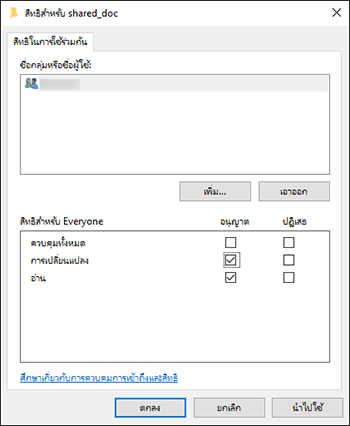
 คลิก [OK] เพื่อปิดหน้าต่างทั้งหมด
สิทธิ์การเข้าถึงบนโฟลเดอร์ถูกกำหนดค่าสำเร็จ หากต้องการระบุสิทธิ์การเข้าถึงสำหรับโฟลเดอร์ เพื่ออนุญาตให้ผู้ใช้อื่นหรือกลุ่มอื่นๆ สามารถเข้าถึงโฟลเดอร์นั้นได้ ให้กำหนดค่าการตั้งค่าโฟลเดอร์ดังต่อไปนี้:
คลิกขวาที่โฟลเดอร์ที่สร้างขึ้น แล้วคลิก [Properties]
คลิก [Edit...] บนแท็บ [Security]
คลิก [แก้ไข]
[ขั้นสูง]เลือก [Object Types] หรือ [Locations] และคลิก [Find Now]
เลือกผู้ใช้หรือกลุ่มเพื่อกำหนดสิทธิ์ และคลิก [OK]
คลิก [OK]
เลือกผู้ใช้ที่เพิ่มเข้ามา จากนั้นติ๊กเลือกที่ช่อง [Allow] สำหรับ [Change] ใน [Permissions].
คลิก [OK] เพื่อปิดหน้าต่างทั้งหมด
การยืนยันข้อมูลคอมพิวเตอร์ (macOS)
ยืนยันชื่อของคอมพิวเตอร์ที่ใช้เพื่อสร้างโฟลเดอร์ที่แชร์, ชื่อผู้ใช้ล็อกอิน และการตั้งค่าอื่น ๆ และจดข้อมูลไว้บนรายการตรวจสอบ
ล็อกออนสู่ระบบ macOS ในฐานะผู้ใช้ที่มีสิทธิ์ระดับผู้ดูแลระบบ
คลิกที่เมนู Apple
คลิก [About This Mac]
คลิก [System Report]
คลิก [Software] ที่หน้าต่างด้านซ้าย และจดชื่อคอมพิวเตอร์ที่แสดงใน [1] และชื่อผู้ใช้ใน [2] บนแผ่น Check Sheet
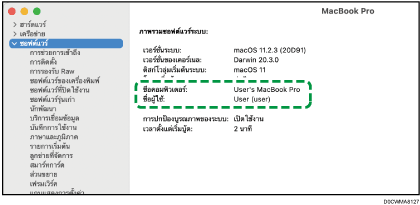
เมื่อหน้าจอที่แสดงด้านบนแสดงขึ้น ให้กรอกข้อมูลในแผ่นดังนี้:

คลิกเมนู Apple และเลือก [System Preferences]
ใน [Network] คลิกชื่อการเชื่อมต่อ Ethernet หรือ [Wi-Fi] และจด IP Address ที่แสดงขึ้นใน [1] ไว้บน Check Sheet
ข้อมูลที่จำเป็นบนคอมพิวเตอร์จะถูกกำหนดค่า ตอนนี้ สร้างโฟลเดอร์ที่แชร์
สามารถระบุชื่อผู้ใช้ที่ไม่กำหนดรหัสผ่านได้ ทั้งนี้ขึ้นอยู่กับระบบปฏิบัติการและการตั้งค่าการรักษาความปลอดภัย อย่างไรก็ตาม แนะนำให้เลือกใช้ชื่อผู้ใช้ที่มีรหัสผ่าน
การสร้างโฟลเดอร์ที่แชร์ (macOS)
สร้างโฟลเดอร์ที่แชร์ และระบุสิทธิ์การเข้าถึงของโฟลเดอร์
พิมพ์งานเพื่อตรวจสอบ
"Printing the Check Sheet", คู่มือผู้ใช้ (ฉบับเต็ม) ภาษาอังกฤษ
สร้างโฟลเดอร์ใหม่ และจดชื่อโฟลเดอร์ใน [4] ไว้บน Check Sheet
คลิกเมนู Apple และเลือก [System Preferences]
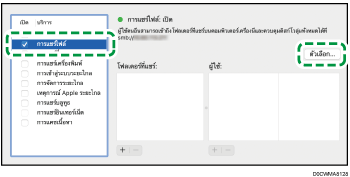
คลิก [Sharing] เลือกกล่องกาเครื่องหมาย [File Sharing] จากนั้นคลิก [Options]
เลือกกล่องกาเครื่องหมาย [Share files and folders using SMB] และบัญชีผู้ใช้เพื่อใช้กับการแชร์ไฟล์ จากนั้นคลิก [Done]
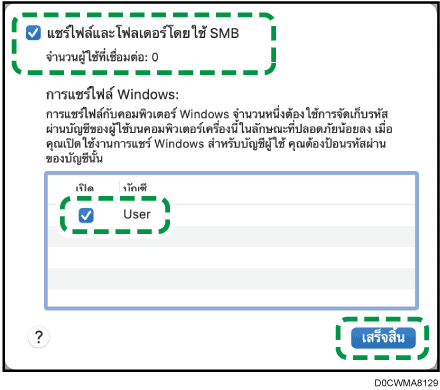
เมื่อหน้าจอ [Authentication] แสดงขึ้น ป้อนรหัสผ่านของบัญชีที่เลือก จากนั้นคลิก [Done]
คลิก [ ] ด้านล่าง [โฟลเดอร์ที่แชร์] บนหน้าจอ [การแชร์ไฟล์]
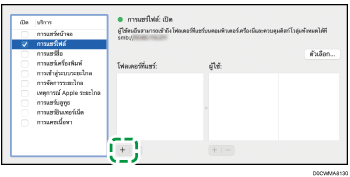
ระบุโฟลเดอร์ที่สร้างขึ้นในขั้นตอนที่ 1 และคลิก [Add]
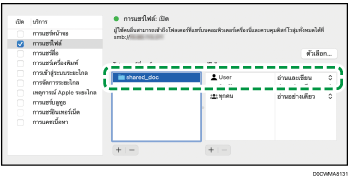
เลือกโฟลเดอร์ที่เพิ่มในขั้นตอนที่ 6 และยืนยันว่าสิทธิ์ของผู้ใช้ในการเข้าถึงโฟลเดอร์ถูกตั้งค่าเป็น "Read & Write"
ในการลงทะเบียนโฟลเดอร์ที่แชร์ในสมุดที่อยู่ของเครื่อง คุณต้องมี IP แอดเดรสของคอมพิวเตอร์หรือชื่อคอมพิวเตอร์ รวมถึงชื่อผู้ใช้และรหัสผ่านของผู้ใช้ที่มีสิทธิ์เข้าถึงโฟลเดอร์ที่แชร์
การลงทะเบียนโฟลเดอร์ที่แชร์ที่สร้างขึ้นในสมุดที่อยู่
ส่วนนี้อธิบายขั้นตอนการลงทะเบียนโฟลเดอร์ที่แชร์ที่สร้างขึ้นใน Windows โดยใช้ข้อมูลบน Check Sheet เป็นตัวอย่าง
กด [Address Book] บนหน้าจอ Home

กด [บันทึก] บนหน้าจอ Address Book
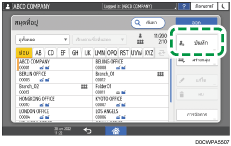
ใส่ข้อมูลปลายทางที่แท็บ [ชื่อ] จากนั้นเลือกหมวดหมู่ของปลายทาง
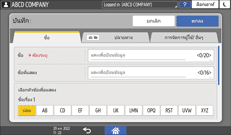
กดที่แท็บ [ปลายทาง] จากน้้นกด [โฟลเดอร์]
เลือก [SMB (ส่งไปยังโฟลเดอร์ที่เเชร์บน PC)] ใน [โปรโตคอล]
ที่เมนู [ข้อมูลยืนยันโฟลเดอร์] ให้เลือก [ระบุข้อมูลการยืนยันตัวตนอื่น] จากนั้นให้ระบุ User Name และรหัสผ่านล็อกอินของผู้ใช้ที่จะเข้าถึงโฟลเดอร์ที่แชร์
ระบุพาธเครือข่ายไปยังโฟลเดอร์ที่แชร์ใน "พาธ"
การป้อนชื่อพาธแบบแมนนวล
ถ้าชื่อคอมพิวเตอร์คือ "YamadaPC" ([1] บน Check Sheet) และชื่อโฟลเดอร์ที่แชร์คือ "shared_doc" ([4]) ให้ป้อนค่าดังนี้:
\\YamadaPC\shared_doc
หากไม่สามารถเชื่อมต่อคอมพิวเตอร์โดยการใช้ชื่อคอมพิวเตอร์ ให้ป้อน IP address ([1] บน Check Sheet) และชื่อโฟลเดอร์ที่แชร์ ([4] บน Check Sheet) ดังต่อไปนี้:
\\192.168.0.152\shared_doc
การเลือกโฟลเดอร์จากรายการ
ป้อน IP Address หรือชื่อโฮสต์ของคอมพิวเตอร์ซึ่งจะใช้ค้นหาโฟลเดอร์ที่แชร์ จากนั้นให้กด [เรียกดูเครือข่าย] จากนั้นเลือกโฟลเดอร์ปลายทาง
กด [ทดสอบการเชื่อมต่อ][ออก]
เมื่อไม่มีการเชื่อมต่อถูกสร้างขึ้น ให้ตรวจสอบข้อความที่ปรากฏขึ้น
กด [ยกเลิก] เพื่อยกเลิกการทดสอบการเชื่อมต่อ เช่น เมื่อคุณทำการระบุพาธผิดพลาด
กด [OK]
กดแท็บ [การจัดการผู้ใช้/ อื่นๆ] และระบุการตั้งค่าที่จำเป็น
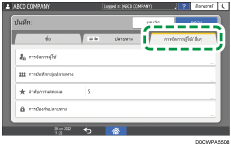
กด [OK]
ให้กด [หน้า Home] ( ) หลังจากการระบุการตั้งค่าต่าง ๆ
การทดสอบการเชื่อมต่ออาจใช้เวลาสักครู่
แม้ว่าการทดสอบการเชื่อมต่อจะประสบความสำเร็จ แต่เครื่องอาจไม่สามารถถ่ายโอนไฟล์ได้ หากคุณไม่มีสิทธิพิเศษในการเขียนสำหรับไฟล์นั้นๆ หรือมีพื้นที่ว่างในฮาร์ดดิสก์ไม่เพียงพอ
หากคอมพิวเตอร์ไคลเอนต์มี IP แอดเดรสแบบถาวรที่กำหนดไว้ คุณสามารถระบุ IP แอดเดรสด้วยตนเองโดยการป้อนลงในชื่อพาธของโฟลเดอร์ปลายทาง ตัวอย่างเช่น หาก IP แอดเดรส คือ "192.168.1.191" และชื่อโฟลเดอร์ที่แชร์คือ "user" ให้ป้อน "\\192.168.1.191\user" เป็นพาธ
เมื่อมีการอัปเดตปลายทางที่ระบุโดยใช้ฟังก์ชัน การจัดการจากส่วนกลาง จะมีการส่งเอกสารที่ถูกสั่งการไปยังปลายทางหลังจากการอัปเดต
ขั้นตอนพื้นฐานสำหรับการทำการส่งไปยังโฟลเดอร์
กด [สแกนเนอร์] บนหน้าจอ Home

เลือก [ไปยังโฟลเดอร์] บนหน้าจอ Scanner
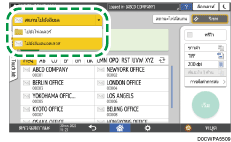
กด [การตั้งค่าการส่ง] และตั้งค่าการสแกนตามต้องการ"

"Scanning an Original with Suitable Quality and Density", User Guide (Full Version) ภาษาอังกฤษ
กด  เลือก [ค้นหาสมุดที่อยู่] หรือ [ระบุจากเลขทะเบียน ] จากนั้นระบุโฟลเดอร์แชร์ที่บันทึกไว้ในสมุดที่อยู่
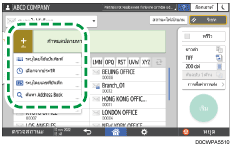
หากต้องการป้อนมูลด้วยตัวเอง ให้กด
และเลือก [ระบุด้วยตัวเอง] เลือก SMB เป็นโปรโตคอล และป้อนข้อมูลที่จำเป็นในการระบุปลายทางอีกครั้ง กด

วางต้นฉบับ หากไม่เริ่มการสแกนโดยอัตโนมัติ กดปุ่ม [Start]
หากเปิดใช้งานฟังก์ชันรักษาความปลอดภัยของเครื่อง ให้เลือกปลายทางจากโฟลเดอร์ที่ลงทะเบียนไว้เท่านั้น เมื่อคุณส่งไฟล์โดยคำสั่ง สแกนไปยังโฟลเดอร์
หากไฟร์วอลล์ของโปรแกรมแอนตี้ไวรัสทำงาน อาจไม่สามารถระบุโฟลเดอร์ที่แชร์ในคอมพิวเตอร์เครื่องนั้นเป็นโฟลเดอร์ปลายทางได้ ในกรณีนี้ ให้ดูวิธ๊ใช้ของโปรแกรมแอนตี้ไวรัส
หาก Windows Firewall ทำงานอยู่ และไม่สามารถระบุโฟลเดอร์ที่แชร์ในคอมพิวเตอร์เครื่องนั้นเป็นโฟลเดอร์ปลายทางได้ เครื่องอาจสามารถเชื่อมต่อกับคอมพิวเตอร์ได้โดยการเปลี่ยนข้อยกเว้นของ Windows Firewall โปรดดูรายละเอียดใน วิธีใช้งาน Windows
หลังจากไฟล์ที่สแกนส่งไปแล้ว ช่องปลายทางและชื่อไฟล์จะถูกล้างโดยอัตโนมัติ หากต้องการคงข้อมูลเหล่านี้ไว้ โปรดติดต่อตัวแทนจำหน่ายในท้องที่
เมื่อมีการอัปเดตปลายทางที่ระบุโดยใช้ฟังก์ชัน การจัดการจากส่วนกลาง จะมีการส่งเอกสารที่ถูกสั่งการไปยังปลายทางหลังจากการอัปเดต