
ขั้นตอนพื้นฐานสำหรับการถ่ายเอกสาร
ตั้งค่าต้นฉบับบนแท่นวางต้นฉบับเพื่อทำสำเนา
เตรียมตะกร้าถาดออกให้พร้อมล่วงหน้า รับทราบรายละเอียดได้โดยดูหัวข้อต่อไปนี้:
สามารถระบุตำแหน่งถาดออกสำหรับต้นฉบับได้ หากที่ติดตั้ง Rare original Stacker ต้นฉบับจะออกมาที่ด้านหลังตรงที่เรียงต้นฉบับ หากไม่ได้ติดตั้ง Rear Original Stacker ต้นฉบับจะออกมาที่ช่องที่มีก้านนำต้นฉบับออก สามารถใช้ถาดรองซ้อนกองกระดาษเพื่อให้ต้นฉบับไหลออกมาทางด้านหน้า ดูรายละเอียดเกี่ยวกับการระบุตำแหน่งถาดนำเข้าสำหรับต้นฉบับได้ที่หัวข้อต่อไปนี้
"Output Locations for Originals", User Guide (Full Version) ภาษาอังกฤษ
แนวการวางต้นฉบับพื้นฐาน
คว่ำต้นฉบับลงในทิศทางที่สามารถอ่านได้
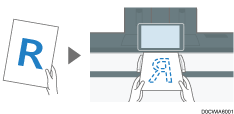
หากไม่สามารถตั้งค่าต้นฉบับในแนวการวางที่อ่านได้
หากไม่สามารถตั้งค่าต้นฉบับในแนวการวางที่อ่านได้ ให้หมุนต้นฉบับตามเข็มนาฬิกา 90 องศาแล้ววางคว่ำหน้าลง จากนั้นระบุ [แนวการวางต้นฉบับ]
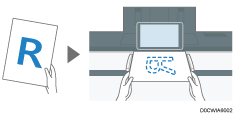

หากการตั้งค่าก่อนหน้ายังคงใช้งานอยู่ กด [รีเซ็ต] ก่อนที่จะถ่ายเอกสาร
 กด [ถ่ายเอกสาร] บนหน้าจอ Home

 เลือกโหมดสี
 กด [
กด [ ] หรือ [
 ] ที่ [จำนวน] เพื่อระบุจำนวนชุดของสำเนา

สามารถระบุจำนวนได้โดยกดที่ [จำนวน] หรือที่ตัวเลข จากนั้นใส่จำนวนด้วยคีย์บอร์ด
 กดปุ่มเลือกตำแหน่งถาดนำเข้า แล้วเลือกตำแหน่งถาดนำเข้าและขนาดกระดาษที่จะใช้ตามความเหมาะสม
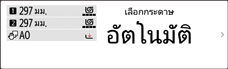
หากเลือก [เลือกกระดาษอัตโนมัติ] เครื่องจะเลือกใช้กระดาษที่เหมาะสมกับขนาดของต้นฉบับ หากแนวการวางของต้นฉบับและกระดาษในตำแหน่งถาดนำเข้าไม่ตรงกัน เครื่องจะหมุนภาพสำเนา 90 องศาโดยอัตโนมัติ
หากเครื่องไม่สามารถตรวจจับขนาดของต้นฉบับได้อย่างเหมาะสม หรือเมื่อถ่ายเอกสารลงบนกระดาษที่มีขนาดพิเศษ ให้เลือกตำแหน่งถาดนำเข้าที่จะใช้ใส่กระดาษ
ในขณะทำสำเนาแบบเต็มหน้าของกระดาษขนาด A4 หรือ B4 JIS โดยใช้ฟังก์ชัน หมุนสำเนา ให้วางต้นแบับในแนว
 และใส่กระดาษในแนว
เมื่อระบุความยาวในการตัดกระดาษที่ใส่ในตำแหน่งถาดนำเข้า ให้ดูหัวข้อต่อไปนี้
 กด [แนวการวางต้นฉบับ] จากนั้นระบุแนวการวางต้นฉบับ
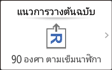
หากปุ่มไม่แสดงขึ้น ให้เลือกรายการจาก [การตั้งค่าต้นฉบับ]
เมื่อวางต้นฉบับในแนวการวางที่อ่านได้ ไม่จำเป็นต้องตั้งค่านี้ หาก[ทิศทางที่อ่านได้]ปรากฏขึ้นบนคีย์
 ระบุแนวการวางต้นฉบับ
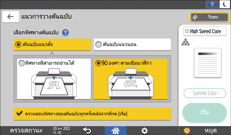
หนาจอที่แสดงด้านบนจะปรากฏขึ้นเมื่อวางต้นฉบับหรือกด [เริ่ม] โดยขึ้นอยู่กับการตัั้งค่า หากไม่ต้องการให้หน้าจอนี้ปรากฏขึ้นเมื่อวางต้นฉบับหรือกด [เริ่ม] ให้นำเครื่องหมายออกจากช่อง [ตรวจสอบทิศทางของต้นฉบับทุกครั้งหลังจากที่กด [เริ่ม]]
 วางต้นฉบับ
ต้นฉบับจะถูกป้อนเข้าสู่เครื่องโดยอัตโนมัติ และเริ่มทำสำเนา หากต้นฉบับไม่ถูกป้อนเข้าสู่เครื่องโดยอัตโนมัติ ให้กด [เริ่ม]
อย่าใช้แรงดึงหรือดันต้นฉบับในขณะสแกน
ไม่สามารถวางต้นฉบับในแนว
ในขณะทำสำเนาลงบนกระดาษขนาด A0 (E), B1 JIS, 30 × 21 หรือ 30 × 42 แต่ให้วางต้นฉบับในแนว แทนและระบุแนวการวางต้นฉบับใน [แนวการวางต้นฉบับ]ในขณะทำสำเนาต้นฉบับหลายหน้าหรือทำสำเนาต้นฉบับสองด้าน ให้วางต้นฉบับอีกครั้งหนึ่ง หลังจากที่สแกนต้นฉบับทั้งหมดแล้ว ให้กด [เสร็จสิ้น] ทั้งนี้ขึ้นอยู่กับการตั้งค่าสำเนาที่ตั้งไว้

การกำหนดค่าเริ่มต้นของโรงงานจะใช้สำหรับการทำสำเนาที่เริ่มต้นโดยการวางต้นฉบับเพียงอย่างเดียว สามารถเปลี่ยนการตั้งค่าเพื่อให้การทำสำเนาเริ่มต้นหลังจากที่กด [เริ่ม]
"เครื่อง" ในคู่มือการใช้งาน (ฉบับเต็ม) ภาษาอังกฤษ
ต้นฉบับที่สแกนขณะที่ไม่ได้ใส่กระดาษหรือมีข้อผิดพลาดเกิดขึ้น จะถ่ายเอกสารต่ออัตโนมัติเมื่อเครื่องพร้อมดำเนินการต่อ
หากต้องการหยุดการป้อนต้นฉบับเข้าไป ให้กดปุ่ม [Scanner Stop]
เมื่อเครื่องพิมพ์บนกระดาษที่จำเป็นต้องใช้เวลานานในการรอให้หมึกแห้่ง เช่น กระดาษไข รอให้งานแต่ละแผ่นพิมพ์ให้เสร็จก่อนที่จะใส่ต้นฉบับแผ่นถัดไป หากโหลดต้นฉบับแผ่นต่อไปขณะที่เครื่องยังพิมพ์อยู่ ต้นฉบับอาจสัมผัสกับงานพิมพ์และเปื้อนหมึกได้
การระบุความยาวของการตัดกระดาษสำเนา
กำหนดความยาวที่ต้องการตัดจากกระดาษที่ป้อนจากช่องใส่ม้วนกระดาษ กระดาษที่ป้อนเข้าไปในตำแหน่งถาดนำเข้าจะถูกตัดและส่งออกมาหลังจากการทำสำเนา
แอปพลิเคชันของวิธีตัดกระดาษแบ่งออกเป็นสามประเภทตามที่อธิบายด้านล่าง
Synchro Cut
Preset Cut
Variable Cut
เมื่อใช้กระดาษที่ป้อนเข้าไปในตำแหน่งถาดป้อนมือ จะไม่สามารถใช้ฟังก์ชันนี้ได้
Synchro Cut
การตัดกระดาษให้มีความยาวเท่ากับต้นฉบับ กรณีเป็นการสำเนาแบบขยายหรือย่อ เครื่องจะคำนวณความยาวที่เหมาะสมตามอัตราส่วนแล้วตัดกระดาษ
กด [ถ่ายเอกสาร] บนหน้าจอ Home
กดปุ่มตำแหน่งถาดนำเข้า แล้วเลือกตำแหน่งถาดนำเข้า 1 หรือ 2
กด [Synchro Cut]
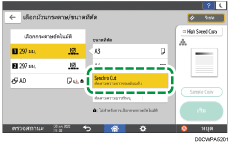
วางต้นฉบับ
ขั้นตอนพื้นฐานสำหรับการถ่ายเอกสาร
ต้นฉบับจะถูกป้อนเข้าสู่เครื่องโดยอัตโนมัติ และเริ่มทำสำเนา หากต้นฉบับไม่ถูกป้อนโดยอัตโนมัติ กดปุ่ม [เริ่ม]
ไม่สามารถระบุ Synchro Cut ร่วมกับฟังก์ชัน การประทับตรา ได้
ไม่สามารถถ่ายสำเนาที่มีขอบเมื่อระบุ Synchro Cut
"Copying with Margins", User Guide (Full Version) ภาษาอังกฤษ
ความยาวของกระดาษสำเนาอาจแตกต่างจากต้นฉบับ โดยขึ้นอยู่กับความยาวและประเภทกระดาษของต้นฉบับ
Preset Cut
ตัดกระดาษตามขนาดจากคำสั่งตั้งค่าสำเร็จรูป โดยไม่สนใจขนาดของต้นฉบับ สามารถใช้วิธีนี้ในการตัดสำเนาที่ได้จากต้นฉบับที่มีหลายขนาด
กด [ถ่ายเอกสาร] บนหน้าจอ Home
กดปุ่มตำแหน่งถาดนำเข้า แล้วเลือกตำแหน่งถาดนำเข้า 1 หรือ 2
เลือกขนาดการตัดที่กำหนดไว้ล่วงหน้า
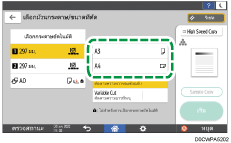
วางต้นฉบับ
ขั้นตอนพื้นฐานสำหรับการถ่ายเอกสาร
ต้นฉบับจะถูกป้อนเข้าสู่เครื่องโดยอัตโนมัติ และเริ่มทำสำเนา หากต้นฉบับไม่ถูกป้อนเข้าสู่เครื่องโดยอัตโนมัติ กด [เริ่ม]
ขนาดที่กำหนดไว้จะแตกต่างกันตามความกว้างของม้วนกระดาษ กระดาษจะตัดเป็นขนาดดังนี้
 (ยุโรปและเอเชียเป็นหลัก)
ความกว้างม้วนกระดาษ
Preset
Preset
841 มม.
A0
A1
594 มม.
A1
A2
420 มม.
A2
A3
297 มม.
A3
A4
728 มม.
B1 JIS
B2 JIS
515 มม.
B2 JIS
B3 JIS
364 มม.
B3 JIS
B4 JIS
914 มม.
36 × 48
24 × 36
880 มม.
1,189 มม.
594 มม.
800 มม.
1,189 มม.
594 มม.
707 มม.
1,000 มม.
500 มม.
680 มม.
841 มม.
420 มม.
660 มม.
841 มม.
420 มม.
625 มม.
880 มม.
440 มม.
620 มม.
880 มม.
440 มม.
490 มม.
594 มม.
297 มม.
440 มม.
594 มม.
297 มม.
 (อเมริกาเหนือเป็นหลัก)
กระดาษ Engineering
ความกว้างม้วนกระดาษ
Preset
Preset
34 นิ้ว
34 × 44
22 × 34
22 นิ้ว
22 × 34
17 × 22
17 นิ้ว
17 × 22
11 × 17
11 นิ้ว
11 × 17
81/2 × 11
กระดาษ Architecture
ความกว้างม้วนกระดาษ
Preset
Preset
36 นิ้ว
36 × 48
24 × 36
30 นิ้ว
30 × 42
21 × 30
24 นิ้ว
24 × 36
18 × 24
18 นิ้ว
18 × 24
12 × 18
12 นิ้ว
12 × 18
9 × 12
อื่นๆ
ความกว้างม้วนกระดาษ
Preset
Preset
15 นิ้ว
15 × 20
-
14 นิ้ว
-
81/2 × 14
Variable Cut
ตัดกระดาษตามขนาดที่ผู้ใช้กำหนด
กด [ถ่ายเอกสาร] บนหน้าจอ Home
กดปุ่มตำแหน่งถาดนำเข้า แล้วเลือกตำแหน่งถาดนำเข้า 1 หรือ 2
กด [Variable Cut]
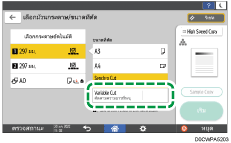
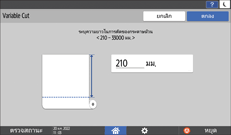
ป้อนความยาวที่จะตัดม้วนกระดาษ แล้วกด [ตกลง]
วางต้นฉบับ
ขั้นตอนพื้นฐานสำหรับการถ่ายเอกสาร
ต้นฉบับจะถูกป้อนเข้าสู่เครื่องโดยอัตโนมัติ และเริ่มทำสำเนา หากต้นฉบับไม่ถูกป้อนเข้าเครื่องโดยอัตโนมัติ กดปุ่ม [เริ่ม]
ความยาวการตัดขั้นต่ำคือ 210 มม. (8.3 นิ้ว) และความยาวสูงสุดคือ 33,000 มม. (1299.2 นิ้ว) สำหรับกระดาษธรรมดาขนาด 841 มม. (34 หรือ 36 นิ้ว) หรือที่มีความกว้างมากกว่า สำหรับกระดาษอื่น ความยาวสูงสุดคือ 3,600 มม. (141.8 นิ้ว) หากความยาวที่ระบุไว้เกินกว่าความยาวสูงสุดที่กำหนด กระดาษจะถูกป้อนออกมาไม่ตรงแนว ทำให้คุณภาพการทำสำเนาไม่ดีและกระดาษยับยู่ยี่
เมื่อถ่ายสำเนาต้นฉบับที่มีขนาดใหญ่กว่า A0 (E) ให้ตรวจสอบว่ามีหมึกพิมพ์เพียงพอที่จะพิมพ์งานจนจบ หากหมึกพิมพ์หมดในขณะทำสำเนาและมีการเติมหมึกพิมพ์ใหม่ การทำสำเนาจะเริ่มใหม่ตั้งแต่ต้นไม่ใช่เริ่มจากจุดที่หยุดไป
เมื่อถ่ายสำเนาต้นฉบับที่มีขนาดใหญ่กว่า A0 (E) ลงบนกระดาษตั้งแต่สองแผ่นขึ้นไป เครื่องจะใช้เวลาจนกว่าสำเนาถัดไปจะเริ่มต้นขึ้น
การสแกนต้นฉบับในความกว้างที่กำหนด
เครื่องจะสแกนโดยใช้ความกว้างที่กำหนดไว้ล่วงหน้า ไม่ว่าต้นฉบับจะมีความกว้างจริงเท่าใด (Wide Scan)
สามารถทำสำเนาต้นฉบับในขนาดแบบกำหนดเองโดยไม่ต้องระบุขนาดแนวตั้งและแนวนอน
ตำแหน่งของงานพิมพ์เมื่อไม่ได้เลือก [Wide Scan] | ตำแหน่งของงานพิมพ์เมื่อเลือก [Wide Scan] | |
|---|---|---|
เมื่อต้นฉบับมีขนาดเล็กกว่ากระดาษ  | ภาพจะถูกพิมพ์ลงบนพื้นที่ด้านซ้ายบนของกระดาษ  | ภาพจะถูกพิมพ์ลงบนพื้นที่ตรงกลางด้านบนของกระดาษ  |
เมื่อต้นฉบับมีขนาดใหญ่กว่ากระดาษ  | จะมีการพิมพ์ลงบนพื้นที่ด้านซ้ายบนของต้นฉบับ  | จะมีการพิมพ์ลงบนพื้นที่ตรงกลางด้านบนของต้นฉบับ  |
เมื่อใช้กระดาษที่ป้อนเข้าไปในตำแหน่งถาดป้อนมือ จะไม่สามารถใช้ฟังก์ชันนี้ได้
กด [ถ่ายเอกสาร] บนหน้าจอ Home
กด [Wide Scan] บนหน้าจอถ่ายเอกสาร
วางต้นฉบับ
ขั้นตอนพื้นฐานสำหรับการถ่ายเอกสาร
ต้นฉบับจะถูกป้อนเข้าสู่เครื่องโดยอัตโนมัติ และเริ่มทำสำเนา หากต้นฉบับไม่ถูกป้อนเข้าเครื่องโดยอัตโนมัติ กดปุ่ม [เริ่ม]
หากเลือก [Wide Scan] เครื่องจะกำหนดความกว้างของการสแกนตามผลรวมของขนาดกระดาษที่เลือกไว้และอัตราส่วนการลด/การขยายที่ระบุ ความกว้างสูงสุดของ Wide Scan คือ 914 มม. (36.0 นิ้ว)
การจองงานถ่ายสำเนาในขณะที่ดำเนินการงานถ่ายสำเนาอื่น
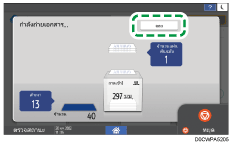
เมื่อคำว่า [Reserve] แสดงขึ้นบนหน้าจอการทำงานของงานถ่ายเอกสารปัจจุบัน ผู้ใช้สามารถสแกนต้นฉบับของงานถ่ายเอกสารอื่น เพื่อดำเนินการหลังจากที่งานถ่ายเอกสารปัจจุบันเสร็จเรียบร้อยแล้วได้ (การสั่งงานล่วงหน้า)
คุณสามารถทำการจองงานถ่ายสำเนาได้ถึงแปดรายการในฟังก์ชันเครื่องถ่ายเอกสารและเซิร์ฟเวอร์เอกสาร
กดปุ่ม [Reserve] บนหน้าจอที่แสดงการทำงานขณะที่มีการถ่ายเอกสาร
ระบุฟังก์ชันรวมหน้า (Combine), จัดชุด (Sort) หรือการตั้งค่าสำเนาอื่นๆ ตามต้องการ
วางต้นฉบับ
ขั้นตอนพื้นฐานสำหรับการถ่ายเอกสาร
ต้นฉบับจะถูกป้อนเข้าสู่เครื่องโดยอัตโนมัติ และเริ่มทำสำเนา หากต้นฉบับไม่ถูกป้อนเข้าเครื่องโดยอัตโนมัติ กดปุ่ม [เริ่ม]
กดปุ่ม [เสร็จสิ้น] หลังจากสแกนต้นฉบับทั้งหมดแล้ว
หลังจากที่งานถ่ายสำเนาปัจจุบันเสร็จสมบูรณ์ งานถ่ายสำเนาที่จองไว้จะเริ่มต้นโดยอัตโนมัติ
หากต้นฉบับมีขนาดใหญ่ อาจไม่สามารถทำการจองได้
หากต้องการยกเลิกงานที่จองล่าสุด หรือยืนยันเนื้อหาของงานปัจจุบัน ให้กด [การยืนยันงาน]
ไม่สามารถยืนยันและยกเลิกเนื้อหาที่จองบนหน้าจอ [Check Status] ได้ รับทราบรายละเอียดได้โดยดูหัวข้อต่อไปนี้:
"Deleting an Unnecessary Job from the Print Queue", User Guide (Full Version) ภาษาอังกฤษ
การทำสำเนาความเร็วสูง
ความละเอียดในแนวตั้งจะลดลงและความเร็วการพิมพ์จะเพิ่มขึ้น
กด [ถ่ายเอกสาร] บนหน้าจอ Home
กด [High Speed Copy] บนหน้าจอถ่ายเอกสาร
วางต้นฉบับ
ขั้นตอนพื้นฐานสำหรับการถ่ายเอกสาร
ต้นฉบับจะถูกป้อนเข้าสู่เครื่องโดยอัตโนมัติ และเริ่มทำสำเนา หากต้นฉบับไม่ถูกป้อนเข้าเครื่องโดยอัตโนมัติ กดปุ่ม [เริ่ม]
หากใช้ฟังก์ชันนี้ร่วมกับฟังก์ชัน จัดชุดสลับทิศ ภาพที่พิมพ์ของหน้าเลขคี่อาจแตกต่างจากภาพที่พิมพ์ของหน้าเลขคู่