
การรวมหน้าและถ่ายเอกสารต้นฉบับหลายหน้าลงบนกระดาษแผ่นเดียว
สามารถ่ายสำเนาหลายหน้าในต้นฉบับชุดเดียวเพื่อประหยัดกระดาษ
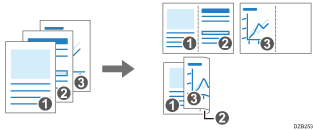
การจัดเรียงหน้าที่ถ่ายเอกสารและอัตราส่วนการถ่ายเอกสารจะแตกต่างกันไป ขึ้นอยู่กับแนวกระดาษของต้นฉบับ และหน้าที่ถ่ายเอกสารรวมหน้าเข้าด้วยกัน
การวางแนวต้นฉบับ | รวม 2 หน้า | รวม 4 หน้า | รวม 8 หน้า |
|---|---|---|---|
 |  |  |  |
 |  |  |  |

เมื่อใช้กระดาษที่ใส่ลงในตำแหน่งถาดป้อนมือ จะไม่สามารถใช้ฟังก์ชันรวมหน้าได้
 กด [ถ่ายเอกสาร] บนหน้าจอ Home

 บนหน้าจอถ่ายเอกสาร ให้กด [รวมหน้า]
หากปุ่มไม่แสดงขึ้น ให้เลือกจากเมนู [รวมหน้า]
 ระบุแนวการวางต้นฉบับและจำนวนหน้าที่จะรวมไว้บนกระดาษหนึ่งด้าน
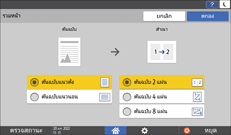
 กด [ตกลง]
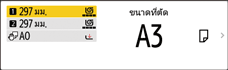
 กดปุ่มเลือกตำแหน่งถาดนำเข้า แล้วเลือกตำแหน่งถาดนำเข้าและขนาดการตัดที่กำหนดไว้ล่วงหน้า
 กด [แนวการวางต้นฉบับ] จากนั้นระบุแนวการวางต้นฉบับ
หากปุ่มไม่แสดงขึ้น ให้เลือกรายการจาก [การตั้งค่าต้นฉบับ]
 วางต้นฉบับ
ขั้นตอนพื้นฐานสำหรับการถ่ายเอกสาร
ต้นฉบับจะถูกป้อนเข้าสู่เครื่องโดยอัตโนมัติ และเริ่มทำสำเนา หากต้นฉบับไม่ถูกป้อนเข้าสู่เครื่องโดยอัตโนมัติ กดปุ่ม [เริ่ม]
หลังจากที่สแกนต้นฉบับทั้งหมดแล้ว ให้กด [เสร็จสิ้น] ทั้งนี้ขึ้นอยู่กับจำนวนต้นฉบับที่ตั้งไว้
อัตราส่วนในการถ่ายเอกสารที่เล็กที่สุดในฟังก์ชันการรวมหน้าคือ 25% เช่น หากทำการรวมต้นฉบับ 4 หน้าของกระดาษขนาด A2 (C) ลงบนกระดาษขนาด A3 (11 × 17) อัตราส่วนการถ่ายสำเนาจะน้อยกว่า 25% และเครื่องอาจไม่พิมพ์บางส่วนของภาพ
สามารถกำหนดการตั้งค่าต่อไปนี้ได้ใน [กาตั้งค่า]
 [คุณสมบัติเครื่องถ่ายสำเนา / เซิร์ฟเวอร์เอกสาร][รวมหน้า]:
[Copy Order in Combine]: ลำดับของภาพสำเนาที่รวมหน้า
[Separation Line in Combine]: เส้นแบ่งระหว่างหน้าที่รวมแต่ละหน้า
"Combine", User Guide (Full Version) ภาษาอังกฤษ
คุณสามารถกำหนดการตั้งค่าต่อไปนี้ได้ใน [Settings]
[คุณสมบัติเครื่องถ่ายสำเนา / เซิร์ฟเวอร์เอกสาร][แก้ไข/ประทับตรา][Erase]:[Erase Original Shadow in Combine]: กำหนดว่าจะลบขอบกระดาษรอบๆ ต้นฉบับแต่ละแผ่นเพื่อรักษาระยะของขอบกระดาษไว้หรือไม่
ในคู่มือการใช้งาน (ฉบับเต็ม) ภาษาอังกฤษ