วิธีใช้หน้าจอ Home
กดปุ่ม [หน้า Home] ( ) ที่ตรงกลางด้านล่างของหน้าจอ เพื่อแสดงหน้าจอ Home โดยในหน้าจอ Home จะแสดงไอคอนของแต่ละฟังก์ชัน นอกจากนี้ ยังสามารถเพิ่มทางลัดและวิดเจ็ตที่ใช้บ่อยไว้ที่หน้าจอ Home ได้อีกด้วย

ห้ามกระแทกหรือทิ้งน้ำหนักกดลงที่หน้าจอ เพราะอาจทำให้หน้าจอเสียหาย แรงกดสูงสุดที่รับได้อยู่ที่ประมาณ 30N (ประมาณ 3 kgf) (N = นิวตัน, kgf = แรงกดต่อกิโลกรัม 1 kgf = 9.8N)
แตะที่หน้าจอ Home เพื่อใช้งาน
สามารถเพิ่ม ลบ และเปลี่ยนตำแหน่งไอคอน/วิดเจ็ตบนหน้าจอได้
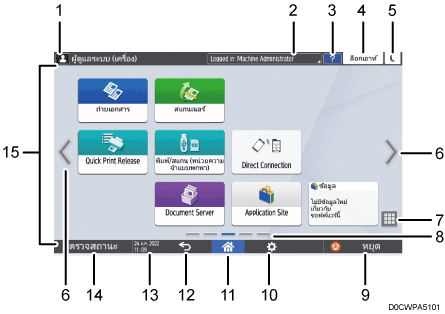
ไอคอนของผู้ที่ล็อกอินอยู่
ไอคอนนี้จะแสดงขึ้นเมื่อผู้ใช้ล็อกอินเข้าใช้งานเครื่องแล้ว เมื่อกดไอคอน ชื่อของผู้ใช้ที่ล็อกอินอยู่จะแสดงขึ้น
ข้อความระบบ
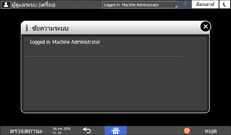
แสดงข้อความจากระบบและแอปพลิเคชัน หากมีข้อความตั้งแต่ 2 ข้อความขึ้นไป หน้าจอจะแสดงแต่ละข้อความสลับกัน
เมื่อมีข้อความแจ้งเตือนหมึกพิมพ์หมดหรือเกิดข้อผิดพลาดแสดงขึ้น ให้กดที่ข้อความเพื่อดูรายการข้อความจากระบบ และดูรายละเอียดเพิ่มเติม
วิธีใช้

เมื่อเชื่อมต่อเครื่องกับอินเทอร์เน็ตแล้ว ช่วยเหลือ ปรากฏบนหน้าจอที่แสดงผลหรือเกิดข้อผิดพลาด กดไอคอนนี้เพื่อแสดงหน้าจอ Help
เลือกช่องกาเครื่องหมาย [Accept cookies] ในเบราว์เซอร์ของแผงควบคุมเพื่อแสดงหน้าจอ Help อย่างถูกต้อง
"Browser Settings" ในคู่มือการใช้งาน (ฉบับเต็ม) ภาษาอังกฤษ
[Login]/[Logout]
ปุ่มเหล่านี้จะปรากฏขึ้นเมื่อเปิดใช้งานการยืนยันตัวตนของผู้ใช้หรือการยืนยันตัวตนของผู้ดูแลระบบ โดยผู้ใช้สามารถกดเพื่อล็อกอินหรือล็อกเอาต์ออกจากเครื่องได้
[Energy Save]

กดเพื่อเข้าหรือออกจาก Sleep mode
เปลี่ยนหน้าจอ


กดเพื่อเปลี่ยนหน้าจอไปทางขวาและซ้าย โดยหน้าจอ Home จะมีทั้งหมด 5 หน้า
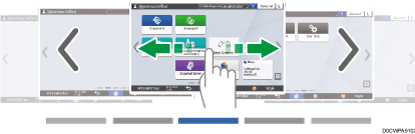
นอกจากนี้ ยังสามารถเปลี่ยนหน้าจอได้ด้วยการปัดอีกด้วย
คุณสามารถซ่อนหน้าจอโดยไม่มีไอคอนได้โดยตั้งค่า [หน้าว่างที่หน้าจอหลัก] เป็น [ไม่แสดงหน้าว่าง]
ในคู่มือการใช้งาน (ฉบับเต็ม)
รายการแอปพลิเคชัน

กดเพื่อแสดงแอปพลิเคชันที่ไม่ได้แสดงบนหน้าจอ Home
ตำแหน่งของหน้าจอปัจจุบัน
แสดงตำแหน่งของหน้าจอ Home ที่เปิดอยู่ว่ากำลังอยู่ในหน้าจอใดจากทั้งหมด 5 หน้า
[หยุด]
กดเพื่อหยุดการสแกนหรือการพิมพ์
สามารถเปลี่ยนการตั้งค่าเพื่อหยุดเฉพาะงานที่กำลังทำอยู่ได้ด้วย [Stop Key to Suspend Print Job]
"Others (System Settings)", User Guide (Full Version) ภาษาอังกฤษ
[Menu]

แสดงเมนูของแอปพลิเคชันที่เลือกอยู่ (ถ้ามี)
เมื่ออยู่ที่หน้าจอ Home สามารถกดเพื่อคืนค่าไอคอนต่างๆ ให้กลับไปเป็นค่าตั้งต้นจากโรงงานได้
[Home]
กดเพื่อแสดงหน้าจอ Home
[Back]

กดเพื่อกลับไปยังหน้าจอก่อนหน้า
วันที่/เวลา และปริมาณหมึกพิมพ์คงเหลือ
แสดงวันที่และเวลาในปัจจุบัน
หากต้องการให้แสดงปริมาณหมึกพิมพ์คงเหลือ ให้ตั้งค่า [แสดงเวลา/หมึกพิมพ์คงเหลือ] ใน [การตั้งค่าแถบเมนูของระบบ] เป็น [หมึกพิมพ์คงเหลือ]
"Display/Input" ในคู่มือการใช้งาน (ฉบับเต็ม) ภาษาอังกฤษ
[ตรวจสถานะ]
กดเพื่อตรวจสอบสถานะของเครื่องดังต่อไปนี้ โดยไฟจะติดสว่างเป็นสีแดงเมื่อมีข้อผิดพลาดเกิดขึ้น
สถานะของเครื่อง
แสดงสถานะของข้อผิดพลาด และสถานะของเครือข่าย
สถานะการทำงานของแต่ละฟังก์ชัน
สถานะของฟังก์ชันต่างๆ เช่น ฟังก์ชัน Copy หรือ Scanner
งานปัจจุบัน
ประวัติการใช้งานแฟกซ์
ข้อมูลการบำรุงรักษาเครื่อง
"การตรวจสอบสถานะเครื่องจากแผงควบคุม" ในคู่มือการใช้งาน (ฉบับเต็ม) ภาษาอังกฤษ
พื้นที่แสดงไอคอน
แสดงไอคอนและวิดเจ็ตต่างๆ

สามารถเปลี่ยนหน้าจอที่แสดงได้เมื่อเปิดเครื่องได้ใน [ลำดับความสำคัญของฟังก์ชันต่างๆ(แอปพลิเคชันที่แสดงเริ่มต้น)]
"การแสดงฟังก์ชันที่ใช้บ่อยบนหน้าจอเริ่มต้น" ในคู่มือการใช้งาน (ฉบับเต็ม) ภาษาอังกฤษ
เมื่อกดปุ่ม [Menu] (
)  [รีเซตหน้าจอ Home] โดยที่มีแอปพลิเคชันสถาปัตยกรรมซอฟต์แวร์แบบฝังตัวติดตั้งอยู่ในเครื่อง ไอคอนของแอปพลิเคชันจะไม่ถูกลบ
การใช้หน้าจอระบบสัมผัส
สามารถใช้งานหน้าจอ Home หรือหน้าจอแอปพลิเคชันได้โดยใช้นิ้วมือแตะลงบนหน้าจอ
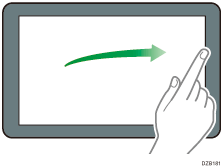
ปัด (เพื่อเลื่อนหน้าจอ)
แตะที่หน้าจอและปัดไปทางซ้ายหรือขวา เพื่อสลับไปยังหน้าจออื่นๆ
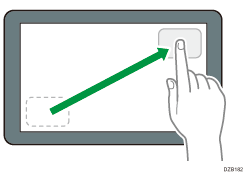
ลาก (เพื่อย้ายตำแหน่งของไอคอน)
แตะที่ไอคอนค้างไว้ และเลื่อนนิ้วมือในขณะที่แตะค้างไว้เพื่อย้ายตำแหน่งของไอคอน
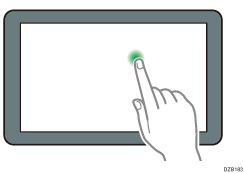
แตะค้าง (เพื่อแสดงเมนูที่สามารถใช้ได้)
แตะค้างที่บริเวณพื้นที่ว่างบนหน้าจอเพื่อแสดงเมนู
สามารถสร้างโฟลเดอร์ หรือเปลี่ยนภาพพื้นหลังของหน้าจอได้จากเมนูบนหน้าจอ Home
นอกจากนี้ ในการใช้งานแอปพลิเคชันบางประเภท ยังสามารถทำดังต่อไปนี้ได้อีกด้วย:
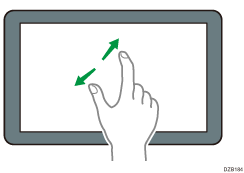
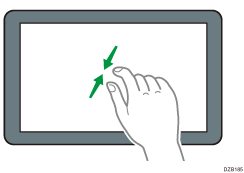
หุบนิ้วเข้าหากัน (เพื่อซูมหน้าจอออก)
วางนิ้วหัวแม่มือและนิ้วชี้ไว้บนหน้าจอ และหุบนิ้วเข้าหากัน โดยคุณสมบัตินี้มีประโยชน์เมื่อต้องการดูไฟล์และภาพต่างๆ
กางนิ้วออกจากกัน (เพื่อซูมหน้าจอเข้า)
วางนิ้วหัวแม่มือและนิ้วชี้ไว้บนหน้าจอ และกางนิ้วออกจากกัน นอกจากนี้ ยังสามารถแตะเร็วๆ สองครั้งที่หน้าจอเพื่อซูมเข้า หรือแตะเร็วๆ อีกสองครั้งเพื่อกลับไปแสดงผลแบบเต็มหน้าจอได้ โดยคุณสมบัตินี้มีประโยชน์เมื่อต้องการดูไฟล์และภาพต่างๆ