
การล็อกอินจากแผงควบคุม
หากผู้ดูแลระบบเปิดใช้งานการยืนยันตัวตนเพื่อป้องกันการใช้งานเครื่องจากผู้ที่ไม่ได้รับอนุญาตเอาไว้ ผู้ใช้จำเป็นต้องยืนยันตัวตนโดยการล็อกอินก่อนที่จะเริ่มใช้งาน
โดยด้านล่างนี้จะอธิบายถึงวิธีการยืนยันตัวตนเพื่อใช้งานเครื่อง
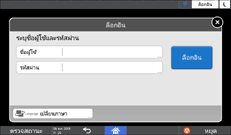
เมื่อเปิดใช้งานการยืนยันตัวตนแบบพื้นฐาน (Basic Authentication) การยืนยันตัวตนผ่าน Windows (Windows Authentication) หรือการยืนยันตัวตนผ่าน LDAP (LDAP Authentication) ให้ใส่ชื่อผู้ใช้และรหัสผ่านสำหรับการยืนยันตัวตนเพื่อล็อกอินเข้าใช้งาน
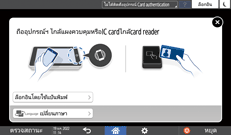
สามารถยืนยันตัวตนโดยใช้ IC Card หรืออุปกรณ์มือถือได้ ทั้งนี้ขึ้นอยู่กับการตั้งค่าของเครื่อง
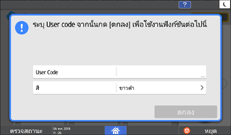
เมื่อเปิดใช้งานการยืนยันตัวตนด้วย User Code ผู้ใช้ต้องจะใส่ User Code เพื่อเข้าใช้งานแอปพลิเคชันตามที่ผู้ดูแลระบบกำหนดให้
โปรดล็อกเอาต์ทุกครั้งเมื่อใช้งานเครื่องเสร็จ เพื่อป้องกันไม่ให้บุคคลที่ไม่ได้รับอนุญาตใช้งาน โดยในขณะที่มีผู้ใช้ล็อกอินอยู่ ชื่อของผู้ใช้จะแสดงที่ข้อความระบบ

หากไม่มีการใช้งานเครื่องเป็นระยะเวลาหนึ่ง เครื่องจะล็อกเอาต์ผู้ใช้ออกจากระบบโดยอัตโนมัติ (Auto Logout) โดยค่าตั้งต้นของระยะเวลาในการล็อกเอาต์อัตโนมัติคือ 3 นาที สามารถเปลี่ยนแปลงการตั้งค่านี้ได้ใน [Auto Logout Timer] ที่ [System Settings] หรือสามารถปิดการใช้งานได้ Auto Logout ได้
"วันที่/เวลา/ตัวตั้งเวลา" ในคู่มือการใช้งาน (ฉบับเต็ม) ภาษาอังกฤษ
สอบถามเกี่ยวกับชื่อล็อกอินผู้ใช้ รหัสผ่าน และ User Code ได้ที่ผู้ดูแลระบบ
"การยืนยันตัวตนผู้ใช้เครื่อง (User Authentication)" ในคู่มือการใช้งานฉบับภาษาอังกฤษ (ฉบับเต็ม)
การล็อกอินด้วยชื่อผู้ใช้และรหัสผ่าน
ใส่ข้อมูลยืนยันตัวตนด้วยคีย์บอร์ดบนแผงควบคุม
 กดปุ่ม [ล็อกอิน] ที่ด้านขวาบนของหน้าจอ
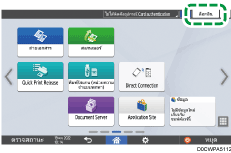
 กดที่ช่อง [ชื่อผู้ใช้]
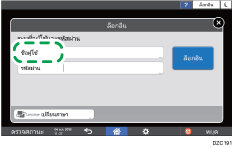
 ระบุชื่อผู้ใช้สำหรับการล็อกอิน แล้วกด [Done]
 กดที่ช่อง [รหัสผ่าน]
 ป้อนรหัสผ่านสำหรับล็อกอิน จากนั้นกดปุ่ม [Done]
 กดปุ่ม [ล็อกอิน]
หากใส่รหัสผ่านไม่ถูกต้องตามจำนวนครั้งที่กำหนด ชื่อล็อกอินจะถูกล็อกไม่ให้เข้าใช้งานเครื่อง (Lockout Function) ซึ่งผู้ใช้สามารถใส่รหัสผ่านผิดได้ 5 ครั้งเป็นค่าตั้งต้น หากผู้ใช้ถูกล็อกไม่ให้เข้าใช้งานเครื่อง ผู้ดูแลระบบจะต้องเป็นผู้ที่ปลดล็อกให้ผู้ใช้
"Specifying the Policy on Login/Logout", User Guide (Full Version) ภาษาอังกฤษ
หากต้องการล็อกเอาต์จากเครื่อง ให้กดปุ่ม [ล็อกเอาท์] ที่มุมขวาบนของหน้าจอ จากนั้นกด [OK]
การล็อกอินด้วย IC Card
แตะ IC Card ที่ Card Reader บนด้านขวาของแผงควบคุม หากยังไม่ได้บันทึกข้อมูลบัตรไว้กับเครื่อง ให้ใส่ข้อมูลการยืนยันตัวตน และบันทึกข้อมูล
แตะ IC Card ที่ Card Reader
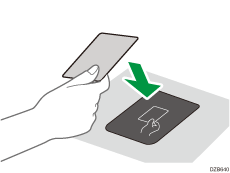
เมื่อบันทึกข้อมูล IC Card กับเครื่องแล้ว กระบวนการล็อกอินก็จะเสร็จสิ้น
หากยังไม่ได้บันทึกข้อมูล IC Card กับเครื่อง หน้าจอสำหรับบันทึกข้อมูลจะแสดงขึ้น ให้ทำตามขั้นตอนเพื่อบันทึกข้อมูล
ใส่ชื่อล็อกอินผู้ใช้และรหัสผ่านสำหรับเข้าสู่ระบบ จากนั้นกด [ลงทะเบียน]
แตะ IC Card ที่ Card Reader อีกครั้ง
สามารถล็อกเอาต์ได้โดยแตะ IC Card ที่ Card Reader หรือกด [ล็อกเอาต์] ที่มุมขวาบนของหน้าจอ
หากมีผู้ใช้คนอื่นแตะ IC Card ในขณะที่มีผู้ใช้งานล็อกอินอยู่ เครื่องจะล็อกเอาต์ผู้ใช้นั้นออกจากระบบโดยอัตโนมัติ และล็อกอินผู้ใช้ใหม่เข้าสู่ระบบ
การล็อกอินด้วยอุปกรณ์มือถือ
สามารถล็อกอินเข้าใช้งานเครื่องโดยใช้แอป RICOH Smart Device Connector บนอุปกรณ์มือถือได้ โดยอุปกรณ์มือถือที่ใช้จะต้องรองรับเทคโนโลยี Bluetooth Low Energy (BLE)
เปิดบลูทูธบนอุปกรณ์มือถือ
เปิดแอปพลิเคชัน RICOH Smart Device Connector บนอุปกรณ์มือถือ จากนั้นปัดไปทางซ้ายหรือขวาเพื่อแสดงหน้าจอล็อกอิน
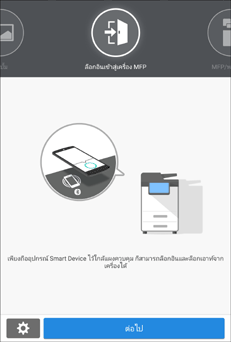
หากหน้าล็อกอินไม่ปรากฏขึ้น ให้กด [Settings]  [Navigation Display Item] แล้วเปิดใช้งานการแสดงผลของ [Login to MFP] บน RICOH Smart Device Connector
กด [NEXT]
เปิดหน้าล็อกอินบนแผงควบคุมเครื่องไว้ และจ่ออุปกรณ์มือถือที่ตำแหน่งสัญลักษณ์บลูทูธบนตัวเครื่อง
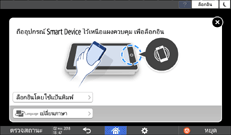
สามารถล็อกเอาต์ออกจากเครื่องได้โดยจ่ออุปกรณ์มือถือที่ตำแหน่งสัญลักษณ์บลูทูธบนตัวเครื่อง หรือกด [ล็อกเอาต์] ที่มุมขวาบนของหน้าจอ
หากมีผู้ใช้คนอื่นล็อกอินด้วยอุปกรณ์มือถือในขณะที่มีผู้ใช้งานล็อกอินอยู่ เครื่องจะล็อกเอาต์ผู้ใช้นั้นออกจากระบบโดยอัตโนมัติ และล็อกอินผู้ใช้ใหม่เข้าสู่ระบบ
การยืนยันตัวตนด้วย User Code
เมื่อตั้งค่าวิธียืนยันตัวตนโดยใช้ User Code ให้ใส่ User Code ก่อนที่จะใช้งานแอปพลิเคชัน
ใส่ User Code จากนั้นกดปุ่ม [ตกลง]
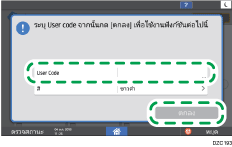
เมื่อใช้งานแอปพลิเคชันเสร็จแล้ว ให้กด [Energy Save] (
 ) หรือกด [รีเซท] ค้างไว้ เพื่อออกจากสถานะการยืนยันตัวตน
การเปลี่ยนรหัสผ่านสำหรับล็อกอิน
เมื่อเปิดใช้งาน Basic Authentication, Windows Authentication หรือ LDAP Authentication ควรเปลี่ยนรหัสผ่านเป็นระยะ เพื่อป้องกันไม่ให้บุคคลที่ไม่ได้รับอนุญาตเข้าใช้งานเครื่อง
สามารถตั้งรหัสผ่านได้โดยใช้ตัวเลข ตัวอักษร และสัญลักษณ์ดังต่อไปนี้ได้ ทั้งนี้ ควรตั้งรหัสผ่านให้สามารถเดาได้ยาก
ตัวพิมพ์ใหญ่: A ถึง Z (26 ตัว)
ตัวพิมพ์เล็ก: a ถึง z (26 ตัว)
ตัวเลข: 0 ถึง 9 (10 ตัว)
สัญลักษณ์: ช่องว่าง (space) ! “ # $ % & ‘ ( ) * + , – . / : ; < = > ? @ [ \ ] ^ _ ` { | } ~ (33 อักขระ)
ล็อกอินเข้าเครื่อง
กด [Address Book] บนหน้าจอ Home

เลือกผู้ใช้ใน Address Book ที่ต้องการใช้ล็อกอิน จากนั้นกด [แก้ไข]
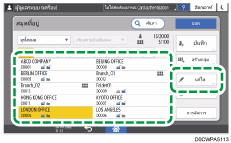
กดแท็บ [การจัดการผู้ใช้/ อื่นๆ][การจัดการผู้ใช้]
ป้อนรหัสผ่านใหม่ใน [รหัสผ่านล็อกอิน] จากนั้นป้อนรหัสผ่านอีกครั้งใน [ยืนยันรหัสผ่านการเข้าสู่ระบบ] เพื่อยืนยัน
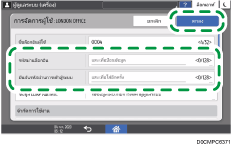
สามารถใส่ได้สูงสุด 128 ตัว
กด [ตกลง] สองครั้ง
 กด [หน้า Home] เมื่อตั้งค่าต่างๆ เรียบร้อยแล้ว (
 )
)
 เมื่อข้อความแจ้งเตือนให้คุณสำรองข้อมูลสมุดที่อยู่ปรากฏบนหน้าจอ ให้กด [Go to Backup] เพื่อสำรองข้อมูลสมุดที่อยู่
เมื่อข้อความแจ้งเตือนให้คุณติดต่อผู้ดูแลระบบเพื่อสำรอง Address Book ที่ปรากฏบนหน้าจอ แจ้งผู้ดูแลระบบให้ทำการสำรองข้อมูล Address Book
ถ้าเลือก [ปิด] จะสามารถปิด Address Book โดยไม่ต้องสำรองข้อมูลและย้อนกลับไปยังหน้า Home
"Making a Backup or Restoring the Address Book" ใน User Guide (Full Version) ฉบับภาษาอังกฤษ