
Печать документов, хранящихся на сервере документов
Документы, сохраненные на сервере документов, можно распечатать с теми же настройками, форматом бумаги, цветовым режимом и другими параметрами, заданными при сканировании документов. Можно также изменить параметры печати или указать страницу, которую нужно распечатать.

Документ, хранящийся на сервере документов, можно распечатать с помощью приложения Web Image Monitor.
Получение доступа к документам на сервере документов с помощью веб-браузера
Печать документа с настройками, заданными при сканировании

При одновременной печати нескольких документов параметры печати, заданные для первого документа, применяются и к остальным документам.
Некоторые из выбранных документов могут не печататься из-за разницы размеров или разрешения.
 Нажмите [Сервер Документов] на Начальном экране.
 Выберите необходимую папку на экране сервера документов.
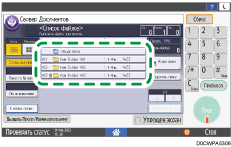
Нажмите [Поиск по № папки] или [Искать по названию папки], чтобы выполнить поиск папки.
При выборе папки, защищенной паролем, введите пароль и нажмите [Ок].
 Выберите документ, который необходимо напечатать.
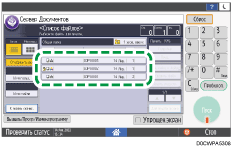
Нажмите [Имя польз.] или [Имя файла] с левой стороны экрана, чтобы выполнить поиск документа.
Если документ защищен паролем, введите пароль и нажмите [Ок].
Чтобы сделать несколько копий, выберите документ и укажите количество копий с помощью цифровых клавиш.
Для одновременной печати нескольких документов выберите эти документы в том порядке, в котором они должны быть распечатаны. В общей сложности можно выбрать до 30 документов.
После выбора документов их можно проверить в очередности печати, нажав на кнопку [Порядок].
Переключиться между отображением списка и эскизов можно нажатием кнопки
 или
или  .
.При выборе нескольких документов выбирайте те, которые сохранены в одном режиме. Например, невозможно одновременно выбрать документы, сохраненные с помощью функции сервера документов и с помощью драйвера принтера.
 Нажмите [Пуск].
Если формат документа превышает A2 (C), в качестве миниатюрного изображения откроется только фрагмент документа, выбранного в блоке [Настройки области предпросмотра].
Чтобы остановить печать, нажмите [Стоп]
 [Отмена Печати].
Изменение параметров печати документа
При выборе нескольких документов, параметры печати которых необходимо изменить, изменения в первом документе сохранятся по завершении печати. Изменения во втором и остальных документах не сохранятся, и они будут иметь параметры, заданные на момент их сохранения.
Нажмите [Сервер Документов] на Начальном экране.
Выберите необходимую папку на экране сервера документов.
Нажмите [Поиск по № папки] или [Искать по названию папки], чтобы выполнить поиск папки.
При выборе папки, защищенной паролем, введите пароль и нажмите [Ок].
Выберите документ, который необходимо напечатать.
Если документ защищен паролем, введите пароль и нажмите [Ок].
Нажмите [Для печати экрана].
 Измените настройки печати.
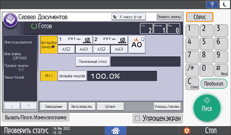
Чтобы напечатать две и больше копий, введите необходимое количество с помощью цифровых клавиш.
В случае выбора режима сортировки или сортировки с поворотом можно напечатать часть документа для проверки, а затем продолжить печать остальных страниц, нажав [Пробн.коп.].
Нажмите [К списку ф-ов], чтобы вернуться к экрану выбора документов.
 Нажмите [Пуск].
Число комплектов копий можно изменить в процессе копирования. Эта функция доступна только при включенном режиме Сорт. в параметрах печати. Чтобы изменить количество копий в процессе выполнения печати, нажмите [Стоп], введите нужное количество, а затем нажмите [Возобновить печать]. Количество копий, которое можно ввести, зависит от этапа, на котором будет нажата кнопка [Стоп].
Документы, сохраненные в черно-белом режиме с помощью функции сервера документов, можно увеличить или уменьшить. Для печати сохраненных документов с увеличением или уменьшением требуется преобразователь форматов файлов.
Если документы сохранены с помощью драйвера принтера, их невозможно распечатать с помощью функций Штамп, Уменьшить/увеличить, Настр.полож.печ. или Сорт.повор.
Выбор страницы для печати
Нажмите [Сервер Документов] на Начальном экране.
Выберите необходимую папку на экране сервера документов.
Нажмите [Поиск по № папки] или [Искать по названию папки], чтобы выполнить поиск папки.
При выборе папки, защищенной паролем, введите пароль и нажмите [Ок].
Выберите документ для печати и нажмите [Печать указ.стр.].
Если документ защищен паролем, введите пароль и нажмите [Ок].
Чтобы сделать несколько копий, выберите документ и укажите количество копий с помощью цифровых клавиш.
Укажите страницу, которую следует напечатать.
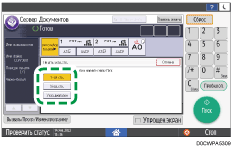
1-ая стр.: выберите этот параметр для печати только первой страницы. При выборе нескольких документов буде напечатана первая страница каждого документа.
Указ.стр.: выберите этот параметр для печати указанной страницы.
Указ. диап.: введите номер страницы, с которой следует начать печать, в поле [Начальный №], а также последнюю страницу для печати в поле [Конечный №].
Нажмите [Пуск].