
Печать даты, штампа и номера страницы при копировании
Для идентификации документов с целью последующей обработки можно напечатать заданное сообщение или изображение в виде штампа.
Функции штампов можно комбинировать разными способами.
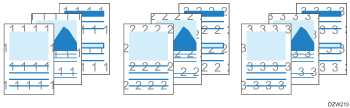
Фоновая нумерация
Штампы шаблонных номеров печатаются на всей поверхности листа (Фоновая нумерация). При использовании функции сортировки для каждого набора копий используются штампы с разными номерами.
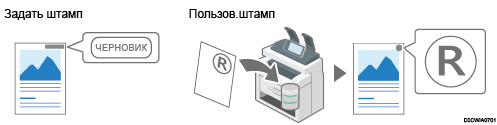
Заданный штамп
Кроме того, можно печатать зарегистрированные штампы типа "Только для внутреннего пользования" или "ЧЕРНОВИК".
Можно зарегистрировать логотипы и созданные изображения (Пользовательский штамп).
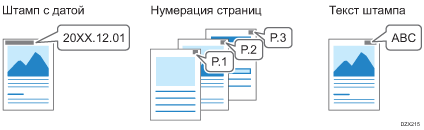
Печать даты, номера страницы и текста в виде штампа

Функция Штамп недоступна при использовании бумаги, загруженной в место обходной подачи.
Задать параметры функции Штамп можно в случае, если формат оригинала не превышает A0 (E).
Настройка функции штампа
 На начальном экране нажмите [Копир].

 На экране копирования нажмите [Штамп].

Если эта кнопка не отображается, выберите ее в блоке [Редактировать].
 Выберите функцию штампа и задайте параметры (например, "Тип штампа").
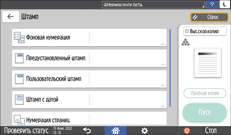
Фоновая нумерация: введите начальный номер.
Предустановленный штамп: выберите тип штампа.
Пользовательский штамп: выберите пользовательский штамп. Пользовательские штампы необходимо зарегистрировать заранее. Подробную информацию о пользовательских штампах см. в Регистрация пользовательских штампов.
Штамп с датой: задайте формат даты, например "MM/ДД/ГГГГ" или "ДД/MM/ГГГГ".
Нумерация страниц: укажите формат нумерации страниц, например "С-1/С-2" или "-1-/-2-".
Можно указать начальную и конечную страницы штампа. Если задать штамп с номером страницы, указанную страницу можно впоследствии заменить.
Текстовый штамп: введите текст, который будет зарегистрирован в качестве штампа. Введя число в [Начало нумерации], вы можете добавить серийный номер из девяти цифр к указанному тексту.
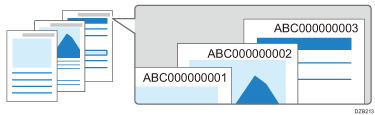
Для создания штампа с серийный номером заранее выберите значение [Изменить серийн. № здн для первого здн] для параметра [ВКЛ.].
При выключении аппарата серийный номер не сбрасывается. Чтобы создать штамп только для текущего набора, введите "1" в поле [Начало нумерации].
При использовании функции предустановки задания напечатать серийный номер невозможно.
 Нажмите [Ориентация оригинала] и укажите ориентацию оригинала.

Если клавиша не отображается, выберите ее в блоке [Настройка оригинала].
 Поместите оригинал.
Основной процесс копирования документов
Происходит автоматическая подача оригинала в аппарат и начинается копирование. Если подача не начинается автоматически, нажмите [Пуск].
Изменить параметры, например, размер и шрифт штампа, можно на странице настройки каждого штампа в разделе [Штамп] меню [Функции копира/сервера документов].
Если в комбинации с функцией штампа используется функция "Объединить", результаты зависят от выбранной функции штампа.
Штамп с датой: печатается на каждой странице
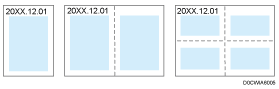
Нумерация страниц, Текстовый штамп: штамп создается по оригиналу
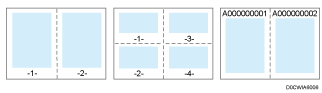
Чтобы использовать штамп с номером страницы на каждом листе копии, выберите для параметра [Нумерация страниц в комбин.] значение [По копии], аналогично штампу с датой.
В случае совместного использования функций сортировки и нумерации страниц положение штампа на каждой напечатанной странице может меняться в зависимости от ориентации оригинала или бумаги.
Регистрация пользовательских штампов
Отсканированный оригинал можно зарегистрировать в качестве штампа.
В качестве штампа можно зарегистрировать изображение размером 7 см (2,76 дюйма) × 7 см (2,76 дюйма) (5,000 мм2, 7,75 дюйма2). Введите размер сканирования в диапазоне 10-432 мм (0,4-17,0 дюйма) по высоте и 10–297 мм (0,4–11,7 дюйма) по ширине.
Можно зарегистрировать до 40 пользовательских штампов.
Оригинал с полноцветным текстом сканируется как одноцветное изображение.
На начальном экране нажмите кнопку [Настройки].

Нажмите [Возм.копира/сервера док.].
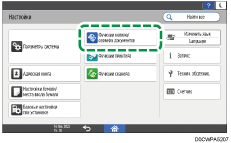
Press [Редакт. / Штамп] [Ставить штамп][Пользовательский штамп][Программ./удалить пользоват.штамп].
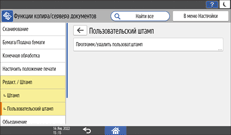
Выберите номер программы, с которым штамп будет зарегистрирован, и нажмите [Прогр./изменить].
Нажмите [Изображение/Название штампа] и задайте название и размер штампа.
 Поместите оригинал с изображением штампа и нажмите [Начать сканир.].
 Нажмите [Выход].
 На экране [Программир.пользоват.штамп] укажите параметры, такие как положение штампа и на страницы, на которые надо ставить штамп.
 Нажмите [OK].
 После завершения этой процедуры нажмите [Нач.экран] (
 ).
).
Чтобы удалить зарегистрированный пользовательский штамп, выберите номер программы штампа, который вы хотите удалить в шаге 4, и нажмите дважды [Удалить].
Если штамп красного или ярко-красного цвета, он может сканироваться нечетко. Чтобы сделать четкий пользовательский штамп, используйте штамп черного цвета или сделайте копию и применяйте ее в качестве оригинала.