
Documenten scannen en de gescande gegevens verzenden per e-mail
Scan een document en voeg de gescande gegevens toe aan een e-mail en verzend deze vanaf het apparaat.
Configureer van tevoren de SMTP-server en netwerkinstellingen.
De instellingen configureren voor het verzenden van e-mails vanaf het apparaat
Registreer een e-mailadres in het adresboek om het adres gemakkelijk als bestemming te selecteren bij het verzenden van een e-mail.

Dit apparaat ondersteunt SMTPS (SMTP via SSL).
Dit apparaat ondersteunt het verzenden van webmail.
Om ontvangstbevestiging te gebruiken, meldt u zich aan bij het apparaat als een gebruiker en geeft u de afzender op. Houd er wel rekening mee dat de meldingse-mail [Ontv.bevestiging] niet wordt verzonden wanneer de e-mailsoftware van de ontvanger ontvangstbevestiging niet ondersteunt (Message Disposition Notification).
Als u op [Voorvertoning] drukt en vervolgens het scannen start, wordt het scherm Voorvertoning weergegeven. U kunt dit scherm gebruiken om de te scannen originelen en de gebruikte scaninstellingen te controleren. Nadat u de voorvertoning heeft gecontroleerd, kunt u opgeven of u het bestand wel of niet wilt verzenden.
Een voorbeeld weergeven voordat u het gescande document verzendtNadat een e-mailbericht is verzonden, worden de velden bestemming, afzender, onderwerp, tekst en bestandsnaam automatisch gewist. Neem contact op met de dichtstbijzijnde dealer als u de informatie in deze velden wilt bewaren.
 Druk op [Scanner] op het Home-scherm.

 Selecteer [Scannen naar e-mail] op het scannerscherm.
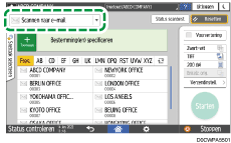
 Druk op [Verzendinstellingen] op het scannerscherm.

 Druk op [Afzender] en geef de afzender op.
Als verificatie is geactiveerd voor de scannerfunctie in [Systeeminstellingen]
 [Instellingen voor beheerder][Verificatie/Kosten][Verificatiebeheer voor toepassingen] en een ingelogde gebruiker het apparaat bedient, wordt de ingelogde gebruiker de afzender.
Wanneer [Aan] is opgegeven bij [Systeeminstellingen]
[Verzenden (e-mail/map)][E-mail][Afzendernaam automatisch opgeven], kunt u een e-mail verzenden, zelfs wanneer de afzender niet is opgegeven. Het e-mailadres van de beheerder dat op het apparaat is geregistreerd, wordt als afzender gebruikt.Geef de afzender op om een ontvangstbevestiging te ontvangen.
 Vink het selectievakje [Ontvangstbevestiging] aan om een ontvangstbevestiging van de e-mail van de bestemming te ontvangen.

 Geef de bestemming op het scannerscherm op.
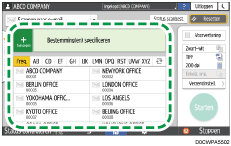
Om het e-mailadres handmatig in te voeren, selecteert u de bestemming uit de bestemmingsgeschiedenis of zoekt u naar de bestemming in het adresboek van het apparaat, drukt u op
 en geeft u de bestemming op.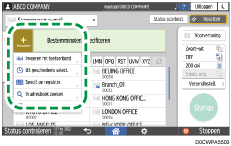
Wanneer u een e-mailadres opgeeft door het handmatig in te voeren of door het te selecteren uit het scannergeheugen, kunt u het e-mailadres in het adresboek registreren voordat u de e-mail verzendt.
Geef het e-mailadres op dat handmatig is ingevoerd en druk op [Programm.]
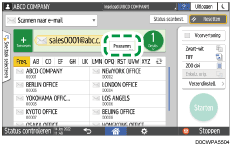
Als u het e-mailadres selecteert uit de verzendgeschiedenis, drukt u op [Programm.] bij de bestemming die u wilt registreren.
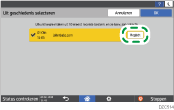
Druk op
 om de bestemming opnieuw op te geven of selecteer [Naar], [Cc] of [Bcc].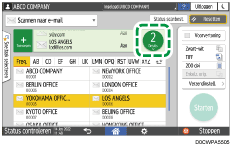
Als u de geregistreerde inhoud van de opgegeven bestemming wilt wijzigen of een nieuwe bestemming wilt registreren, drukt u op [Adresbk toev./bewerken] om dit te doen in het scherm Adresboek.
E-mailadressen in het adresboek registreren
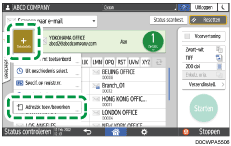
Als u het adres heeft gewijzigd of een nieuw adres heeft geregistreerd, geeft u het adres nogmaals op in het scherm Scanner.
U kunt meerdere bestemmingen opgeven.
Als de doelbestemming niet wordt weergegeven, kunt u de bestemming weergeven door de eerste letter van de naam te selecteren.
Afhankelijk van de beveiligingsinstellingen worden sommige bestemmingen wellicht niet in de bestemmingslijst vermeld.
Als de opgegeven bestemming wordt bijgewerkt met behulp van de functie Centraal beheer, worden de gespoolde documenten na het bijwerken naar de bestemming verzonden.
 Geef de scaninstellingen op volgens het doel van de gescande gegevens.
Een origineel met de juiste kwaliteit en belichting scannen
Het bestandstype of de bestandsnaam opgeven bij het scannen van een document
 Plaats het origineel. Als het scannen niet automatisch begint, drukt u op [Start].