
E-mailadressen in het adresboek registreren
Door de e-mailadressen die u vaak gebruikt in het adresboek te registreren, kunt u eenvoudig e-mails naar geregistreerde adressen verzenden.
U kunt een geregistreerd e-mailadres opgeven als afzender van de e-mail en als bestemming. Als u bijvoorbeeld een e-mail verzendt en uw e-mailadres opgeeft als afzender, kunt u het antwoord van de bestemming op dat adres ontvangen.
Het e-mailadres en de gebruiksvoorwaarden registreren
 Druk op [Adresboek] op het Home-scherm.

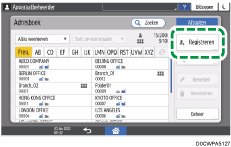
 Druk op [Registreren] in het scherm Adresboek.
 Geef de gegevens zoals een naam op op het tabblad [Naam] en selecteer vervolgens titel op om de gegevens te classificeren.
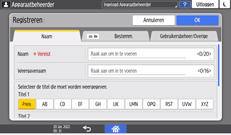
 Druk op het tabblad [Bestemm.]
 [E-mailadres].
 Geef het e-mailadres en de gebruiksvoorwaarden op.
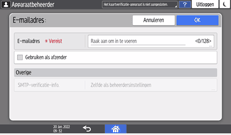
Gebruiken als afzender: als u dit selectievakje inschakelt, moet u ook de instellingen voor "SMTP-verificatie-info." opgeven.
Wanneer u [Andere verificatie-informatie opgeven] selecteert in "SMTP-verificatie-info.", geeft u de gebruikersnaam en het wachtwoord voor inloggen op om toegang te krijgen tot de SMTP-server. Vraag de beheerder om de gebruikersnaam en het gebruikerswachtwoord om in te loggen.
Wanneer u [Zelfde als beheerdersinstellingen] in "SMTP-verificatie-info." selecteert, wordt de instelling [SMTP-verificatie] in [Systeeminstellingen]
[Verzenden (e-mail/map)][E-mail] ingeschakeld.
 Druk op het tabblad [Gebruikersbeheer/Overige] zoals vereist en geef de instellingen op.
Gebruikersbeheer: Geef de verificatiegegevens op om in te loggen en het apparaat te gebruiken.
Registratiebestemmingsgroep: Selecteer indien nodig een groep waartoe dit adres behoort. Registreer de groep van tevoren.
Weergaveprioriteit: Wanneer de bestemmingen in de volgorde van prioriteit worden gesorteerd, wordt een bestemming met een hogere prioriteit eerder weergegeven dan een bestemming met een lagere prioriteit. Bestemmingen met dezelfde prioriteit worden weergegeven in de volgorde van registratie.
Bestemmingsbeveiliging: Vink dit selectievakje aan om te vereisen dat de beveiligingscode wordt ingevoerd om de bestemming te selecteren.
De beschermingsfunctie gebruiken om misbruik van adressen te voorkomen
 Druk op [OK].
 Nadat de procedure is voltooid, drukt u op [Home] (
 ).
).
 Als een bericht om terug te keren naar het adresboek op het scherm wordt weergegeven, drukt u op [Ga nr MK back-up] om een reservekopie van het adresboek te maken.
Als er een bericht verschijnt met het verzoek om aan de beheerder te vragen een reservekopie te maken van het adresboek, vraagt u de beheerder om een reservekopie van het adresboek te maken.
Als u [Sluiten] selecteert, kunt u het adresboek sluiten zonder een reservekopie te maken en terugkeren naar het Home-scherm.
Een back-up van het adresboek maken of het adresboek herstellen
Geregistreerde gegevens, zoals een e-mailadres, wijzigen/verwijderen
Druk op [Adresboek] op het Home-scherm.
Selecteer de bestemming die u wilt wijzigen/verwijderen op het scherm Adresboek.
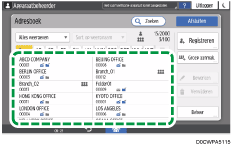
U kunt meerdere bestemmingen tegelijk verwijderen.
Druk op [Bewerken] of [Verwijderen] om de bestemmingsgegevens te wijzigen of te verwijderen.
Wanneer het wijzigen/verwijderen is voltooid, drukt u op [Home] ().
Als een bericht om terug te keren naar het adresboek op het scherm wordt weergegeven, drukt u op [Ga nr MK back-up] om een reservekopie van het adresboek te maken.
Als er een bericht verschijnt met het verzoek om aan de beheerder te vragen een reservekopie te maken van het adresboek, vraagt u de beheerder om een reservekopie van het adresboek te maken.
Als u [Sluiten] selecteert, kunt u het adresboek sluiten zonder een reservekopie te maken en terugkeren naar het Home-scherm.
Een back-up van het adresboek maken of het adresboek herstellen