
Gescande gegevens verzenden/opslaan
Scan een origineel en verzend de gescande gegevens naar een e-mailadres of gedeelde map op een computer of sla de gegevens op een USB-geheugenopslagapparaat of SD-kaart op.
U kunt het apparaat ook vanaf een computer bedienen om een origineel te scannen en de gescande gegevens in een toepassing te verzamelen die op de computer wordt uitgevoerd.
E-mail verzenden en naar map verzenden
Geef een e-mailadres of een map op het bedieningspaneel op om de gescande gegevens te verzenden.
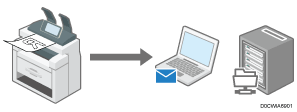
E-mail verzenden
Geef een e-mailadres op om het gescande document te verzenden.
Documenten scannen en de gescande gegevens verzenden per e-mail
Verzenden naar map
Geef de map op voor het opslaan van het gescande document. Als u een gedeelde map opgeeft om de gescande gegevens op te slaan, kunt u ook vanaf andere computers door het document bladeren.
Documenten scannen en de gescande gegevens naar een map verzenden
De gescande gegevens opslaan op externe opslagmedia
Met [Afdrukken/scannen (geheugenopslagapparaat)] kunt u de gescande gegevens op een USB-geheugenopslagapparaat of SD-kaart opslaan. Deze functie is handig wanneer u de gescande gegevens snel op een opslagmedium wilt opslaan.
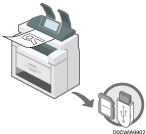
Een gescand origineel opslaan op een USB-geheugenopslagapparaat of SD-kaart
Effectiever gebruik van de gescande gegevens
U kunt afbeeldingen verwerken van de gescande gegevens om de zichtbaarheid ervan te verbeteren, of een bestandsindeling of naam opgeven voor eenvoudiger beheer van de gegevens.
De scaninstellingen wijzigen die geschikt zijn voor het origineel
Geef de scaninstellingen op, zoals de kleurenmodus (zwart-wit of kleur), resolutie en formaat om een origineel te scannen.
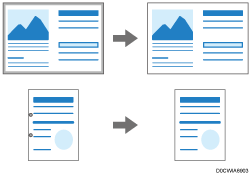
Randen wissen
Wis de afbeelding van een gespecificeerde breedte rond het document wanneer het document is gescand.
De gescande gegevens opslaan in een geschikte bestandsindeling
Geef de bestandsindeling op waarin de gegevens uit PDF-, TIFF- en JPEG-indelingen moeten worden opgeslagen, afhankelijk van het doel van de gegevens. U kunt een andere bestandsindeling gebruiken, zoals PDF voor het opslaan van vergadermaterialen of TIFF of JPEG voor het maken van een afbeelding. U kunt ook de bestandsnaam opgeven om de gegevens gemakkelijker te beheren.
Het bestandstype of de bestandsnaam opgeven bij het scannen van een document
Een doorzoekbare PDF maken
U kunt de tekstinformatie insluiten in het gescande document (verwerken met OCR) zodat er in het document kan worden gekopieerd en geplakt, of naar tekst kan worden gezocht.
Een origineel als PDF-bestand scannen met ingesloten tekstgegevens