
Een gescand origineel opslaan op een USB-geheugenopslagapparaat of SD-kaart
Met [Afdrukken/scannen (geheugenopslagapparaat)] kunt u de gescande gegevens op een USB-geheugenopslagapparaat of SD-kaart opslaan.

- Houd SD-kaarten en USB-geheugenopslagapparaten buiten bereik van kinderen. Als een kind per ongeluk een SD-kaart of USB-geheugenopslagapparaat inslikt, moet u onmiddellijk een arts raadplegen.
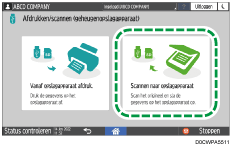
 Druk op [Afdrukken/scannen (geheugenopslagapparaat)] op het Home-scherm.

 Druk op [Scannen naar opslagapparaat] op het scherm [Afdrukken/scannen (geheugenopslagapparaat)].
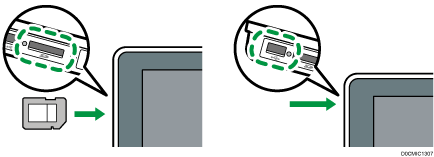
 Plaats het externe medium in de mediasleuf aan de linkerkant van het bedieningspaneel.
 Druk op [USB] of [SD-kaart] en geef de locatie op om de gegevens op te slaan.
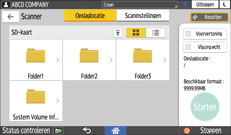
 Druk op [Scaninstellingen] en geef de instellingen op volgens het doel van het gescande document.
Een origineel met de juiste kwaliteit en belichting scannen
Het bestandstype of de bestandsnaam opgeven bij het scannen van een document
 Plaats het origineel. Als het scannen niet automatisch begint, drukt u op [Start].
Als het apparaat zo is geconfigureerd dat er wordt gewacht op extra originelen, drukt u op [Scannen volt.] als alle originelen zijn gescand.
Wanneer u [Voorvertoning] opgeeft, controleert u het voorbeeld en drukt u vervolgens op [Opslaan].
 Na het opslaan van het bestand drukt u op het pictogram (
 /
/ 
 ) op het scherm om het medium te ontkoppelen.
 Verwijder het medium.

Bepaalde typen USB-geheugenopslagapparaten en SD-kaarten kunnen niet worden gebruikt.