
Az adatok titkosítása a készülék ellopása vagy leselejtezése következtében bekövetkező adatszivárgás megakadályozása érdekében
Ha titkosítja az adatokat a készülék merevlemezén, azzal megakadályozza az esetleges adatszivárgásokat a cseréjénél vagy a leselejtezésénél, sőt még az ellopása esetén is.
A merevlemezen lévő adatok titkosítása
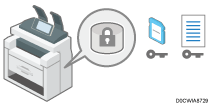
A titkosítás az adatszivárgás elleni hatékony védekezési módszer. Ügyeljen arra, hogy a titkosítókulcs biztos helyen legyen a titkosítás feloldásához. Nyomtassa ki papírra vagy mentse SD-kártyára.
Az adatok felülírása a visszaállításuk elleni védekezésül
A visszaállítani nem kívánt adatokat törölheti. Az Automatikus memóriatörlés funkció törli a fénymásolás vagy nyomtatás céljából átmenetileg a készüléken tárolt adatokat, míg Az összes memória törlése funkció törli az összes adatot, és inicializálja a készülék merevlemezét.
Adatok titkosítása a merevlemezen

- Az SD-kártyákat és az USB-memóriaeszközöket tartsa gyermekektől távol. Ha egy gyermek véletlenül lenyelne egy SD kártyát vagy USB flash memóriaeszközt, azonnal forduljon orvoshoz.
A címjegyzékben szereplő adatokat, a hitelesítő adatokat és a tárolt dokumentumokat titkosíthatja, hogy megakadályozza az adatszivárgást abban az esetben, ha a merevlemezt kiszerelnék a készülékből.
A titkosítás engedélyezésével az ezután tárolt összes adat titkosítva lesz a készüléken.
A készülék által használt titkosító algoritmus az AES-256.

Ez a funkció csak a normál merevlemezhez áll rendelkezésre. Ha a készülék fokozott biztonságú merevlemezzel van ellátva, akkor a merevlemezen lévő adatok mindig titkosítva vannak. Ezért ez a funkció csak a készülék NVRAM területének adatait tudja titkosítani.
A készülék az adatok titkosítása, a titkosítókulcs frissítése és a titkosítás megszüntetése közben nem használható.
Az adatok titkosítása, a titkosítókulcs frissítése és a titkosítás megszüntetése közben ne kapcsolja ki a készüléket. Ha mégis kikapcsolná a készüléket, megsérülhet a merevlemez, és minden adat használhatatlanná válhat.
Ha a titkosítási kulcs frissítése nem fejeződött be, a létrehozott titkosítási kulcs érvénytelen lesz.
Miután a nyomtató kezelőpultján végrehajtotta az eljárást, kapcsolja ki, és indítsa újra a nyomtatót az új beállítások engedélyezéséhez. Az újraindítás lassú lehet, ha a merevlemezre adatokat kell átvinni.
A titkosítási folyamat több óráig is eltart. A titkosítási eljárást nem lehet leállítani.
Az adatok visszaállításához vagy másik készülékre való áttelepítéséhez szükség van a titkosítókulcsra. Ügyeljen arra, hogy a titkosítókulcs biztos helyen legyen a titkosítás feloldásához, ezért nyomtassa ki papírra vagy mentse SD-kártyára.
Ha át szeretné vinni az adatokat a készülékről egy másikra, fejtse vissza a titkosított adatokat. Adatáttelepítés ügyében forduljon a szerviz képviselőjéhez.
Ha megadta az Összes memória törlése funkciót és a titkosítási funkciót is, a készülék az Összes memória törlése funkciót hajtja végre előbb. A titkosítás csak azután kezdődik, miután az Összes memória törlése funkció véget ért, és a készülék újraindult.
Ha a Teljes memória törlése funkciót és a titkosítás funkciót egyidejűleg használja, és a háromszori felülírást választja a Véletlenszám felülírási módszernél, akkor a folyamat akár 11 óra 15 percet is igénybe vesz. A már titkosított állapotból történő újratitkosítás ugyanannyi időt vesz igénybe. Az Összes memória törlése funkció a készülék biztonsági beállításait is törli, ezért sem a készülék, sem a felhasználók adminisztrációja nem lesz lehetséges. Biztosítsa, hogy az Összes memória törlése folyamat elvégzését követően a felhasználók ne mentsenek semmilyen adatot a készüléken.
Az újraindítás gyorsabb lesz akkor, ha nincs adat, amelyet át kell vinni a merevlemezre, és ha a titkosítás beállítása [Összes adat formatálása] értéken van, még akkor is, ha a merevlemez összes adata formázott. Mielőtt a titkosítást elvégzi javasoljuk, hogy mentse fontos adatait, például a címjegyzéket és az összes tárolt adatot a Dokumentumszerverre.
A készülék kiselejtezésekor teljesen törölje a memóriát. A teljes memória törlésével kapcsolatos részleteket lásd a lenti szakaszban:
A készülék inicializálása Az összes memória törlése funkcióval
 Jelentkezzen be a készülékre a kezelőpanelen készülékadminisztrátorként.
 A kezdőképernyőn nyomja meg a [Felhasználói eszközök] gombot.

 A Beállítások képernyőn nyomja meg a [Rendszerbeállítások] gombot.
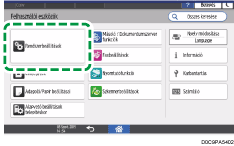
 Nyomja meg az [Adminisztrátori beállítások]
 [Fájlkezelés][Készülék adattitkosítási beállításai] gombot.
 Nyomja meg a [Titkosít] gombot.
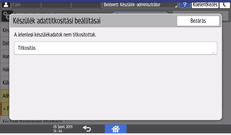
Ha az adatok titkosítva vannak, visszafejtheti azokat, frissítheti a titkosítókulcsot, és biztonsági másolatot készíthet az adatokról.
Titkosítási kód friss.: Újra titkosítja az adatokat, és új titkosítási kulcsot hoz létre.
Titkosítás törlése: Megszünteti a titkosítást.
Titk. kulcs bizt. ment.: Biztonsági másolatot készít a titkosítási kulcsról. A titkosítási beállítás nem változik meg. Lépjen tovább az 7. lépésre.
 Az adatok titkosításához az alábbi lehetőségek közül választhat: [Összes adat], [Csak fájlrendszeradat] és [Összes adat formatálása].
A készülék kezdeti beállításait nem inicializálja a rendszer, bármelyik beállítást választja is.
Összes adat: Minden adatot titkosít.
Csak fájlrendszeradat: Az alábbi adatokat titkosítja vagy inicializálja:
Titkosított adatok
A címjegyzék, a regisztrált betűtípusok, a feladatnaplók, a hozzáférési naplók, a tárolt dokumentumok bélyegképei, az elküldött és beérkezett e-mailek, a dokumentumkezelő szerverre továbbított dokumentumok, az e-mailben vagy nyomtatásban kapott dokumentumok és a nyomtatási várólistán lévő feladatok.
Inicializált adatok
A tárolt dokumentumok (a dokumentumszerveren lévő dokumentumok, a zárolt nyomtatáshoz/nyomtatási mintához/tárolt nyomtatáshoz/várakoztatott nyomtatáshoz tartozó adatok), regisztrált adatok (pecsétek/űrlapok).
Összes adat formatálása: Titkosítás nélkül inicializálja az összes adatot. Az NVRAM-ban (nem felejtő RAM, a tartalmát a készülék kikapcsolás után is megőrző memória) lévő adatok nem törlődnek (nem lesznek inicializálva).
 A titkosítókulcs tárolási helyének megadása
Ment SD kár.-ra: SD-kártyára menti a titkosítókulcsot. Helyezzen egy SD-kártyát a cserélhető adathordozó aljzatába, majd nyomja meg a [Ment SD kár.-ra]
[OK] gombot.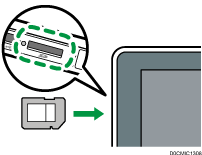
Papírra nyomtat: Papírlapra nyomtatja a titkosítókulcsot. Nyomja meg a [Papírra nyomtat]
[Nyomtatás] gombot.
 Nyomja meg az [OK] gombot.
 Megjelenített megerősítési párbeszédpanelnél nyomja meg a [Kilépés] gombot.
 Nyomja meg a [Kezdőképernyő] (
 )gombot, majd jelentkezzen ki a készülékből.
 Kapcsolja ki, majd kapcsolja be a készüléket.
Bekapcsoláskor a készülék megkezdi a memóriában lévő adatok átalakítását. Várjon, amíg meg nem jelenik „A memória átalakítás befejeződött. Kapcsolja ki a készüléket.” üzenet. Azután kapcsolja ki újra a készüléket.
Az Automatikus memóriatörlés beállítása
A készüléken átmenetileg, bizonyos funkciók használatához tárolt feladatadatokat felülírhatja vagy törölheti.
Ha az Aut. memóriatörlés beállítása a [Be] értékre van állítva, akkor előfordulhat, hogy azok az ideiglenes adatok, amelyek akkor maradtak a merevlemezen, amíg az Aut. memóriatörlés beállítása értéke [Ki]volt, nem kerülnek felülírásra.
Ha az automatikus memóriatörlés befejezése előtt a főkapcsolót kikapcsolja, a felülírás leáll, és az adatokat a merevlemezen maradnak.
Menet közben ne állítsa le a felülírást. Ilyen esetekben károsodik a merevlemez.
Ha a memóriatörlés befejeződése előtt a főkapcsolót kikapcsolja, a főkapcsoló bekapcsolását követően a felülírás folytatódik.
Ha a felülírás folyamán hibát tapasztal, kapcsolja ki a főkapcsolót. Kapcsolja be ismét, majd az 1. lépéstől ismételje meg.
A készülék addig nem kapcsol Alvó üzemmódba, míg a felülírás be nem fejeződik.
Jelentkezzen be a készülékre a kezelőpanelen készülékadminisztrátorként.
A kezdőképernyőn nyomja meg a [Felhasználói eszközök] gombot.
A Beállítások képernyőn nyomja meg a [Rendszerbeállítások] gombot.
Nyomja meg az [Adminisztrátori beállítások][Adatkezelés][Automatiksu memóriatörlési beállítás] gombot.
Az Automatikus memóriatörlési beállítás melletti listán válassza ki a [Be] lehetőséget, majd válasszon törlési módszert.
A törlés alapértelmezett módszere a „[Véletlen számok]”, a felülírások alapértelmezett száma pedig 3.
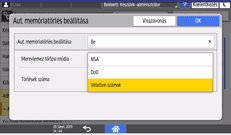
NSA*1: Kétszer írja felül az adatokat véletlen számokkal és egyszer nullákkal.
DoD*2: Felülírja az adatokat véletlen számokkal, majd azok ellentettjével, aztán újra véletlen számokkal, majd ellenőrzi az adatokat.
Véletlen számok: Többször felülírja az adatokat véletlen számokkal. Válassza ki a felülírások számát (1-től 9-ig).
*1 Nemzetbiztonsági Hivatal (USA)
*2 Védelmi Minisztérium (USA)
Nyomja meg az [OK] gombot.
Nyomja meg a [Kezdőképernyő] ()gombot, majd jelentkezzen ki a készülékből.

Ha a felülírást és a titkosítást is engedélyezi, a felülírandó adatok titkosítása is megtörténik.
A felülírási folyamat ellenőrzése a kezelőpanelen
Az Automatikus memóriatörlés engedélyezése esetén a kezelőpanel képernyőjének alján a jobb oldalon megjelenik a felülírás ikon, jelezve a felülíratlan adatok állapotát.
A készülék nem áll át alvó üzemmódra, amíg tart a felülírás. A felülírás befejeztével a készülék alvó üzemmódra áll át.
Amíg tart a felülírás, ne kapcsolja ki a készüléket. Okvetlenül ellenőrizze az adatok állapotát a képernyőn látható adatfelülírás ikon segítségével.
Még akkor is a „Nem marad adat” ikon kerül megjelenítésre az adatfelülírás ikonjaként, ha a merevlemezen Nyomtatás visszatartásából, Tárolt nyomtatásból, Mintanyomtatásból származó adat található.
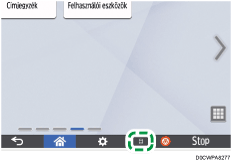
Még vannak felülírandó adatok.  | Ez az ikon kigyullad, ha felülírandó adatok vannak, és villog a felülírás alatt. A feladat elvégzését követően a felülírás automatikusan megkezdődik. A Másoló és Nyomtató funkcióknak elsőbbsége van az automatikus memóriatörlés funkcióval szemben. A felülírás a feladat elvégzését követően kezdődik el. |
Nincs több adat.  | Ha nincsenek felülírandó adatok, az ikon szemétkosara üres. Az ikon akkor is megjelenik, ha várakoztatott nyomtatáshoz/tárolt nyomtatáshoz/zárolt nyomtatáshoz/nyomtatási mintához tartozó adatok vannak a merevlemezen. |
Mivel a TWAIN illesztőprogram előreolvasási funkcióját lehetővé tevő beszkennelt adatokat a merevlemez tárolja, ezek az adatok felülírhatók. Az előreolvasási funkció engedélyezése nélkül beszkennelt adatok felülírására nem kerül sor.
Ha az adatfelülírás ikon olyankor is azt jelzi, hogy felülírandó adatok vannak, amikor valójában nincsenek, kapcsolja ki a készüléket. Kapcsolja be újból a készüléket, hogy lássa, ha az ikon megváltozik, jelezve, hogy nincs felülírandó adat. Ha az ikon nem változik, forduljon a szerviz képviselőjéhez.
Ha az adatfelülírás ikon nem látható, akkor először ellenőrizze, hogy az automatikus memóriatörlés beállítás nincs-e [Ki] értékre állítva. Ha az ikon annak ellenére sem látható, hogy az Aut. memóriatörlés beállítása beállítás értéke „[Be]”, vegye fel a kapcsolatot a szervizképviselőjével.
A készülék inicializálása Az összes memória törlése funkcióval
A készülék áthelyezésekor vagy leselejtezésekor a merevlemezen tárolt minden adatot írja felül vagy törölje. A készülék memóriájában tárolt eszközbeállítások inicializálódnak.
Az összes memória törlése művelet végrehajtását követő készülékhasználatot illetően forduljon a szerviz képviselőhöz.
Ha a készülék fokozott biztonságú merevlemezzel van ellátva, akkor a merevlemez automatikusan figyelmen kívül hagyja a titkosítási kulcsot, lehetetlenné téve a merevlemez adatainak titkosítását az adatok kiválasztott felülírási módszerrel történő törlése előtt.
Ha az automatikus memóriatörlési folyamat befejezése előtt a főkapcsolót kikapcsolja, a felülírás megszakad, és az adatok a merevlemezen maradnak.
Menet közben ne állítsa le a felülírást. Ilyen esetekben károsodik a merevlemez.
Mielőtt megkezdi a teljes memória törlésének az eljárását, javasoljuk, hogy a felhasználói kódokról, az egyes felhasználói kódok számlálóiról és a Címjegyzékről készítsen biztonsági mentést. A felhasználói kódokról és az egyes felhasználói kódok számlálóiról a Device Manager NX használatával készíthet biztonsági mentést. Részletekért lásd a Device Manager NX súgóját. A Címjegyzékről a kezelőpanellel készíthet biztonsági mentést.
"Backing Up/Restoring the Address Book Using Control Panel", User Guide (Full Version) angolul
Ha a Véletlen számok módszert választotta, és háromszori felülírást állított be, az összes memória törlése folyamat akár 3 óra 45 percig is eltarthat. Felülírás közben nem tudja használni a készüléket.
Az Összes memória törlése funkció a készülék biztonsági beállításait is törli, ezért sem a készülék, sem a felhasználók adminisztrációja nem lesz lehetséges. Biztosítsa, hogy az Összes memória törlése folyamat elvégzését követően a felhasználók ne mentsenek semmilyen adatot a készüléken.
Jelentkezzen be a készülékre a kezelőpanelen készülékadminisztrátorként.
A kezdőképernyőn nyomja meg a [Felhasználói eszközök] gombot.
A Beállítások képernyőn nyomja meg a [Rendszerbeállítások] gombot.
Nyomja meg az [Adminisztrátori beállítások][Adatkezelés][Összes memória törlése] gombot.
A Merevlemez törlési módszere melletti listán válasszon ki egy törlési módszert.
A törlés alapértelmezett módszere a „[Véletlen számok]”, a felülírások alapértelmezett száma pedig 3.
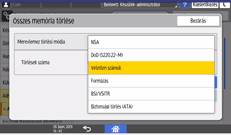
NSA*1: Kétszer írja felül az adatokat véletlen számokkal és egyszer nullákkal.
DoD (5220.22-M)*2: Felülírja az adatokat véletlen számokkal, majd azok ellentettjével, aztán újra véletlen számokkal, majd ellenőrzi az adatokat.
Véletlen számok: Többször felülírja az adatokat véletlen számokkal. Válassza ki a felülírások számát (1-től 9-ig).
Formatálás: Formázza a merevlemezt. Az adatok nincsenek felülírva.
BSI/VSITR: Hétszer írja felül az adatokat a megadott értékkel (például: 0x00).
Biztonsági törlés (ATA): A merevlemez-meghajtóba beépített algoritmust használva írja felül az adatokat.
*1 Nemzetbiztonsági Hivatal (USA)
*2 Védelmi Minisztérium (USA)
Nyomja meg a [Töröl] gombot.
Nyomja meg az [Igen] gombot.
Miután Az összes memória törlése folyamat befejeződött, nyomja meg a [Kilépés] gombot, majd kapcsolja ki a készüléket.
Ha a Memória automatikus törlése művelet befejeződése előtt a főkapcsolóval kikapcsolja a készüléket, a felülírás újrakezdődik bekapcsoláskor.
Ha a felülírás folyamán hibát tapasztal, kapcsolja ki a főkapcsolót. Kapcsolja be ismét, majd az 1. lépéstől ismételje meg.
A törlés eredményének kinyomtatásához nyomja meg a [Rendszerbeáll.]
[Adminisztrátori beállítások][Adatkezelés][Összes memória törlése] gombját, majd a [Jelentés nyomtatása] gombot.Inicializálja a beállításokat a kezelőpanelen szükség szerint. Nyomja meg a [Rendszerbeállítások]
[Adminisztrátori beállítások][Adatkezelés][Alapértelmezett vezérlőpanel-beállítások visszaállítása] gombot az adatok inicializálásához, ideértve az egyes alkalmazásbeállításokat és a gyorsítótárat.