
Az adminisztrátorok regisztrálása a készülék használata előtt
Az adminisztrátorok olyan különleges felhasználók, akik jogosultak különféle adatok kezelésére és a készülék beállítására. A készülék biztonságos használatához regisztrálja az adminisztrátorokat, és csak a számukra engedélyezze az olyan fontosabb feladatokat, mint a felhasználók regisztrálása és a biztonsági beállítások megadása.
Az adminisztrátori jogosultságok áttekintése
Minden funkcióhoz négyféle adminisztrátori jogosultság rendelhető. Rendelheti mind a négy jogosultságot egy személyhez, de más-más személyekhez is.
Az adminisztrátori jogosultságok fajtái
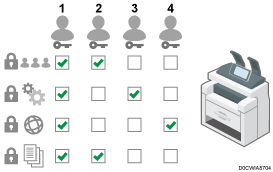
Felhasználókezelés: a címjegyzékben található adatok kezelése. Felvehet felhasználókat a címjegyzékbe, és módosíthatja az ott szereplő adatokat.
Készülékkezelés: főleg az eszközök beállításainak kezelése. Megadhatja a beállításokat úgy, hogy az egyes funkciók beállításait csak az adminisztrátor tudja megváltoztatni.
Hálózatkezelés: a hálózathoz csatlakozás beállításainak kezelése.
Fájlkezelés: a tárolt fájlokhoz való hozzáférési engedélyek kezelése. Megadhatja a beállításokat úgy, hogy csak a regisztrált vagy engedéllyel rendelkező felhasználók tekinthessék meg vagy módosíthassák a készüléken tárolt fájlokat.
Az adminisztrátori feladatok megosztása megkönnyíti az adminisztrátorok dolgát, ugyanakkor megakadályozza a jogosulatlan adminisztrátori műveleteket.
Az adminisztrátor regisztrációjának folyamata
Aktiválja az adminisztrátori hitelesítést.
Az adminisztrátori hitesítést a készülék [Felhasználói eszközök] gombjával engedélyezheti.
Jelentkezzen be a készülékbe adminisztrátorként.
A készülékre való bejelentkezéshez írja be az adminisztrátor bejelentkezési felhasználónevét és bejelentkezési jelszavát.
Adjon meg további adminisztrátorokokat, vagy módosítsa a jogosultságokat.
Adjon jogosultságokat az egyes adminisztrátoroknak. Legfeljebb négy adminisztrátort regisztrálhat.
Adminisztrátorok hozzáadása vagy a jogosultságok megváltoztatása

Az adminisztrátorok meg vannak különböztetve a címjegyzékben regisztrált felhasználóktól. A címjegyzékben szereplő bejelentkezési felhasználónevek nem használhatók adminisztrátorként
Az adminisztrátorok kezelésére a vezető jogosult. Az adminisztrátor megváltoztatása esetén a vezető módosíthatja a bejelentkezési jelszót. Csak egyetlen vezető létezik.
A Web Image Monitor segítségével ugyancsak bekapcsolható az adminisztrátori hitelesítés. Részletekért lásd a Web Image Monitor súgóját.
Az adminisztrátori hitelesítés aktiválása
Az adminisztrátor a készüléket a kezelés funkció aktiválásával kezelheti. Válassza ki, hogy a kezelendő adatok tartománya alapján engedélyezni szeretné-e a felügyeleti funkciót, majd adja meg a felhasználók számára engedélyezett beállítások tartományát.

Ha aktiválta az adminisztrárori hitelesítést, fontos, hogy ne felejtse el az adminisztrátor belépési nevét és jelszavát. Ha elfelejti a bejelentkezéshez szükséges adminisztrátori felhasználónevet és jelszót, új jelszót kell megadni a felügyelő jogosultsága segítségével.
Felügyelői jogosultságokkal rendelkező adminisztrátor jelszavának módosítása
 A kezdőképernyőn nyomja meg a [Felhasználói eszközök] gombot.

 A Beállítások képernyőn nyomja meg a [Rendszerbeállítások] gombot.
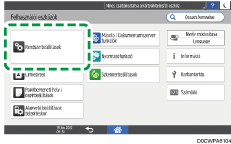
 Nyomja meg az [Adminisztrátor beállításai]
 [Hitelesítés/Díjfizetés][Admin. hitelesítés/Felh.-i hitelesítés/Alkalmazási hitelesítés ]lehetőséget [Adminisztrátori hitelesítés kezelése] alatt.
 Minden olyan adminisztrátori jogosultságnál, amelynél aktiválni szeretné a hitelesítést, válassza ki a listán a [Be] lehetőséget.
Felhasználókezelés: A címjegyzékben lévő adatok kezeléséhez válassza a [Be] lehetőséget.
Készülékkezelés: A beállítások oly módon történő megadásához, hogy minden funkció kezdeti beállításait csak az adminisztrátor változtathassa meg, válassza a [Be] lehetőséget.
Hálózatkezelés: A hálózatbeállítások kezeléséhez válassza a [Be] lehetőséget.
Fájlkezelés: A készüléken tárolt fájlok kezeléséhez válassza a [Be] lehetőséget.
 Válassza ki a Rendelkezésre álló beállítások lehetőségnél a kezelés által érintett elemeket.
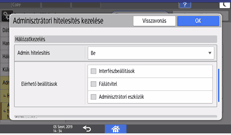
A kijelölt elemeket a felhasználók nem módosíthatják.
Felhasználókezelés
Adminisztrátori eszköz.: Elsősorban a címjegyzék beállításait korlátozza.
Készülékkezelés
Nyomja meg a [Nincs kiválasztva] lehetőséget a Rendelkezésre álló beállítások mellett, válassza ki a Rendelkezésre álló beállítások képernyőn a kezelés által érintett elemeket, majd nyomja meg az [OK] gombot.
Általános beállítások: A kezelőpanel és a kimenet helyének beállításait korlátozza.
Papírbemeneti hely / papírbeállítások: A papír bemeneti helyére betöltött papír méretének és típusának beállításait korlátozza.
Időzítőbeállítások: Az idő és az üzemórák beállításait korlátozza.
Interfészbeállítások: A hálózattal kapcsolatos beállításokat korlátozza.
Fájlátvitel: Az e-mailek küldésével és fogadásával kapcsolatos funkciók beállításait korlátozza.
Adminisztrátori eszköz: Elsősorban a készülékkel kapcsolatos beállításokat korlátozza.
Karbantartás: A nyomtatáshelyesbítés beállításait korlátozza.
Hálózatkezelés
Interfészbeállítások: A hálózattal kapcsolatos beállításokat korlátozza.
Fájlátvitel: Az e-mailek küldésével és fogadásával kapcsolatos funkciók beállításait korlátozza.
Adminisztrátori eszköz.: Elsősorban a hálózattal és a biztonsággal kapcsolatos beállításokat korlátozza
Fájlkezelés
Adminisztrátori eszköz.: A fájlvédelem és dokumentumszerver funkciókkal kapcsolatos beállításokat korlátozza.
 Nyomja meg az [OK] gombot.
 Nyomja meg a [Kezdőlap] (
 ) lehetőséget.
Bejelentkezés a készülékre adminisztrátorként
Amikor először jelentkezik be a készülékre, a 1. adminisztrátoraként jelentkezzen be. Lásd a bejelentkezési felhasználónévre és a bejelentkezési jelszóra vonatkozó mellékelt útmutatót.
Bejelentkezés a készülékre a vezérlőpanel segítségével
A kezdőképernyőn nyomja meg a [Bejelentkezés] gombot.
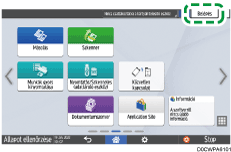
Adja meg az adminisztrátor bejelentkezési felhasználónevét és bejelentkezési jelszavát.
Sikeres bejelentkezés esetén a felhasználói ikonja megjelenik a képernyő bal felső részén.
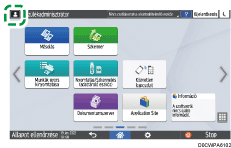
Ha önmagán kívül más adminisztrátort szeretne regisztrálni vagy módosítani, kövesse az alábbi szakaszban ismertetett folyamatot:
Adminisztrátorok hozzáadása vagy a jogosultságok megváltoztatása
A készlék műveleteinek végén nyomja meg a [Kijelentkezés] gombot.
A készülékből az energiamegtakarítás gomb ( ) megnyomásával is kiléphet.
Ha adminisztrátori jogosultsággal lép be a készülékre, megjelenik a belépő adminisztrátor neve. Ha olyan néven jelentkezik be, amelyhez több adminisztrátori jogosultság is társul, a névhez tartozó jogosultságok közül egy lesz látható.
Bejelentkezés a készülékre a Web Image Monitor segítségével
Indítsa el a webböngészőt.
Írja be a böngésző címsorába a „http://(készülék IP-címe vagy gépnév)/” szöveget, majd nyomja meg az Enter billentyűt.
"Using Web Image Monitor", User Guide (Full Version) angolul
Kattintson a [Belépés] gombra.
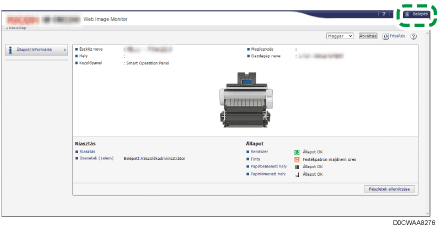
Írja be a adminisztrátor belépési felhasználónevét és jelszavát, majd kattintson a [Belépés] gombra.
A készülék műveleteinek végén nyomja meg a [Kijelentkezés] gombot.
A kijelentkezést követően törölje a webböngésző cache memóriáját.
Elképzelhető, hogy a webböngészőben be van állítva a bejelentkezési felhasználónév és jelszó megőrzése a bejelentkezési párbeszédablak automatikus kitöltéséhez. Ez a funkció csökkenti a biztonságot. Ha nem szeretné, hogy a böngésző megőrizze a bejelentkezési felhasználóneveket és jelszavakat, tiltsa le a böngészőben az automatikus kitöltési funkciót.
Adminisztrátorok hozzáadása vagy a jogosultságok megváltoztatása
Legfeljebb négy adminisztrátort regisztrálhat. Mind a négy regisztrált személy megkaphatja az összes adminisztrátori jogosultságot. Az adminisztrátorok terhelésének csökkentése érdekében a négy regisztrált személy osztozhat az adminisztrátori jogosultságokon.
Előzetesen beszéljék meg, hogy hány felhasználót milyen jogosultságokkal szeretne regisztrálni, döntse el, mi legyen a 2., 3. és 4. rendszergazda bejelentkezési felhasználóneve és bejelentkezési jelszava, majd adja meg a beállításokat.
Jegyezze meg a hozzáadott adminisztrátorok bejelentkezési felhasználónevét és bejelentkezési jelszavát.
Az adminisztrátorok nem módosíthatják más adminisztrátorok bejelentkezési felhasználónevét és jelszavát.
Jelentkezzen be a készülékre adminisztrátorként a kezelőpanelen.
A kezdőképernyőn nyomja meg a [Felhasználói eszközök] gombot.
A Beállítások képernyőn nyomja meg a [Rendszerbeállítások] gombot.
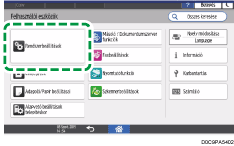
Nyomja meg az [Adminisztrátor beállításai][Hitelesítés/Díjfizetés][Admin. hitelesítés/Felh.-i hitelesítés/Alkalmazási hitelesítés ]lehetőséget [Adminisztrátor regisztrálása/módosítása][Adminisztrátor belépési név/belépési jelszó beállítása].
Nyomja meg a kívánt adminisztrátor gombját ([1. adminisztrátor] - [4. adminisztrátor]).
Adja meg a bejelentkezési felhasználónevet és jelszót, majd nyomja meg az [OK] gombot.
A belépési felhaszálóneveknél és jelszavaknál használható karaktereket illetően lásd a lenti szakaszt:
Ha SNMPv3 protokollt támogató szoftverrel felügyeli a készüléket, amilyen például a Device Manager NX, meg kell adnia a kommunikáció titkosításához használt jelszót.
Az egyes adminisztrátorok beállításainak elvégzését követően nyomja meg a [Bezárás] gombot, majd az [Adminisztrátori jogosultságok beállítása] gombot.
 Válassza ki azt az adminisztrátort, akinek jogosultságokat szeretne kiosztani, majd nyomja meg az [OK] gombot.
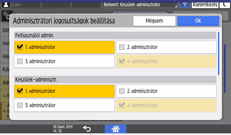
Rendelje a Felhasználói admin., a Készülék-adminisztr., a Hálózati adminisztrátor vagy a Fájl-adminisztrátor jogosultságot [1. adminisztrátor] - [4. adminisztrátor] beosztásokhoz.
Alapértelmezés szerint minden jogosultság hozzá van rendelve a bejelentkeztető adminisztrátorhoz (1. adminisztrátor).
A valakihez rendelt adminisztrátori jogosultságok megoszthatók másvalakivel.
 Nyomja meg az [OK] gombot.
A beállítások megadása után a készülék automatikusan kilépteti.
Jegyezze meg a többi adminisztrátor bejelentkezési felhasználónevét és bejelentkezési jelszavát, és tudassa az adott adminisztrátorokkal.
A Web Image Monitor használatával is adhat meg újabb admisztrátorokat, illetve módosíthat jogosultságokat. Részletekért lásd a Web Image Monitor súgóját.
A felügyelő módosítása
Ez a rész ismerteti a felügyelői belépési felhasználónév és jelszó megváltoztatásának módját.
Ehhez engedélyeznie kell az adminisztrátor jogosultságait az Admisztrátori hitelesítés kezelése beállításai segítségével.
Adminisztrátorok hozzáadása vagy a jogosultságok megváltoztatása
Lásd a felügyelő alapértelmezett bejelentkezési felhasználónevére és jelszavára vonatkozó mellékelt útmutatót.
Ne feledje el a felügyelő bejelentkezési felhasználónevét és bejelentkezési jelszavát. Ha ezeket elfelejti, vissza kell állítania a gyári alapértelmezett beállításokat, amely adatvesztéssel fog járni.
Jelentkezzen be a készülékre felügyelőként a kezelőpanelen.
A kezdőképernyőn nyomja meg a [Felhasználói eszközök] gombot.
A Beállítások képernyőn nyomja meg a [Rendszerbeállítások] gombot.
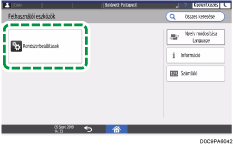
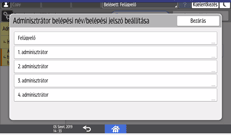
Nyomja meg az [Adminisztrátor beállításai][Hitelesítés/Díjfizetés][Admin. hitelesítés/Felh.-i hitelesítés/Alkalmazási hitelesítés ]lehetőséget [Adminisztrátor regisztrálása/módosítása][Adminisztrátor belépési név/belépési jelszó beállítása].
Nyomja meg a [Felügyelő] gombot.
Adja meg a bejelentkezési felhasználónevet a Bejelentkezési felhasználónév lehetőségnél, majd nyomja meg a [Kész] gombot.
Nyomja meg a [Belépési jelszó] melletti Módosítás gombot.
Adja meg a bejelentkezési jelszót az Új jelszó lehetőségnél, majd nyomja meg a [Kész] gombot.
Írja be ismét a bejelentkezési jelszót az Új jelszó megerős. lehetőségnél, majd nyomja meg a [Kész] gombot.
 Nyomja meg kétszer az [OK] gombot.
 Nyomja meg a [Bezárás] gombot.
 Nyomja meg az [OK] gombot.
A beállítások megadása után a készülék automatikusan kilépteti.
A belépési felhaszálóneveknél és jelszavaknál használható karaktereket illetően lásd a lenti szakaszt:
Felügyelői jogosultságokkal rendelkező adminisztrátor jelszavának módosítása
Adminisztrátor jelszavának megváltoztatására csak a felügyelő jogosult. Ha valamelyik adminisztrátor elfelejti a jelszavát, vagy meg szeretné azt változtatni, a felügyelőnek kell új jelszót megadnia.
Lásd a felügyelő alapértelmezett bejelentkezési felhasználónevére és jelszavára vonatkozó mellékelt útmutatót.
Ne feledje el a felügyelő bejelentkezési felhasználónevét és bejelentkezési jelszavát. Ha ezeket elfelejti, vissza kell állítania a gyári alapértelmezett beállításokat, amely adatvesztéssel fog járni.
Jelentkezzen be a készülékre felügyelőként a kezelőpanelen.
A kezdőképernyőn nyomja meg a [Felhasználói eszközök] gombot.
A Beállítások képernyőn nyomja meg a [Rendszerbeállítások] gombot.
Nyomja meg az [Adminisztrátor beállításai][Hitelesítés/Díjfizetés][Admin. hitelesítés/Felh.-i hitelesítés/Alkalmazási hitelesítés ]lehetőséget [Adminisztrátor regisztrálása/módosítása][Adminisztrátor belépési név/belépési jelszó beállítása].
Nyomja meg a kívánt adminisztrátor gombját ([1. adminisztrátor] - [4. adminisztrátor]).
Nyomja meg a [Belépési jelszó] melletti Módosítás gombot.
Adja meg a bejelentkezési jelszót az Új jelszó lehetőségnél, majd nyomja meg a [Kész] gombot.
Írja be ismét a bejelentkezési jelszót az Új jelszó megerős. lehetőségnél, majd nyomja meg a [Kész] gombot.
Nyomja meg kétszer az [OK] gombot.
Nyomja meg a [Bezárás] gombot.
Nyomja meg az [OK] gombot.
A beállítások megadása után a készülék automatikusan kilépteti.
A belépési felhaszálóneveknél és jelszavaknál használható karaktereket illetően lásd a lenti szakaszt:
Nem adható meg ugyanaz a belépési név a felügyelő és az adminisztrátorok számára.
A Web Image Monitor használatával bejelentkezhet felügyelőként, és törölheti az adminisztrátori jelszót, illetve új jelszót adhat meg.
Felhasználóneveknél és jelszavaknál használható karakterek
A felhasználóneveknél és jelszavaknál a következő karakterek használhatók. A nevek és a jelszavak kis- és nagybetűkre érzékenyek.
Nagybetűk: A-tól Z-ig (26 karakter)
Kisbetűk: a-tól z-ig (26 karakter)
Számok: 0-tól 9-ig (10 karakter)
Szimbólumok: (szóköz) ! " # $ % & ' ( ) * + , - . / : ; < = > ? @ [ \ ] ^ _` { | } ~ (33 karakter)
Belépési név
Nem tartalmazhat szóközt, kettőspontot, illetve idézőjelet.
Nem maradhat üres.
Legfeljebb 32 karakter hosszú lehet.
A rendszergazdák és a felügyelők bejelentkezési felhasználónevének számjegyektől (számoktól) eltérő karaktereket is tartalmaznia kell, ha nem haladják meg a 8 karaktert. Ha csak számokból áll, legalább 9-számjegyűnek kell lennie.
Belépési jelszó
A jelszó maximális hossza adminisztrátoroknál és felügyelőknél 32 karakter, felhasználóknál pedig 128 karakter.
A jelszóra nem vonatkoznak semmilyen karaktertípus korlátozások. Biztonsági okokból azt javasoljuk, hogy hozzon létre kis- és nagybetűket, számokat és szimbólumokat is tartalmazó jelszót. A több karakterből álló jelszó sokkal biztonságosabb.
A [Jelszóházirend] pontban a [Fokozott védelmi beállítások] alatt megadhat nagy- és kisbetűket, számokat és szimbólumokat tartalmazó jelszót, és meghatározza, legalább mennyi karakterből kell állnia.
"Security", User Guide (Full Version) angolul