
Hozzáférés-vezérlés
Az adminisztrátor a nem kívánt hozzáférés elkerülése érdekében korlátozhatja, hogy milyen eszközökkel és protokollokkal lehessen a készülékhez csatlakozni.
Ezenkívül az adminisztrátor megadhatja, hogy melyik biztonsági szinten szeretné engedélyezni vagy letiltani a protokollt, és beállíthatja a port állapotát.
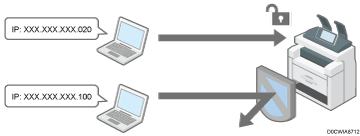
Azon IP-címek korlátozása, amelyekről az eszközök hozzáférhetnek a készülékhez (hozzáférés-szabályozás)
Ha megadja például a 192.168.15.1 és 192.168.15.99 közötti IP-címtartományt, a készülékhez a 192.168.15.100 és 192.168.15.255 közötti címekről nem lehet hozzáférni.
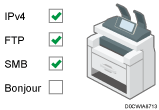
A nem használt protokollok letiltása
A protokollbeállításokat a kezelőpanelről lehet megáltoztatni, a Web Image Monitor alkalmazásból vagy más beállítási módszereket használva. A beállítható protokollok a módszertől függően eltérőek. Erősítse meg a konfigurálni kívánt protokollt az alábbi szakaszban, és kövesse az utasításokat.
A protokollbeállítási módszerek listája
A biztonsági szint megadása
Négy biztonsági szint közül választhat, amelyek különféle protokollokat, portokat és titkosítási algoritmusokat kombinálnak. Erősítse meg az egyes szintek leírását az alábbi szakaszban:
A biztonsági szint beállításainak listája
A biztonsági beállításokat a kiválasztott szintbeállítások alapján testre szabhatja, hogy megfeleljenek az elvárásainak.
Azon IP-címek korlátozása, amelyekről az eszközök hozzáférhetnek a készülékhez
Adja meg a Web Image Monitor segítségével azt az IP-címtartományt, ahonnan hozzá lehet férni a készülékhez.

A következő protokollokra korlátozhatja a hozzáférést:
LPR, RCP/RSH, FTP, Bonjour, SMB, WSD (eszköz), WSD (nyomtató), IPP, DIPRINT, SNMP, telnet, NBT
A készülék a Web Image Monitor irányából is korlátozza a hozzáférést.
 Lépjen be a készülékre hálózatadminisztrátorként a Web Image Monitor alkalmazásból.
 Kattintson az [Eszközkezelés] menüben a [Konfiguráció] parancsra.
 Kattintson a Biztonság kategóriánál a [Hozzáférés-vezérlés] lehetőségre.
 A Hozzáférés-vezérlés elemcsoportban kattintson az [Aktív] gombra, majd adja meg azt az IP-címtartományt, ahonnan hozzá lehet férni a készülékhez.
Az IPv4 cím megadásához adjon meg a [Hozzáférés-vezérlés tartománya] mezőben egy olyan IPv4-címtartományt, ahonnan hozzá lehet férni a készülékhez.
IPv6 cím megadásához válassza ki a [Tartomány] vagy a [Maszk] lehetőséget a "Hozzáférés-vezérlés tartománya" részben, majd adja meg a készülékhez hozzáféréssel rendelkező tartományt.
 Kattintson az [OK]-ra.
 Jelentkezzen ki a készülékről, majd lépjen ki a webböngészőből.
A protokollbeállítási módszerek listája
A protokollbeállítási módszereket az alábbi listán tekintheti meg:
1: Kezelőpanel 2: Web Image Monitor 3: telnet 4: Device Manager NX 5: Remote Communication Gate S
Protokoll/port | Beállítási mód | A protokoll/port letiltása esetén nem használható funkciók |
|---|---|---|
IPv4 - | 1, 2, 3 | Az IPv4-on működő minden alkalmazás (Ha IPv4-átvitelt használ, akkor az a Web Image Monitor alkalmazáson keresztül nem tiltható le.) |
IPv6 - | 1, 2, 3 | Az IPv6-on működő minden alkalmazás |
IPsec - | 1, 2, 3 | Az IPSec használatával titkosított adatátvitel |
FTP TCP:21 | 2, 3, 4, 5 | FTP-t igénylő adatátvitelek (A kezelőpulton megadható beállításokkal csak a személyes adatok megjelenítését tilthatja le.) |
telnet TCP:23 | 2, 4 | A telnet használatát igénylő adatátvitelek |
SMTP TCP:25 (változó) | 1, 2, 4, 5 | SMTP-vételt igénylő e-mail-értesítési funkció |
HTTP TCP:80 | 2, 3 | HTTP-t igénylő adatátvitelek Nyomtatás az IPP használatával a 80-as porton |
HTTPS TCP:443 | 2, 3 | HTTP-t igénylő adatátvitelek (A kezelőpulton vagy a Web Image Monitor alkalmazásban a beállításokat megadhatja úgy, hogy kizárólag SSL adatátvitelt követeljenek meg, és elutasítsák a nem SSL adatátviteleket.) |
SMB TCP:139 TCP:445 | 1, 2, 3, 4, 5 | SMB-t igénylő adatátvitelek |
NBT UDP:137/UDP:138 | 3 | SMB-nyomtatás TCP/IP-n át NetBIOS-hoz rendelt funkciók WINS szerveren |
SNMPv1-v2 UDP:161 | 2, 3, 4, 5 | SNMPv1/v2-t igénylő adatátvitelek (A kezelőpanelen, a Web Image Monitor alkalmazásban vagy a telnet útján megadhatja, hogy az SNMPv1/v2 megtiltsa és írásvédetté tegye a beállításokat.) |
SNMPv3 UDP:161 | 2, 3, 4, 5 | SNMPv3-at igénylő adatátvitelek (A kezelőpulton, a Web Image Monitor alkalmazásban vagy a telnet használatával megadhatja a beállításokat úgy, hogy kizárólag SNMPv3 titkosítású adatátvitelt kívánjanak, és elutasítsák a nem SNMPv3 titkosítású adatátvitelt.) |
RSH/RCP TCP:514 | 2, 3, 4, 5 | RSH-t igénylő adatátvitelek Hálózati TWAIN (A személyes adatok megjelenítését csak a kezelőpanelről elérhető beállításokkal tilthatja le.) |
LPR TCP:515 | 2, 3, 4, 5 | LPR-t igénylő adatátvitelek (A személyes adatok megjelenítését csak a kezelőpanelről elérhető beállításokkal tilthatja le.) |
IPP TCP:631 | 2, 3, 4, 5 | LPR-t igénylő adatátvitelek |
SSDP UDP:1900 | 2, 3 | UPnP-t kereső eszköz Windows alatt |
Bonjour UDP:5353 | 2, 3 | Bonjourt igénylő adatátvitelek |
@Remote TCP:7443 TCP:7444 | 1, 3 | RICOH @Remote |
DIPRINT TCP:9100 | 2, 3, 4, 5 | DIPRINT-et igénylő adatávtitelek |
RFU TCP:10021 | 1, 3 | A firmware távolból történő frissítése |
WSD (Eszköz) TCP:53000 (változó) | 2, 3 | WSD-t (eszköz) igénylő adatátvitelek
|
WSD (Nyomtató) TCP:53001 (változó) | 2, 3 | WSD-t (nyomtató) igénylő adatátvitelek |
LLMNR UDP:5355 | 2, 3 | LLMNR-t használó névfeloldás kérések |

A telnet parancs leírását lásd a webhelyünk Device Monitoring (TELNET) (Eszközfigyelés (TELNET)) területén.
A Device Manager NX vagy a Remote Communication Gate S segítségével végzett beállítások részleteit lásd az egyes eszközök használati utasításában.
A nem használt protokollok letiltása a kezelőpanelről
Jelentkezzen be a készülékre a kezelőpanelen készülékadminisztrátorként.
A kezdőképernyőn nyomja meg a [Felhasználói eszközök] gombot.

A Beállítások képernyőn nyomja meg a [Rendszerbeállítások] gombot.
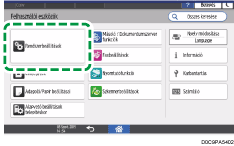
Nyomja meg a [Hálózat/felület] [Érvényes protokoll] lehetőséget.
Minden egyes nem használt protokoll melletti listáról válassza ki az [Inaktív] lehetőséget.
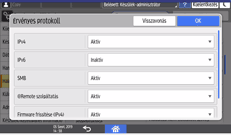
Nyomja meg az [OK] gombot.
 Nyomja meg a [Kezdőképernyő] (
 )gombot, majd jelentkezzen ki a készülékből.
A nem használt protokollok letiltása a Web Image Monitor segítségével
Lépjen be a készülék adminisztrátoraként a Web Image Monitor alkalmazásból.
Kattintson az [Eszközkezelés] menüben a [Konfiguráció] parancsra.
Kattintson a [Hálózati biztonság] lehetőségre a „Biztonság” részben.
Adja meg a letiltandó protokollokat vagy a bezárandó portok számát.
Válassza ki a biztonsági szintet a "Biztonsági szint" listán. Egyszerre több elem biztonsági szintjét is módosíthatja. Arról, hogy a biztonsági szint beállításával mely elemek változnak meg, részletesen a lenti szakaszban olvashat:
Kattintson az [OK]-ra.
Jelentkezzen ki a készülékről, majd lépjen ki a webböngészőből.
A biztonsági szint beállításainak listája
A biztonsági szint beállításait a kezelőpanelről vagy a Web Image Monitor alkalmazásból adhatja meg. Az alábbi biztonsági szinteket választhatja:
Egyes segédprogramoknál a kommunikáció vagy a bejelentkezés a hálózat biztonsági szintjétől függően nem biztos, hogy sikerül.
0. szint
A felhasználók korlátozás nélkül használhatják bármelyik funkciót. Akkor válassza ezt a beállítást, ha nincsenek olyan adatok, amelyeket védeni kellene a külső fenyegetésektől.
1. szint
Az 1. szint az irodai kapcsolatokhoz megfelelő.
FIPS 140
A FIPS140 az "1. szint" és a "2. szint" közötti erősségű biztonságot kínál.
Csak olyan kódokat használhat, amelyeket az amerikai kormány javasol mint kódolási/hitelesítési algoritmus. Az algoritmuson kívüli beállítások ugyanazok, mint a 2. szint esetében.
2. szint
A 2. szint a készüléken rendelkezésre álló maximális biztonság. Válassza a rendkívül fontos információk védelmére.
A biztonsági szintekkel kapcsolatos részletekért lásd az alábbi listát: egy adott funkció beállításait a készülék használati körülményeitől függően módosíthatja.
Funkció | 0. szint | 1. szint | FIPS 140 | 2. szint |
|---|---|---|---|---|
TCP/IP*2 |
|
|
|
|
HTTP > 80-as port | Megnyitás | Megnyitás | Megnyitás | Megnyitás |
IPP > 80-es port | Megnyitás | Megnyitás | Megnyitás | Megnyitás |
IPP > 631-es port | Megnyitás | Megnyitás | Bezárás | Bezárás |
SSL/TLS > 443-as port | Megnyitás | Nyitva*3 | Nyitva*3 | Nyitva*3 |
SSL/TLS > SSL/TLS-kommunikáció engedélyezése | Rejtjelezett szöveg prioritás | Rejtjelezett szöveg prioritás | Csak rejtjelezett szöveg | Csak rejtjelezett szöveg |
SSL/TLS-verzió > TLS1.2 |
|
|
|
|
SSL/TLS-verzió > TLS1.1 |
|
|
|
|
SSL/TLS-verzió > TLS1.0 |
| - | - | - |
SSL/TLS-verzió > SSL3.0 |
| - | - | - |
A titkosítás erősségének beállítása > AES | 128 bit/256 bit | 128 bit/256 bit | 128 bit/256 bit | 128 bit/256 bit |
A titkosítás erősségének beállítása > 3DES | 168 bit | - | - | - |
A titkosítás erősségének beállítása > RC4 | - | - | - | - |
KEY EXCHANGE | RSA | RSA | RSA | RSA |
DIGEST | SHA1 | SHA1 | SHA1 | SHA1 |
DIPRINT |
|
| - | - |
LPR |
|
| - | - |
FTP |
|
|
|
|
RSH/RCP |
|
| - | - |
TELNET |
| - | - | - |
Bonjour |
|
| - | - |
SSDP |
|
| - | - |
SMB |
|
| - | - |
NetBIOS TCP/IPv4 fölött |
|
| - | - |
WSD (Eszköz) |
|
|
|
|
WSD (Nyomtató) |
|
|
|
|
WSD (az eszköz kommunikációja titkosított) | - | - |
|
|
 : Engedélyezve. -: A funkció letiltva.)
*1 Az IPv4 és IPv6 esetében is ugyanazok a beállítások érvényesek.
*2 A TCP/IP beállítását nem szabályozza a biztonsági szint. Adja meg kézzel, hogy engedélyezi vagy letiltja-e ezt a beállítást.
*3 Windows 8.1 és újabb operációs rendszereken engedélyezve van az IPP-SSL kommunikáció.
*4 Ez Windows 8.1 és újabb operációs rendszereken engedélyezve van.
Funkció | 0. szint | 1. szint | FIPS 140 | 2. szint |
|---|---|---|---|---|
SNMP |
|
|
|
|
Engedélyezési beállítások SNMP v1 és v2 által |
| - | - | - |
SNMPv1, v2 funkció |
|
| - | - |
SNMPv3 funkció |
|
|
|
|
SNMPv3 kommunikáció engedélyezése | Titkosítás / Titkosítás nélküli szöveg | Titkosítás / Titkosítás nélküli szöveg | Csak titkosítás | Csak titkosítás |
Funkció | 0. szint | 1. szint | FIPS 140 | 2. szint |
|---|---|---|---|---|
IPsec | - | - | - | - |
IEEE 802.1X (vezetékes) | - | - | - | - |
IEEE 802.1X (vezetékes)>Hitelesítési mód | - | - | - | - |
S/MIME > titkosító algoritmus | 3DES-168 bit | 3DES-168 bit | 3DES-168 bit | AES-256 bit |
S/MIME > kivonatoló algoritmus | SHA1 | SHA1 | SHA1 | SHA-256 bit |
SNMPv3 > hitelesítő algoritmus | MD5 | SHA1 | SHA1 | SHA1 |
SNMPv3 > titkosító algoritmus | DES | DES | AES-128 | AES-128 |
Kerberos hitelesítés > titkosító algoritmus | AES256-CTS-HMAC-SHA1-96/AES128-CTS-HMAC-SHA1-96/DES3-CBC-SHA1/RC4-HMAC/DES-CBC-MD5 | AES256-CTS-HMAC-SHA1-96/AES128-CTS-HMAC-SHA1-96/DES3-CBC-SHA1/RC4-HMAC | AES256-CTS-HMAC-SHA1-96/AES128-CTS-HMAC-SHA1-96/DES3-CBC-SHA1 | AES256-CTS-HMAC-SHA1-96/AES128-CTS-HMAC-SHA1-96 |
Meghajtó titkosítási kulcsa > titkosítás erőssége | Egyszerű titkosítás | DES | AES | AES |
A biztonság szint megadása a kezelőpanel használatával
Jelentkezzen be a készülékbe hálózati adminisztrátorként a kezelőpanelen.
A kezdőképernyőn nyomja meg a [Felhasználói eszközök] gombot.
A Beállítások képernyőn nyomja meg a [Rendszerbeállítások] gombot.
Nyomja meg az [Adminisztrátori beállítások][Biztonság][Hálózati biztonsági szint] lehetőséget.
A Hálózati biztonsági szint melletti listán válassza ki a biztonsági szintet.
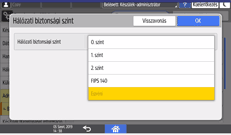
Válasszon egy biztonsági szintet az alábbiak közül: 0. szint, 1. szint, 2. szint, FIPS 140.
A biztonsági szintekkel kapcsolatban lásd a lenti szakaszt:
Ha a Web Image Monitor segítségével szabta testre a biztonsági szintet, akkor az [Egyéni] lehetőség van kiválasztva. A kezelőpanelről nem tudja engedélyezni az [Egyéni] beállítást. A biztonsági szint testreszabásához használja a Web Image Monitor alkalmazást.
Nyomja meg az [OK] gombot.
Nyomja meg a [Kezdőképernyő] ()gombot, majd jelentkezzen ki a készülékből.
A biztonság szint megadása a Web Image Monitor használatával
Lépjen be a készülékre hálózatadminisztrátorként a Web Image Monitor alkalmazásból.
Kattintson az [Eszközkezelés] menüben a [Konfiguráció] parancsra.
Kattintson a [Hálózati biztonság] lehetőségre a „Biztonság” részben.
Válassza ki a biztonsági szintet a Biztonsági szint elemcsoportban.
Adja meg a beállításokat szükség szerint.
Adjon meg minden elemet a hálózat állapotának vagy a biztonsági szabályzatnak megfelelően.
Ha módosította a beállításokat, a biztonsági szint automatikusan [Felhasználói beállítások] értékre változik. A kezelőpanelen az [Egyéni] felirat jelenik meg.
Kattintson az [OK]-ra.
A beállítások elvégzése közben megjelenik egy üzenet. Elképzelhető, hogy várnia kell egy rövid ideig, amíg tovább haladhat a következő lépésre.
Kattintson az [OK]-ra.
 Jelentkezzen ki a készülékről, majd lépjen ki a webböngészőből.