
Configuration du menu RGPL
Les éléments de paramétrage disponibles dans le Menu RPGL sont différents entre RP-GL et RP-GL/2.
Pour une explication de chaque symbole, voir le tableau suivant :
Marque | Description |
|---|---|
 | Disponible pour le RP-GL uniquement |
 | Disponible pour le RP-GL/2 uniquement. |
 | Disponible pour le RP-GL et le RP-GL/2. |
 | Également disponible dans Web Printing Tool. |
Liste des éléments de la configuration du menu RGPL
Le paramètre marqué d'un astérisque «  » indique la valeur par défaut du paramètre.
La valeur par défaut peut varier selon le pays.
« Entrée papier 2 : Standard (Portrait) », « Entrée papier 2 : Standard (Paysage) » et « Entrée papier 2 : Format personnalisé » apparaissent sur « 24. Emplacement entrée papier » uniquement lorsque l'emplacement d'entrée papier 2 en option est installé.
Le paramètre par défaut pour « 86. Qualité d'impression » est [Priorité à la vitesse] lorsque vous spécifiez pour Type de papier un type de papier autre que le papier standard, le papier standard jet d'encre, le papier fin ou le papier couché (CAD).
N° | Sous-N° | Élément | Paramètre | |||||||
|---|---|---|---|---|---|---|---|---|---|---|
1 | 2 | 3 | 4 | 5 | 6 | 7 | 8 | |||
9 | 10 | 11 | 12 | 13 | 14 | 15 | 16 | |||
17 | 18 | 19 | 20 | 21 | 22 | 23 | 24 | |||
25 | 26 | 27 | 28 | 29 | 30 | 31 | 32 | |||
33 | 34 | 35 | 36 | 37 | 38 | 39 | 40 | |||
41 | 42 | 43 | 44 | 45 | 46 | 47 | 48 | |||
5 | Non | Rotation de l'axe |
| 90 degrés | 180 degrés | 270 degrés | ||||
6 | Partiellement Oui | ID traceur | 7475A |
| 7570A | 7575A | 7576A | 7580B | 7585B | 7586B |
7595A | 7596A | RP-GL/2 | ||||||||
11 | RP-GL/2 | Type1 | Type2 | Type3 |
| |||||
7 | Non | Ajuster le décalage X |
| (Plage : ±199 mm ; spécifier par incréments de 1 mm) | ||||||
8 | Non | Ajuster le décalage Y |
| (Plage : ±199 mm ; spécifier par incréments de 1 mm) | ||||||
9 | Oui | Paramètres du stylo 1 | 9-1. Stylo 1 : Largeur | 9-2. Stylo 1 : Densité | 9-3. Stylo 1 : Couleur | 9-5. Largeur personnalisée (mm) | 9-6. Largeur personnalisée (points) | |||
1 | Stylo 1 : Largeur | 0,00 mm | 0,10 mm | 0,13 mm | 0,18 mm | 0,20 mm | 0,25 mm | 0,30 mm | 0,35 mm | |
| 0,50 mm | 0,60 mm | 0,65 mm | 0,70 mm | 0,80 mm | 0,90 mm | 1,0 mm | |||
1,1 mm | 1,2 mm | 1,3 mm | 1,4 mm | 1,5 mm | 2,0 mm | 3,0 mm | 5,0 mm | |||
8,0 mm | 12 mm | Largeur personnalisée (mm) | Largeur personnalisée (point) | |||||||
9 | 2 | Stylo 1 : Densité |
| 90 % | 80 % | 70 % | 60 % | 50 % | 40 % | 30 % |
20 % | 10 % | 0 % | ||||||||
3 | Stylo 1 : Couleur |
| (Spécifiez un numéro de palette entre 0 et 255) | |||||||
5 | Largeur personnalisée (mm) |
| (Plage : 0,00-100,00 mm ; spécifier par incréments de 0,01 mm) | |||||||
6 | Largeur personnalisée (points) |
| (Plage : 0 - 2362 points ; spécifier par incréments de 1 point) | |||||||
10 | Oui | Paramètres du stylo 2 | 10-1. Stylo 2 : Largeur | 10-2. Stylo 2 : Densité | 10-3. Stylo 2 : Couleur | 10-5. Largeur personnalisée (mm) | 10-6. Largeur personnalisée (points) | |||
1 | Stylo 2 : Largeur | 0,00 mm | 0,10 mm | 0,13 mm | 0,18 mm |
| 0,25 mm | 0,30 mm | 0,35 mm | |
0,40 mm | 0,50 mm | 0,60 mm | 0,65 mm | 0,70 mm | 0,80 mm | 0,90 mm | 1,0 mm | |||
1,1 mm | 1,2 mm | 1,3 mm | 1,4 mm | 1,5 mm | 2,0 mm | 3,0 mm | 5,0 mm | |||
8,0 mm | 12 mm | Largeur personnalisée (mm) | Largeur personnalisée (point) | |||||||
10 | 2 | Stylo 2 : Densité |
| 90 % | 80 % | 70 % | 60 % | 50 % | 40 % | 30 % |
20 % | 10 % | 0 % | ||||||||
3 | Stylo 2 : Couleur |
| (Spécifiez un numéro de palette entre 0 et 255) | |||||||
5 | Largeur personnalisée (mm) |
| (Plage : 0,00-100,00 mm ; spécifier par incréments de 0,01 mm) | |||||||
6 | Largeur personnalisée (points) |
| (Plage : 0 - 2362 points ; spécifier par incréments de 1 point) | |||||||
11 | Oui | Paramètres du stylo 3 | 11-1. Stylo 3 : Largeur | 11-2. Stylo 3 : Densité | 11-3. Stylo 3 : Couleur | 11-5. Largeur personnalisée (mm) | 11-6. Largeur personnalisée (points) | |||
1 | Stylo 3 : Largeur | 0,00 mm |
| 0,13 mm | 0,18 mm | 0,20 mm | 0,25 mm | 0,30 mm | 0,35 mm | |
0,40 mm | 0,50 mm | 0,60 mm | 0,65 mm | 0,70 mm | 0,80 mm | 0,90 mm | 1,0 mm | |||
1,1 mm | 1,2 mm | 1,3 mm | 1,4 mm | 1,5 mm | 2,0 mm | 3,0 mm | 5,0 mm | |||
8,0 mm | 12 mm | Largeur personnalisée (mm) | Largeur personnalisée (point) | |||||||
11 | 2 | Stylo 3 : Densité |
| 90 % | 80 % | 70 % | 60 % | 50 % | 40 % | 30 % |
20 % | 10 % | 0 % | ||||||||
3 | Stylo 3 : Couleur |
| (Spécifiez un numéro de palette entre 0 et 255) | |||||||
5 | Largeur personnalisée (mm) |
| (Plage : 0,00-100,00 mm ; spécifier par incréments de 0,01 mm) | |||||||
6 | Largeur personnalisée (points) |
| (Plage : 0 - 2362 points ; spécifier par incréments de 1 point) | |||||||
12 | Oui | Paramètres du stylo 4 | 12-1. Stylo 4 : Largeur | 12-2. Stylo 4 : Densité | 12-3. Stylo 4 : Couleur | 12-5. Largeur personnalisée (mm) | 12-6. Largeur personnalisée (points) | |||
1 | Stylo 4 : Largeur | 0,00 mm | 0,10 mm | 0,13 mm | 0,18 mm |
| 0,25 mm | 0,30 mm | 0,35 mm | |
0,40 mm | 0,50 mm | 0,60 mm | 0,65 mm | 0,70 mm | 0,80 mm | 0,90 mm | 1,0 mm | |||
1,1 mm | 1,2 mm | 1,3 mm | 1,4 mm | 1,5 mm | 2,0 mm | 3,0 mm | 5,0 mm | |||
8,0 mm | 12 mm | Largeur personnalisée (mm) | Largeur personnalisée (point) | |||||||
12 | 2 | Stylo 4 : Densité |
| 90 % | 80 % | 70 % | 60 % | 50 % | 40 % | 30 % |
20 % | 10 % | 0 % | ||||||||
3 | Stylo 4 : Couleur |
| (Spécifiez un numéro de palette entre 0 et 255) | |||||||
5 | Largeur personnalisée (mm) |
| (Plage : 0,00-100,00 mm ; spécifier par incréments de 0,01 mm) | |||||||
6 | Largeur personnalisée (points) |
| (Plage : 0 - 2362 points ; spécifier par incréments de 1 point) | |||||||
13 | Oui | Paramètres du stylo 5 | 13-1. Stylo 5 : Largeur | 13-2. Stylo 5 : Densité | 13-3. Stylo 5 : Couleur | 13-5. Largeur personnalisée (mm) | 13-6. Largeur personnalisée (points) | |||
1 | Stylo 5 : Largeur | 0,00 mm | 0,10 mm | 0,13 mm | 0,18 mm |
| 0,25 mm | 0,30 mm | 0,35 mm | |
0,40 mm | 0,50 mm | 0,60 mm | 0,65 mm | 0,70 mm | 0,80 mm | 0,90 mm | 1,0 mm | |||
1,1 mm | 1,2 mm | 1,3 mm | 1,4 mm | 1,5 mm | 2,0 mm | 3,0 mm | 5,0 mm | |||
8,0 mm | 12 mm | Largeur personnalisée (mm) | Largeur personnalisée (point) | |||||||
13 | 2 | Stylo 5 : Densité |
| 90 % | 80 % | 70 % | 60 % | 50 % | 40 % | 30 % |
20 % | 10 % | 0 % | ||||||||
3 | Stylo 5 : Couleur |
| (Spécifiez un numéro de palette entre 0 et 255) | |||||||
5 | Largeur personnalisée (mm) |
| (Plage : 0,00-100,00 mm ; spécifier par incréments de 0,01 mm) | |||||||
6 | Largeur personnalisée (points) |
| (Plage : 0 - 2362 points ; spécifier par incréments de 1 point) | |||||||
14 | Oui | Paramètres du stylo 6 | 14-1. Stylo 6 : Largeur | 14-2. Stylo 6 : Densité | 14-3. Stylo 6 : Couleur | 14-5. Largeur personnalisée (mm) | 14-6. Largeur personnalisée (points) | |||
1 | Stylo 6 : Largeur | 0,00 mm | 0,10 mm | 0,13 mm | 0,18 mm |
| 0,25 mm | 0,30 mm | 0,35 mm | |
0,40 mm | 0,50 mm | 0,60 mm | 0,65 mm | 0,70 mm | 0,80 mm | 0,90 mm | 1,0 mm | |||
1,1 mm | 1,2 mm | 1,3 mm | 1,4 mm | 1,5 mm | 2,0 mm | 3,0 mm | 5,0 mm | |||
8,0 mm | 12 mm | Largeur personnalisée (mm) | Largeur personnalisée (point) | |||||||
14 | 2 | Stylo 6 : Densité |
| 90 % | 80 % | 70 % | 60 % | 50 % | 40 % | 30 % |
20 % | 10 % | 0 % | ||||||||
3 | Stylo 6 : Couleur |
| (Spécifiez un numéro de palette entre 0 et 255) | |||||||
5 | Largeur personnalisée (mm) |
| (Plage : 0,00-100,00 mm ; spécifier par incréments de 0,01 mm) | |||||||
6 | Largeur personnalisée (points) |
| (Plage : 0 - 2362 points ; spécifier par incréments de 1 point) | |||||||
15 | Oui | Paramètres du stylo 7 | 15-1. Stylo 7 : Largeur | 15-2. Stylo 7 : Densité | 15-3. Stylo 7 : Couleur | 15-5. Largeur personnalisée (mm) | 15-6. Largeur personnalisée (points) | |||
1 | Stylo 7 : Largeur | 0,00 mm | 0,10 mm | 0,13 mm | 0,18 mm |
| 0,25 mm | 0,30 mm | 0,35 mm | |
0,40 mm | 0,50 mm | 0,60 mm | 0,65 mm | 0,70 mm | 0,80 mm | 0,90 mm | 1,0 mm | |||
1,1 mm | 1,2 mm | 1,3 mm | 1,4 mm | 1,5 mm | 2,0 mm | 3,0 mm | 5,0 mm | |||
8,0 mm | 12 mm | Largeur personnalisée (mm) | Largeur personnalisée (point) | |||||||
15 | 2 | Stylo 7 : Densité |
| 90 % | 80 % | 70 % | 60 % | 50 % | 40 % | 30 % |
20 % | 10 % | 0 % | ||||||||
3 | Stylo 7 : Couleur |
| (Spécifiez un numéro de palette entre 0 et 255) | |||||||
5 | Largeur personnalisée (mm) |
| (Plage : 0,00-100,00 mm ; spécifier par incréments de 0,01 mm) | |||||||
6 | Largeur personnalisée (points) |
| (Plage : 0 - 2362 points ; spécifier par incréments de 1 point) | |||||||
16 | Oui | Paramètres du stylo 8 | 16-1. Stylo 8 : Largeur | 16-2. Stylo 8 : Densité | 16-3. Stylo 8 : Couleur | 16-5. Largeur personnalisée (mm) | 16-6. Largeur personnalisée (points) | |||
1 | Stylo 8 : Largeur | 0,00 mm | 0,10 mm | 0,13 mm | 0,18 mm |
| 0,25 mm | 0,30 mm | 0,35 mm | |
0,40 mm | 0,50 mm | 0,60 mm | 0,65 mm | 0,70 mm | 0,80 mm | 0,90 mm | 1,0 mm | |||
1,1 mm | 1,2 mm | 1,3 mm | 1,4 mm | 1,5 mm | 2,0 mm | 3,0 mm | 5,0 mm | |||
8,0 mm | 12 mm | Largeur personnalisée (mm) | Largeur personnalisée (point) | |||||||
16 | 2 | Stylo 8 : Densité |
| 90 % | 80 % | 70 % | 60 % | 50 % | 40 % | 30 % |
20 % | 10 % | 0 % | ||||||||
3 | Stylo 8 : Couleur |
| (Spécifiez un numéro de palette entre 0 et 255) | |||||||
5 | Largeur personnalisée (mm) |
| (Plage : 0,00-100,00 mm ; spécifier par incréments de 0,01 mm) | |||||||
6 | Largeur personnalisée (points) |
| (Plage : 0 - 2362 points ; spécifier par incréments de 1 point) | |||||||
17 | Non | Commande SP si Paramètre Néant/0 |
| Ne pas éjecter le papier | ||||||
18 | Non | Commande IW |
| Inactif | ||||||
19 | Non | Rapport des motifs de lignes |
| (Plage : 20-255% ; spécifier par incréments de 1%) | ||||||
20 | Non | Taux de reproduction |
| (Plage : 20,0-400,0% ; spécifier par incréments de 0,1%) | ||||||
21 | Non | Ajustement horizontal |
| (Plage : 99,00-101,00% ; spécifier par incréments de 0,01%) | ||||||
22 | Non | Ajustement vertical |
| (Plage : 99,00-101,00% ; spécifier par incréments de 0,01%) | ||||||
23 | Non | Zone imprimable (Clip dur) | Taille du traceur | Format standard |
| |||||
24 | Non | Emplacement entrée papier |
| Entrée papier 1 : Standard (Paysage) | Para. par défaut du syst. | Entrée papier 1 : Format personnalisé | Entrée papier 2 : Standard (Portrait) | Entrée papier 2 : Standard (Paysage) | Emplacement Bypass | Entrée papier 2 : Format personnalisé |
25 | Non | Commutation automatique de l'entrée papier | ON |
| ||||||
26 | Non | Résolution |
| |||||||
29 | Non | Réduction/Agrandissement auto |
| Auto 1 : Réd/Agr. (+Rotation) | Auto 2 : Réd/Agr. uniqmt | |||||
30 | Non | Police de texte |
| Nimbus Sans Regular | ||||||
39 | Non | Ajustement de la marge pour la réduction/agrandissement automatique |
| (Plage : ±50 mm ; spécifier par incréments de 1 mm) | ||||||
40 | Non | Priorité des paramètres de stylo |
| Paramètre(s) appareil | ||||||
41 | Non | Commande de fusion | Superposer |
| ||||||
42 | Non | Impression en image miroir | ON |
| ||||||
43 | Partiellement Oui | Méthode de sélection automatique de l'entrée papier | OFF | Auto 1 : Bord long |
| Auto 2 (Bords C&L) + Tx Réd./Agr. auto : Param. frmt pap. | Fmt orig. défini & Taux R/A auto : Valeur correcte | |||
43 | 4 | Auto 2 (Bords C&L) + Tx Réd./Agr. auto : Param. frmt pap. | A0 : Plein format | A1 : Plein format | A2 : Plein format | A3 : Plein format | A4 : Plein format | B1 JIS : Plein format | B2 JIS : Plein format | B3 JIS : Plein format |
B4 JIS : Plein format | 36 x 48 : Plein format | 34 x 44 : Plein format | 30 x 42 : Plein format | 24 x 36 : Plein format | 22 x 34 : Plein format | 21 x 30 : Plein format | 18 x 24 : Plein format | |||
17 x 22 : Plein format | 15 x 20 : Plein format | 12 x 18 : Plein format | DL : Plein format | 9 x 12 : Plein format | LG : Plein format | 8 1/2 x 13 2/5 / Plein format | LT : Plein format | |||
A0 | A1 | A2 | A3 |
| B1 JIS | B2 JIS | B3 JIS | |||
B4 JIS | 36 x 48 | 34 x 44 | 30 x 42 | 24 x 36 | 22 x 34 | 21 x 30 | 18 x 24 | |||
17 x 22 | 15 x 20 | 12 x 18 | DL | 9 x 12 | LG | 8 1/2 x 13 2/5 |
| |||
43 | 5 | Fmt orig. défini & Taux R/A auto : Valeur correcte |
| 1 mm | 5 mm | 10 mm | 20 mm | 30 mm | 40 mm | 50 mm |
100 mm | 150 mm | |||||||||
44 | Non | Densité de l'image tramée |
| Foncée | ||||||
45 | Oui | Attributs de ligne | 45-1. Terminaisons de ligne | 45-2. Jonctions de lignes | ||||||
1 | Terminaisons de ligne |
| Terminaison carrée | Terminaison triangulaire | Terminaison arrondie | Aucun | ||||
2 | Jonctions de lignes |
| Jonction saillante | Jonct° saill./biseautée | Jonction triangulaire | Jonction arrondie | Jonction biseautée | Aucun | ||
46 | Non | Type de papier pour la sélection automatique de l'entrée papier |
| Papier calque | Papier recyclé | Papier ordinaire jet d'encre | Papier spécial | Film (Mat) | Papier couché (CAO) | |
Papier couché | Papier fin | |||||||||
47 | Non | Méthode pour déterminer la taille de l'original | Commande PS/IP | Image entière |
| |||||
48 | Non | Ajustement de la marge pour le format de l'original |
| (Plage : ±99 mm ; spécifier par incréments de 1 mm) | ||||||
49 | Partiellement Oui | Centrage | ON |
| ||||||
2 | ON |
| Zone imprimable positive | |||||||
50 | Oui | Paramètres du stylo 9 | 50-1. Stylo 9 : Largeur | 50-2. Stylo 9 : Densité | 50-3. Stylo 9 : Couleur | 50-5. Largeur personnalisée (mm) | 50-6. Largeur personnalisée (points) | |||
1 | Stylo 9 : Largeur | 0,00 mm | 0,10 mm | 0,13 mm | 0,18 mm | 0,20 mm | 0,25 mm | 0,30 mm |
| |
0,40 mm | 0,50 mm | 0,60 mm | 0,65 mm | 0,70 mm | 0,80 mm | 0,90 mm | 1,0 mm | |||
1,1 mm | 1,2 mm | 1,3 mm | 1,4 mm | 1,5 mm | 2,0 mm | 3,0 mm | 5,0 mm | |||
8,0 mm | 12 mm | Largeur personnalisée (mm) | Largeur personnalisée (point) | |||||||
50 | 2 | Stylo 9 : Densité |
| 90 % | 80 % | 70 % | 60 % | 50 % | 40 % | 30 % |
20 % | 10 % | 0 % | ||||||||
3 | Stylo 9 : Couleur |
| (Spécifiez un numéro de palette entre 0 et 255) | |||||||
5 | Largeur personnalisée (mm) |
| (Plage : 0,00-100,00 mm ; spécifier par incréments de 0,01 mm) | |||||||
6 | Largeur personnalisée (points) |
| (Plage : 0 - 2362 points ; spécifier par incréments de 1 point) | |||||||
51 | Oui | Paramètres du stylo 10 | 51-1. Stylo 10 : Largeur | 51-2. Stylo 10 : Densité | 51-3. Stylo 10 : Couleur | 51-5. Largeur personnalisée (mm) | 51-6. Largeur personnalisée (points) | |||
1 | Stylo 10 : Largeur | 0,00 mm | 0,10 mm | 0,13 mm | 0,18 mm | 0,20 mm | 0,25 mm | 0,30 mm |
| |
0,40 mm | 0,50 mm | 0,60 mm | 0,65 mm | 0,70 mm | 0,80 mm | 0,90 mm | 1,0 mm | |||
1,1 mm | 1,2 mm | 1,3 mm | 1,4 mm | 1,5 mm | 2,0 mm | 3,0 mm | 5,0 mm | |||
8,0 mm | 12 mm | Largeur personnalisée (mm) | Largeur personnalisée (point) | |||||||
51 | 2 | Stylo 10 : Densité |
| 90 % | 80 % | 70 % | 60 % | 50 % | 40 % | 30 % |
20 % | 10 % | 0 % | ||||||||
3 | Stylo 10 : Couleur |
| (Spécifiez un numéro de palette entre 0 et 255) | |||||||
5 | Largeur personnalisée (mm) |
| (Plage : 0,00-100,00 mm ; spécifier par incréments de 0,01 mm) | |||||||
6 | Largeur personnalisée (points) |
| (Plage : 0 - 2362 points ; spécifier par incréments de 1 point) | |||||||
52 | Oui | Paramètres du stylo 11 | 52-1. Stylo 11 : Largeur | 52-2. Stylo 11 : Densité | 52-3. Stylo 11 : Couleur | 52-5. Largeur personnalisée (mm) | 52-6. Largeur personnalisée (points) | |||
1 | Stylo 11 : Largeur | 0,00 mm | 0,10 mm | 0,13 mm | 0,18 mm | 0,20 mm | 0,25 mm | 0,30 mm |
| |
0,40 mm | 0,50 mm | 0,60 mm | 0,65 mm | 0,70 mm | 0,80 mm | 0,90 mm | 1,0 mm | |||
1,1 mm | 1,2 mm | 1,3 mm | 1,4 mm | 1,5 mm | 2,0 mm | 3,0 mm | 5,0 mm | |||
8,0 mm | 12 mm | Largeur personnalisée (mm) | Largeur personnalisée (point) | |||||||
52 | 2 | Stylo 11 : Densité |
| 90 % | 80 % | 70 % | 60 % | 50 % | 40 % | 30 % |
20 % | 10 % | 0 % | ||||||||
3 | Stylo 11 : Couleur |
| (Spécifiez un numéro de palette entre 0 et 255) | |||||||
5 | Largeur personnalisée (mm) |
| (Plage : 0,00-100,00 mm ; spécifier par incréments de 0,01 mm) | |||||||
6 | Largeur personnalisée (points) |
| (Plage : 0 - 2362 points ; spécifier par incréments de 1 point) | |||||||
53 | Oui | Paramètres du stylo 12 | 53-1. Stylo 12 : Largeur | 53-2. Stylo 12 : Densité | 53-3. Stylo 12 : Couleur | 53-5. Largeur personnalisée (mm) | 53-6. Largeur personnalisée (points) | |||
1 | Stylo 12 : Largeur | 0,00 mm | 0,10 mm | 0,13 mm | 0,18 mm | 0,20 mm | 0,25 mm | 0,30 mm |
| |
0,40 mm | 0,50 mm | 0,60 mm | 0,65 mm | 0,70 mm | 0,80 mm | 0,90 mm | 1,0 mm | |||
1,1 mm | 1,2 mm | 1,3 mm | 1,4 mm | 1,5 mm | 2,0 mm | 3,0 mm | 5,0 mm | |||
8,0 mm | 12 mm | Largeur personnalisée (mm) | Largeur personnalisée (point) | |||||||
53 | 2 | Stylo 12 : Densité |
| 90 % | 80 % | 70 % | 60 % | 50 % | 40 % | 30 % |
20 % | 10 % | 0 % | ||||||||
3 | Stylo 12 : Couleur |
| (Spécifiez un numéro de palette entre 0 et 255) | |||||||
5 | Largeur personnalisée (mm) |
| (Plage : 0,00-100,00 mm ; spécifier par incréments de 0,01 mm) | |||||||
6 | Largeur personnalisée (points) |
| (Plage : 0 - 2362 points ; spécifier par incréments de 1 point) | |||||||
54 | Oui | Paramètres du stylo 13 | 54-1. Stylo 13 : Largeur | 54-2. Stylo 13 : Densité | 54-3. Stylo 13 : Couleur | 54-5. Largeur personnalisée (mm) | 54-6. Largeur personnalisée (points) | |||
1 | Stylo 13 : Largeur | 0,00 mm | 0,10 mm | 0,13 mm | 0,18 mm | 0,20 mm | 0,25 mm | 0,30 mm |
| |
0,40 mm | 0,50 mm | 0,60 mm | 0,65 mm | 0,70 mm | 0,80 mm | 0,90 mm | 1,0 mm | |||
1,1 mm | 1,2 mm | 1,3 mm | 1,4 mm | 1,5 mm | 2,0 mm | 3,0 mm | 5,0 mm | |||
8,0 mm | 12 mm | Largeur personnalisée (mm) | Largeur personnalisée (point) | |||||||
54 | 2 | Stylo 13 : Densité |
| 90 % | 80 % | 70 % | 60 % | 50 % | 40 % | 30 % |
20 % | 10 % | 0 % | ||||||||
3 | Stylo 13 : Couleur |
| (Spécifiez un numéro de palette entre 0 et 255) | |||||||
5 | Largeur personnalisée (mm) |
| (Plage : 0,00-100,00 mm ; spécifier par incréments de 0,01 mm) | |||||||
6 | Largeur personnalisée (points) |
| (Plage : 0 - 2362 points ; spécifier par incréments de 1 point) | |||||||
55 | Oui | Paramètres du stylo 14 | 55-1. Stylo 14 : Largeur | 55-2. Stylo 14 : Densité | 55-3. Stylo 14 : Couleur | 55-5. Largeur personnalisée (mm) | 55-6. Largeur personnalisée (points) | 55 | ||
1 | Stylo 14 : Largeur | 0,00 mm | 0,10 mm | 0,13 mm | 0,18 mm | 0,20 mm | 0,25 mm | 0,30 mm |
| |
0,40 mm | 0,50 mm | 0,60 mm | 0,65 mm | 0,70 mm | 0,80 mm | 0,90 mm | 1,0 mm | |||
1,1 mm | 1,2 mm | 1,3 mm | 1,4 mm | 1,5 mm | 2,0 mm | 3,0 mm | 5,0 mm | |||
8,0 mm | 12 mm | Largeur personnalisée (mm) | Largeur personnalisée (point) | |||||||
55 | 2 | Stylo 14 : Densité |
| 90 % | 80 % | 70 % | 60 % | 50 % | 40 % | 30 % |
20 % | 10 % | 0 % | ||||||||
3 | Stylo 14 : Couleur |
| (Spécifiez un numéro de palette entre 0 et 255) | |||||||
5 | Largeur personnalisée (mm) |
| (Plage : 0,00-100,00 mm ; spécifier par incréments de 0,01 mm) | |||||||
6 | Largeur personnalisée (points) |
| (Plage : 0 - 2362 points ; spécifier par incréments de 1 point) | |||||||
56 | Oui | Paramètres du stylo 15 | 56-1. Stylo 15 : Largeur | 56-2. Stylo 15 : Densité | 56-3. Stylo 15 : Couleur | 56-5. Largeur personnalisée (mm) | 56-6. Largeur personnalisée (points) | |||
1 | Stylo 15 : Largeur | 0,00 mm | 0,10 mm | 0,13 mm | 0,18 mm | 0,20 mm | 0,25 mm | 0,30 mm |
| |
0,40 mm | 0,50 mm | 0,60 mm | 0,65 mm | 0,70 mm | 0,80 mm | 0,90 mm | 1,0 mm | |||
1,1 mm | 1,2 mm | 1,3 mm | 1,4 mm | 1,5 mm | 2,0 mm | 3,0 mm | 5,0 mm | |||
8,0 mm | 12 mm | Largeur personnalisée (mm) | Largeur personnalisée (point) | |||||||
56 | 2 | Stylo 15 : Densité |
| 90 % | 80 % | 70 % | 60 % | 50 % | 40 % | 30 % |
20 % | 10 % | 0 % | ||||||||
3 | Stylo 15 : Couleur |
| (Spécifiez un numéro de palette entre 0 et 255) | |||||||
5 | Largeur personnalisée (mm) |
| (Plage : 0,00-100,00 mm ; spécifier par incréments de 0,01 mm) | |||||||
6 | Largeur personnalisée (points) |
| (Plage : 0 - 2362 points ; spécifier par incréments de 1 point) | |||||||
57 | Oui | Paramètres du stylo 0 | 57-1. Stylo 0 : Largeur | 57-2. Stylo 0 : Densité | 57-3. Stylo 0 : Couleur | 57-5. Largeur personnalisée (mm) | 57-6. Largeur personnalisée (points) | |||
1 | Stylo 0 : Largeur | 0,00 mm | 0,10 mm | 0,13 mm | 0,18 mm | 0,20 mm | 0,25 mm | 0,30 mm |
| |
0,40 mm | 0,50 mm | 0,60 mm | 0,65 mm | 0,70 mm | 0,80 mm | 0,90 mm | 1,0 mm | |||
1,1 mm | 1,2 mm | 1,3 mm | 1,4 mm | 1,5 mm | 2,0 mm | 3,0 mm | 5,0 mm | |||
8,0 mm | 12 mm | Largeur personnalisée (mm) | Largeur personnalisée (point) | |||||||
57 | 2 | Stylo 0 : Densité | 100 % | 90 % | 80 % | 70 % | 60 % | 50 % | 40 % | 30 % |
20 % | 10 % |
| ||||||||
3 | Stylo 0 : Couleur |
| (Spécifiez un numéro de palette entre 0 et 255) | |||||||
5 | Largeur personnalisée (mm) |
| (Plage : 0,00-100,00 mm ; spécifier par incréments de 0,01 mm) | |||||||
6 | Largeur personnalisée (points) |
| (Plage : 0 - 2362 points ; spécifier par incréments de 1 point) | |||||||
81 | Non | Mode couleur |
| Noir et blanc | ||||||
83 | Non | Reproduction du gris |
| CMJ + N | CMJ | N (Noir) | ||||
85 | Oui | Ajustement de la qualité d'image | 85-1. Luminosité | 85-2. Saturation des couleurs | ||||||
1 | Luminosité |
| (Plage : ±50 ; spécifier un nombre entier) | |||||||
2 | Saturation des couleurs |
| (Plage : ±50 ; spécifier un nombre entier) | |||||||
86 | Non | Qualité d'impression |
| Priorité à la vitesse | Standard | Priorité qualité | ||||
87 | Non | Économie d'encre |
| ON (Plus clair) | ON (le plus clair) | Appliquer para. détaillés | ||||
88 | Oui | Paramètres détaillés d'économie d'encre | 88-1. Image tramée | 88-2. Peinture | 88-3. Ligne | 88-4. Texte | ||||
1 | Image tramée |
| ON (Plus clair) | ON (le plus clair) | ||||||
2 | Peinture |
| ON (Plus clair) | ON (le plus clair) | ||||||
3 | Ligne |
| ON (Plus clair) | ON (le plus clair) | ||||||
4 | Texte |
| ON (Plus clair) | ON (le plus clair) | ||||||
93 | Non | Rotation automatique pour l'impression en format paysage | ON |
| ||||||
95 | Non | Marge supérieure |
| |||||||
96 | Non | Marge inférieure |
| |||||||
97 | Non | Marge gauche |
| |||||||
98 | Non | Marge droite |
| |||||||
99 | Non | Position d'impression pour un format personnalisé | Centre | Aligné à droite |
| |||||
101 | Non | Pivoter l'image pour la (les) option(s) finition |
| Aucun | 90 degrés sens horaire | 180 degrés | ||||
103 | Non | Priorité à l'orientation papier |
| Portrait (aliment. bord court) | ||||||
S3 | Non | Largeur de ligne correcte |
| |||||||
S13 | Non | Mode effectif d'ajustement des marges |
| Mode 2 : Format original & Réduct./Agrand. Auto | ||||||
S14 | Non | Pas de papier pour la sélection automatique de l'entrée papier | 0 : Exclure |
| ||||||
S19 | Non | Ajustement correct de la longueur pour l'impression du format personnalisé | 0 : Aucun |
| ||||||
S21 | Non | Priorité pour la sélection automatique de l'entrée papier |
| 2 : Orientation papier | ||||||
S22 | Non | Mode de transparence par défaut (Commande TR) | 0 : OFF |
| ||||||
S23 | Non | Terminaison de ligne pour le mode GL | 0 : Aucun |
| ||||||
5. Rotation sur l'axe
Définissez l'angle selon lequel l'axe des coordonnées du papier tourne lors de l'impression. L'angle de rotation réel est déterminé par l'orientation du papier définie dans l'emplacement d'entrée du papier.
0 degré
90 degrés
180 degrés
270 degrés
Par défaut : 0 degré
Lorsque défini sur 0 degré:
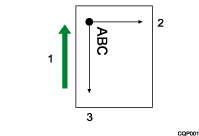
Sens d'alimentation du papier
axe Y
axe X
Lorsque défini sur 90 degrés:
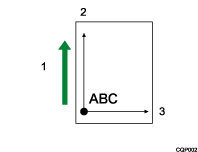
Sens d'alimentation du papier
axe Y
axe X

Lorsque RP-GL est utilisé, seules les rotations de 0 degré et 90 degrés sont valides. Lorsque vous sélectionnez 180 degrés, l'axe est pivoté à 0 degré. De même, si vous spécifiez 270 degrés, alors l'axe est pivoté à 90 degrés.
Cette fonction n'a aucun effet sur les données de l'image.
6. ID traceur
Sélectionnez le traceur spécifié dans l'application de CAO. Le système de coordonnées actuel utilisé est déterminé en fonction du traceur sélectionné.
7475A
7550A
7570A
7575A
7576A
7580B
7585B
7586B
7595A
7596A
RP-GL/2
Lorsque « RP-GL/2 » est sélectionné, vous pouvez définir le type de mode RP-GL/2.
Type1
Sélectionnez ce type si DesignJet 600 ou son équivalent peut être défini dans l'application. Les données sont imprimées en noir et blanc.
Type2
Sélectionnez ce type si DesignJet 650C ou son équivalent peut être défini dans l'application. Les données sont imprimées en couleur.
Type3
Sélectionnez ce type si DesignJet 700 ou son équivalent peut être défini dans l'application. Les données sont imprimées en noir et blanc.
Type4
Sélectionnez ce type si DesignJet 750C ou son équivalent peut être défini dans l'application. Les données sont imprimées en couleur.
Par défaut : 7550A
« 7550A », « 7580B », ou « Type4 » peuvent être sélectionnés dans Web Printing Tool.
Le mode RP-GL/2 est activé lorsque RP-GL/2 est défini. Si le mode RP-GL/2 n'est pas défini, le produit fonctionne dans le mode de basculement GL-GL/2.
Dans « 7475A », « 7550A » et « RP-GL/2 », l'origine du traçage est située dans le coin inférieur gauche de la zone de traçage. Le point d'origine du traçage pour les autres traceurs est situé dans le centre de la zone de traçage.
Pour plus de détails sur le fonctionnement de RP-GL/2 et les modes RP-GL/2, voir Modes de fonctionnement pour RP-GL/2.
Pour plus d'informations sur les modalités de définition de l'ID du traceur, voir Configuration du traceur de sortie.
7. Ajuster décalage X
Spécifiez la distance de décalage pour déplacer le point d'origine du traçage sur l'axe X par intervalles de 1 mm. Le symbole « - » déplace la position d'origine du traçage sur la gauche, et le symbole « + » sur la droite.
Vous pouvez utiliser cette fonction pour imprimer sur du papier sur lequel a déjà été imprimé un cadre de dessin. Cette fonction est également utile lorsqu'une partie d'un bord du dessin n'est pas imprimée. Vous pourrez peut-être imprimer les dessins correctement en déplaçant la position des coordonnées dans la plage suivante :
±199 mm
Par défaut : 0 mm
Lorsque décalage X est défini sur « 0 mm » :
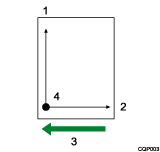
axe Y
axe X
Sens d'alimentation du papier
Origine
Lorsque décalage X est défini sur « +10 mm » :
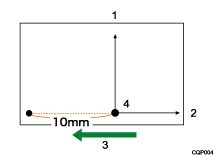
axe Y
axe X
Sens d'alimentation du papier
Origine
8. Ajuster décalage Y
Spécifiez la distance du décalage pour déplacer le point d'origine sur l'axe Y par intervalles de 1 mm. Le symbole « - » déplace le point d'origine de traçage plus près du bord inférieur du papier, et le symbole « + » écarte le point d'origine du bord inférieur.
Vous pouvez utiliser cette fonction pour imprimer sur du papier sur lequel a déjà été imprimé un cadre de dessin. Cette fonction est également utile lorsqu'une partie d'un bord du dessin n'est pas imprimée. Vous pourrez peut-être imprimer les dessins correctement en déplaçant la position des coordonnées dans la plage suivante :
±199 mm
Par défaut : 0 mm
Lorsque le décalage Y est défini sur « 0 mm » :
axe Y
axe X
Sens d'alimentation du papier
Origine
Lorsque le décalage Y est défini sur « 10 mm » :
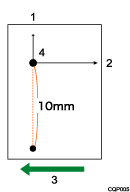
axe Y
axe X
Sens d'alimentation du papier
Origine
9. Paramètres stylo 1 - 16. Paramètres stylo 8/50. Paramètres stylo 9 - 57. Paramètres stylo 0
Spécifiez la largeur de la ligne et la densité du stylo à partir de chaque stylo, du n° 0 au n° 15.
Les numéros du stylo qui peuvent être définis pour RP-GL/2 vont de 0 à 15, et de 1 à 8 pour RP-GL.
La largeur de la ligne peut être définie dans la gamme suivante. Les lignes sont rendues par groupes de points, par conséquent la largeur de la ligne réelle peut être légèrement différente de la largeur de ligne définie dans la plage suivante :
0,00-12 mm
La densité peut être spécifiée par intervalles de 10 % dans la plage suivante :
0-100 %
La couleur du stylo peut être définie à l'aide d'un numéro de palette compris dans la gamme suivante :
0-255
Lorsque vous sélectionnez [Largeur perso. (mm)] pour définir le paramètre de largeur du stylo, spécifiez la largeur du stylo par incréments de 0,01 mm dans la plage suivante :
0,00-100,00 mm
Lorsque vous sélectionnez [Largeur perso. (point)] pour définir le paramètre de largeur du stylo, spécifiez la largeur du stylo par incréments de 0,01 point dans la plage suivante :
0–2 362 point
Pour RP-GL/2, cette fonction est effective si « Paramètre(s) machine » est défini pour « 40. Priorité paramètres stylo ».
La définition de la densité du stylo est invalidée si « 81. Mode couleur » est défini sur « Couleur ».
La définition de la couleur du stylo est invalidée si « 81. Mode couleur » est défini sur « Noir&Blanc ».
Les numéros de la palette peuvent être confirmés dans les échantillons de couleur. Pour les échantillons de couleur, voir Impression de l'épreuve couleur.
17. Commande SP si Paramètre Néant/0
Spécifiez si le papier est éjecté ou non lors de la réception de la commande « SP » ou « SP0 ».
Éjecter le papier
Éjecte le papier lors de la réception de l'une de ces commandes.
Ne pas éjecter le papier
Attend les nouvelles données même lorsque l'une de ces commandes a été reçue.
Valeur par défaut : Éjecter le papier
« 17. Commande SP si Paramètre Néant/0 » permet de spécifier le numéro d'un stylo. Utilisez cet élément pour spécifier comment le traceur se comporte lorsque la « 17. Commande SP si Paramètre Néant/0 » est accompagnée de tout paramètre qui spécifie le numéro du stylo, ou si le n° 0 est spécifié.
18. Commande IW
Spécifiez si la commande IW est activée ou désactivée.
Actif
Imprime les données au sein de la zone de dessin définie par la commande IW.
Inactif
Ignore la commande IW reçue.
Valeur par défaut : Actif
La commande IW est utilisée pour définir la zone imprimable à l'aide des valeurs des coordonnées X- et Y-.
19. Taux Forme de ligne
Spécifiez le facteur d'échelle de la longueur de la forme de ligne définie par la commande LT par incréments de 1 % dans la plage suivante :
20-255 %
Valeur par défaut : 100 %
20. Taux de reproduction
Spécifiez le taux de réduction ou d'agrandissement à appliquer sur les images imprimées par incréments de 0,1 % dans la plage suivante :
20,0-400,0 %
Les images sont réduites ou agrandies à partir de l'origine des coordonnées.
Utilisez le tableau suivant comme référence pour définir un taux de reproduction.
Format des données | Taille du papier |
|---|---|
A0 | A0 : 100,0%, A1 : 71,0%, A2 : 50,0%, A3 : 35,0%, A4 : 25,0% |
A1 | A0 : 141,0%, A1 : 100,0%, A2 : 71,0%, A3 : 50,0%, A4 : 35,0% |
A2 | A0 : 200,0%, A1 : 141,0%, A2 : 100,0%, A3 : 71,0%, A4 : 50,0% |
A3 | A0 : 282,0%, A1 : 200,0%, A2 : 141,0%, A3 : 100,0%, A4 : 71,0% |
A4 | A0 : 400,0%, A1 : 282,0%, A2 : 200,0%, A3 : 141,0%, A4 : 100,0% |
12 × 18 | A0 : 260,0 %, A1 : 184,0 %, A2 : 130,0 %, A3 : 92,0 %, A4 : 65,0 % |
11 × 17 | A0 : 275,0%, A1 : 195,0%, A2 : 138,0%, A3 : 97,0%, A4 : 69,0% |
81/2 × 14 | A0 : 236,0%, A1 : 167,0%, A2 : 118,0%, A3 : 83,0%, A4 : 59,0% |
81/2 × 11 | A0 : 300,0%, A1 : 212,0%, A2 : 150,0%, A3 : 106,0%, A4 : 75,0% |
Valeur par défaut : 100 %
21. Ajustement horizontal
Ajustez la longueur de la zone d'impression dans la principale direction de numérisation (la direction perpendiculaire à la direction de l'alimentation du papier) par intervalles de 0,01% dans la plage suivante :
99,00-101,00 %
Valeur par défaut : 100,00 %
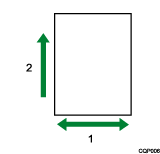
Principale direction de numérisation
Sens d'alimentation du papier
22. Ajustement vertical
Ajustez la longuer de la zone d'impression dans la direction de numérisation auxiliaire (la direction parallèle à la direction de l'alimentation du papier) par intervalles de 0,01% dans la plage suivante :
99,00-101,00 %
Valeur par défaut : 100,00 %
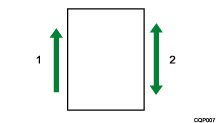
Sens d'alimentation du papier
Direction de numérisation auxiliaire
23. Zone imprimable (Hard Clip)
Spécifiez la zone imprimable sur le papier.
Taille du traceur
La zone imprimable est la même que celle du traceur définie dans « 6. ID traceur ».
Format standard
La zone imprimable est environ 5 mm plus petite sur chaque côté (haut, bas, gauche et droite) du papier.
Format papier
La zone imprimable correspond au format du papier.
Par défaut : Format papier
La qualité d'impression au sein de la marge de 5 mm sur les bords du papier n'est pas garantie.
Dans RP-GL/2, la zone imprimable correspond à celle du « Format standard », même si vous avez sélectionné « Taille du traceur ».
24. Emplacement entrée papier
Sélectionnez l'emplacement d'alimentation de papier à utiliser. Lorsque vous sélectionnez « Para. par défaut du syst. », le papier est alimenté depuis l'emplacement d'alimentation du papier actuellement sélectionné.
Paramètre | Emplacement d'alimentation du papier sélectionné |
|---|---|
Entrée papier 1 : Standard (Portrait) | Emplacement entrée papier 1 : Emplacement d'alimentation du papier bord court au format standard |
Entrée papier 1 : Standard (Paysage) | Emplacement entrée papier 1 : Emplacement d'alimentation du papier bord long au format standard |
Para. par défaut du syst. | Paramètres par défaut du système |
Entrée papier 1 : Format personnalisé | Emplacement entrée papier 1 : Emplacement d'alimentation du papier au format personnalisé |
Entrée papier 2 : Standard (Portrait) | Emplacement entrée papier 2 : Emplacement d'alimentation du papier bord court au format standard |
Entrée papier 2 : Standard (Paysage) | Emplacement entrée papier 2 : Emplacement d'alimentation du papier bord long au format standard |
Emplacement Bypass | Emplacement Bypass |
Entrée papier 2 : Format personnalisé | Emplacement entrée papier 2 : Emplacement d'alimentation du papier au format personnalisé |
Par défaut : Entrée papier 1 : Standard (Portrait)
Si « Paramètres par défaut du système » est spécifié pour l'emplacement d'entrée papier, l'emplacement d'entrée papier spécifié dans « Paramètres papier/emplacement entrée papier »
 « Priorité magasin papier » « Priorité magasin papier : Imprimante » est sélectionné.
« Entrée papier 2 : Standard (Portrait) », « Entrée papier 2 : Standard (Paysage) » et « Entrée papier 2 : Format personnalisé » apparaissent sur « 24. Emplacement entrée papier » uniquement lorsque l'emplacement d'entrée papier 2 en option est installé.
25. Basculement Entrée papier auto
Spécifiez si l'appareil bascule automatiquement sur un autre emplacement d'alimentation du papier lorsque l'emplacement actuellement sélectionné arrive à court de papier.
L'emplacement d'alimentation du papier bascule automatiquement sur un autre qui est chargé de papier du même format et du même type.
ON
L'imprimante bascule automatiquement sur d'autres emplacements d'alimentation de papier.
OFF
L'emplacement d'alimentation du papier ne bascule pas automatiquement. Chargez davantage de papier.
Par défaut : OFF
Basculement Entrée papier auto n'est pas valide si « Off » est sélectionné pour « 43. Méthode sélection automatique d'entrée papier ».
Basculement Entrée papier auto est invalidé si « On » est sélectionné dans « Fonction imprimante »
« Système » « Papier intérieur/extérieur" « Basculement entrée papier auto étendu », même si « Off » est sélectionné pour « 25. Basculement Entrée papier auto ».
26.Resolution
Spécifiez la résolution à utiliser pour l'impression.
600dpi
29. Réduction/Agrandissement Auto
Spécifiez le format de l'original à partir des données envoyées en fonction des paramètres de « 47. Méthode de définition du format original » et « 39. Ajustement marges pour Réduction/Agrandissement auto », et réduit/agrandit automatiquement le format de l'image pour correspondre au format de papier de l'emplacement d'entrée du papier qui est sélectionné sur « 24. Emplacement entrée papier ».
OFF
Réduct./Agrand. Auto n'est pas réalisé.
Auto 1 : Réd/Agr. (+Rotation)
Le format de l'original est réduit/agrandi et tourné de telle sorte que l'image est imprimée au format maximal correspondant au papier. (Pour RP-GL/2, le processus est le même que celui de « Auto 2 : Réd/Agr. uniqmt ».)
Exemple d'original imprimé dans l'orientation paysage.
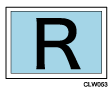
Pour imprimer sur une feuille en format paysage, modifiez le taux de réduction/agrandissement.
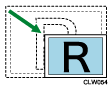
Pour imprimer sur une feuille en format portrait, modifiez le taux de réduction/agrandissement de telle sorte que l'orientation de l'original corresponde à l'orientation du papier.
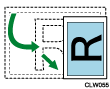
Auto 2 : Réd/Agr. uniqmt
Imprimez l'original en modifiant le taux de réduction/agrandissement de telle sorte qu'il corresponde à l'orientation du papier définie sans tourner l'image.
Exemple d'original imprimé en orientation paysage.
Pour imprimer sur une feuille en format paysage, modifiez le taux de réduction/agrandissement.
Imprimez sur une feuille en format portrait en changeant le taux de réduction/agrandissement mais sans modifier l'orientation de l'original.
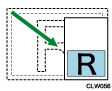
Par défaut : OFF
Le format des données d'impression est spécifié dans « 47. Méthode de définit° du format original ».
Si la « Commande PS/IP » est spécifiée dans « 47. Méthode de définit° du format original », utilisez une commande PS (RP-GL/2) ou la commande IP (RP-GL) pour les données à utiliser pour Réd./Agrand. auto. Specifiez « Image entière » ou « Auto » dans le menu « 47. Méthode de définit° du format original ».
Pour RP-GL/2, cette fonction est valide si l'option « Off » est spécifiée pour « 43. Méthode sélection automatique d'entrée papier ».
Pour RP-GL, cette fonction est valide si l'option « Off » ou « Auto » est spécifiée pour « 43. Méthode sélection automatique d'entrée papier ».
En termes de taux de reproduction, les résultats d'impression obtenus à l'aide de la fonction Réduct./Agrand. Auto de RP-GL et de celle de RP-GL/2 peuvent différer.
Pour RP-GL, le rapport de reproduction varie selon les paramètres spécifiés pour « 23. Zone imprimable (Hard Clip) ».
Une commande PS spécifie les longueurs verticale et horizontale pour une feuille destinée à être imprimée.
Une command IP spécifie un point d'échelonnage. Un point d'échelonnage est une valeur à laquelle l'utilisateur se réfère lorsqu'il configure son propre système de coordonnées.
30. Police de texte
Spécifiez la police à utiliser pour les caractères dans le dessin.
Stroke
Nimbus Sans Regular
Par défaut : Stroke
Dans l'application, sélectionnez « Stroke » ou configurez l'utilisation des codes de caractères pour la spécification des caractères. Si l'application ne permet pas de définir les codes de caractère, le paramètre défini ici n'est pas valide. Pour obtenir des informations détaillées, reportez-vous au manuel d'application.
Lors de l'impression de caractères ou de symboles spéciaux, sélectionnez « Nimbus Sans Regular ».
39. Ajustement des marges pour Réd./Agrand. auto
Spécifiez la marge sur les bords du papier utilisé pour Réduct./Agrand. Auto par incréments de 1 mm dans l'intervalle suivant :
±50 mm
Par défaut : 0 mm
Ce paramètre est valable lorsque « Auto 1 : Réd/Agr. (+Rotation) » ou « Auto 2 : Réd/Agr. uniqmt » est sélectionné pour « 29. Réduction/Agrandissement Auto » ou si « Auto 2 (Bords C&L) + Tx Réd./Agr. auto : Param. frmt pap. » est sélectionné pour « 43. Méthode sélection automatique d'entrée papier ».
La façon dont la zone proche des bords du papier est traitée varie entre les modes GL et GL/2.
En mode GL :
Lorsqu'une valeur positive est spécifiée, la largeur de la marge est déterminée en soustrayant la valeur spécifiée à partir du point dérivé en décalant de 10 mm vers l'intérieur à partir de la position spécifiée dans le menu « 23. Zone imprimable (Hard Clip) ».
Lorsqu'une valeur négative est spécifiée, la largeur de la marge est déterminée en ajoutant la valeur spécifiée au point dérivé en décalant de 10 mm vers l'intérieur à partir de la position spécifiée dans le menu « 23. Zone imprimable (Hard Clip) ».
En mode GL/2
Lorsqu'une valeur positive est définie, la largeur de la marge est déterminée en soustrayant la valeur spécifiée du point qui est dérivé par un déplacement de 7 mm vers l'intérieur par rapport au bord du papier.
Lorsqu'une valeur négative est définie, la largeur de la marge est déterminée en ajoutant la valeur spécifiée au point qui est dérivé par un déplacement de 7 mm vers l'intérieur par rapport au bord du papier.
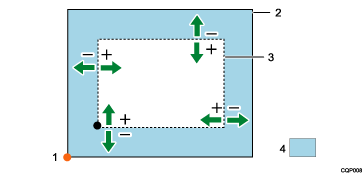
Origine du dessin
Paper (Papier)
Zone utilisée pour calculer le taux de reproduction
Marge
Dans le cas d'une origine sur le côté inférieur gauche, l'origine se trouve dans le coin inférieur gauche de la zone spécifiée dans le menu « 23. Zone imprimable (Hard Clip) ».
Le format utilisé comme référence pour « 29. Réduction/Agrandissement Auto » et « Auto 2 (Bords C&L) + Tx Réd./Agr. auto : Param. frmt pap. » dans « 43. Méthode sélection automatique d'entrée papier » est déterminée en fonction des paramètres de « 39. Ajustement marges pour Réduction/Agrandissement auto » et « 47. Méthode de définition du format original ».
Si la valeur calculée d'après le format de papier déterminé par « 47. Méthode de définition du format original » et par la valeur spécifiée dans « 39. Ajustement des marges pour Réd./Agrand. auto » est inférieure à 1 mm, elle est arrondie à 1 mm dans le calcul.
La valeur maximale du taux de reproduction calculée d'après le format de papier déterminé par « 47. Méthode de définition du format original » et par le paramètre « 39. Ajustement des marges pour Réduction/Agrandissement auto » est la suivante :
Lorsque « Auto 2 (Bords C&L) + Tx Réd./Agr. auto : Param. frmt pap. » est sélectionné dans « 43. Méthode sélection automatique d'entrée papier » : 100,0 %.
Dans d'autres cas : 400,0% (la valeur maximale de « 29. Réduction/Agrandissement Auto »)
40. Priorité paramètres stylo
Spécifiez si l'appareil doit utiliser ou non les commandes dans l'application ou le Menu RPGL pour configurer les paramètres stylo.
Pilote/Commande
Les paramètres définis dans l'application sont valides.
Paramètre(s) appareil
Les paramètres définis dans le menu RPGL sont valides.
Par défaut : Pilote/Commande
Pour plus d'informations sur les paramètres des stylos, voir 9. Paramètres stylo 1 - 16. Paramètres stylo 8/50. Paramètres stylo 9 - 57. Paramètres stylo 0
41. Contrôle de fusion
Spécifiez comment les éléments superposés sont traités.
Superposer
Les éléments superposés sont traités par surimpression des éléments individuels (« ou »).
Remplacer
Les éléments superposés sont traités par le remplacement des éléments individuels (« remplacer »).
Par défaut : Remplacer
Lorsqu'une commande MC est reçue, la commande a la priorité sur ce paramètre.
42. Impression d'image en miroir
Spécifiez si la fonction d'impression des images miroirs est activée ou pas.
ON
OFF
Par défaut : OFF
43. Méthode sélection automatique d'entrée papier
Spécifiez s'il faut ou non sélectionner automatiquement l'emplacement d'alimentation du papier contenant le papier au format déterminé par les paramètres de « 47. Méthode de définition du format original ».
OFF
L'emplacement d'entrée du papier n'est pas sélectionné automatiquement.
Auto 1 : Bord long
Le format de papier est automatiquement déterminé en fonction des paramètres de « 47. Méthode de définition du format original » et l'emplacement d'alimentation du papier est sélectionné en fonction de la longueur du bord long des données.
Auto 2 : Bord long&bord court
Le format de papier est automatiquement déterminé en fonction des paramètres de « 47. Méthode de définition du format original » et l'emplacement d'alimentation du papier est sélectionné en fonction de la longueur du bord long et du bord court des données.
Pour RP-GL/2, les données peuvent être tournées pour correspondre au papier comme il convient lors de l'impression.
Sélectionnez « Auto 2 : Bord long&bord court » également pour la sélection automatique d'un emplacement d'alimentation papier lorsque « 100 % » n'est pas défini dans « 20. Taux de reproduction ».
Auto 2 (Bords C&L) + Tx Réd./Agr. auto : Param. frmt pap.
Sélectionnez un format de papier que vous voulez utiliser pour l'impression dans les paramètres suivants :
A0 : Plein format, A1 : Plein format, A2 : Plein format, A3 : Plein format, A4 : Plein format, B1 JIS : Plein format, B2 JIS : Plein format, B3 JIS : Plein format, B4 JIS : Plein format, 36 x 48 : Plein format, 34 x 44 : Plein format, 30 x 42 : Plein format, 24 x 36 : Plein format, 22 x 34 : Plein format, 21 x 30 : Plein format, 18 x 24 : Plein format, 17 x 22 : Plein format, 15 x 20 : Plein format, 12 x 18 : Plein format, DL : Plein format, 9 x 12 : Plein format, LG : Plein format, 81/2 x 132/5 : Plein format, LT : Plein format, A0, A1, A2, A3, A4, B1 JIS, B2 JIS, B3 JIS, B4 JIS, 36 x 48, 34 x 44, 30 x 42, 24 x 36, 22 x 34, 21 x 30, 18 x 24, 17 x 22, 15 x 20, 12 x 18, DL, 9 x 12, LG, 81/2 x 132/5, LT
Le rapport d'échelle est automatiquement spécifié en fonction des paramètres de « 47. Méthode de définition du format original » et « 39. Ajustement marges pour Réduction/Agrandissement auto », et l'emplacement d'entrée du papier sélectionné en fonction de la longueur des bords longs et courts des données.
Lorsqu'un paramètre ne contenant pas « Plein format » dans son nom est sélectionné :
Si le format des données dépasse le format du papier spécifié, les données sont réduites pour correspondre au papier pour l'impression.
Si le format des données est inférieur au format du papier défini, le comportement de l'appareil diffère selon que la valeur du paramètre contient « Plein format» ou pas.
Paramètres
Format des données envoyées
Résultat
A0
A2
Les données A2 sont imprimées en plein format sur du papier A0.
A0 : Plein format
A2
Le papier A2 est sélectionné automatiquement et les données sont imprimées en plein format.
Fmt orig. défini & Taux R/A auto : Valeur correcte
Un emplacement d'alimentation du papier est automatiquement sélectionné parmi les emplacements disponibles, y compris ceux contenant du papier de format personnalisé, en fonction de la taille des données envoyées et du taux de reproduction, et selon des paramètres de « 47. Méthode de définition du format original ».
Les emplacements d'alimentation du papier contenant du papier au format ordinaire ont la priorité lors des sélections automatiques. Un format personnalisé est sélectionné s'il n'y a aucun format ordinaire adapté à la taille des données, ou si tous les formats ordinaires disponibles dépassent la taille calculée en ajoutant la valeur sélectionnée dans le sous-menu pour le format des données. Si un format personnalisé est sélectionné, l'emplacement d'entrée du papier chargé qui imprime des marges minimales est utilisé.
Si des papiers au format ordinaire et au format personnalisé sont chargés, la valeur définie dans le sous-menu est utilisée dans les cas où les données d'impression sont légèrement inférieures (le format des données d'impression est dans la plage du format ordinaire -150 mm) au format normal sur un papier au format ordinaire. Du papier aux dimensions ordinaires sera utilisé si une valeur du sous-menu plus large est spécifiée.
Fonction par défaut : Auto 2 : Bord long&bord court
Pour RP-GL/2, les paramètres effectifs sont « Off », « Auto 1 : Bord long », « Auto 2 : Bord long&bord court », « Auto 2 (Bords C&L) + Tx Réd./Agr. auto : Param. frmt pap. », et « Fmt orig. défini & Taux R/A auto : Valeur correcte ».
Pour RP-GL, les paramètres effectifs sont « Auto 2 : Bord long&bord court », « Auto 2 (Bords C&L) + Tx Réd./Agr. auto : Param. frmt pap. », et « Fmt orig. défini & Taux R/A auto : Valeur correcte ». La sélection de « OFF » et de « Auto 1 : Bord long » n'est pas valide. Lorsque « OFF » ou « Auto 1 : Bord long » est sélectionné, les données sont imprimées sur le papier chargé depuis l'emplacement d'alimentation du papier actuellement sélectionné.
Lorsque « OFF » ou « Auto 1 : Bord long » est sélectionné dans RP-GL/2, la configuration de « 5. Rotation sur l'axe » est valide. En outre, dans certains cas, une impression normale peut être effectuée si le papier est installé dans une orientation bord long.
Le paramètre dans « 20. Taux de reproduction » est ignoré si « Auto 2 (Bords C&L) + Tx Réd./Agr. auto : Param. frmt pap. » est spécifié.
Si « Commande PS/IP » est sélectionné dans « 47. Méthode de définition du format original », l'emplacement d'entrée du papier ne sera pas automatiquement commuté pour les données sans la commande PS dans RP-GL/2 ou les données sans la commande IP dans RP-GL. Sélectionnez soit « Image entière », soit « Auto » dans « 47. Méthode de définition du format original ».
Une commande PS est utilisée pour sélectionner un format de papier d'impression à partir des longueurs verticale et horizontale.
Une commande IP spécifie un point d'échelonnage, lequel correspond à une valeur de référence de l'utilisateur lorsqu'un système de coordonnées unique est configuré.
Dans certains cas, lors de l'impression de données GL/GL2 créées dans une application, les données peuvent sortir dans un format différent de celui escompté. Pour imprimer les données à un format régulier, sélectionnez « Off », « Auto 1 : Bord long » ou « Auto 2 : Bord long&bord court » ou ajustez la valeur sous la rubrique « Fmt orig. défini & Taux R/A auto : Valeur correcte » pour que le format des données soit correctement reconnu comme un format standard.
Pour imprimer des données de format personnalisé, sélectionnez « Off » ou « Fmt orig. défini & Taux R/A auto : Valeur correcte ».
Si « Auto 1 : Bord long », « Auto 2 : Bord long&bord court », « Auto 2 (Bords C&L) + Tx Réd./Agr. auto : Param. frmt pap. » ou « Fmt orig. défini & Taux R/A auto : Valeur correcte » est sélectionné, l'emplacement d'entrée papier est automatiquement sélectionné uniquement parmi ceux chargés avec les types de papier sélectionnés dans « 46. Type papier pr sélect° auto entrée papier ». Les emplacements d'entrée du papier chargé avec d'autres types de papier dans le bypass ne sont pas sélectionnés automatiquement.
Pour les données RP-GL/2, les combinaisons valides de paramètres dans le menu RPGL sont les suivantes :
OFF
Auto 1 : Bord long
Auto 2 : Bord long&bord court
Auto 2 (Bords C&L) + Tx Réd./Agr. auto : Param. frmt pap.
Fmt orig. défini & Taux R/A auto : Valeur correcte
20. Taux de reproduction
OK
OK
OK
-
OK
5. Rotation sur l'axe
OK
OK
-
-
-
29. Réduct./Agrand. Auto
OK
-
-
-
-
Pour les données RP-GL, les combinaisons valides de paramètres dans le menu RPGL sont les suivantes :
OFF
Auto 1 : Bord long
Auto 2 : Bord long&bord court
Auto 2 (Bords C&L) + Tx Réd./Agr. auto : Param. frmt pap.
Fmt orig. défini & Taux R/A auto : Valeur correcte
20. Taux de reproduction
OK
OK
OK
-
OK
5. Rotation sur l'axe
OK
OK
-
-
-
29. Réduct./Agrand. Auto
OK
OK
-
-
-
Pour la configuration de « 43. Méthode sélection automatique d'entrée papier », voir Sélection automatique d'un emplacement d'entrée papier - Impression plein format, Sélection automatique d'un emplacement d'entrée papier - Impression limitée au format de papier spécifié ou Sélection automatique d'un emplacement d'entrée papier - Impression de données ayant un format personnalisé.
44. Densité image tramée
Définissez la densité d'impression des données d'image.
Clair
Foncée
Par défaut : Clair
Le paramètre de densité de l'image est ignoré lorsque « RP-GL/2(Type1) » est sélectionné dans « 6. ID traceur ».
45. Attributs de ligne
Définissez la façon dont les terminaisons et les jonctions de ligne sont rendues lors de l'impression.
45-1. Terminaisons de ligne
Traitement des terminaisons de ligne Paramètre
Forme des extrémités de ligne
Terminaison carrée

Terminaison triangulaire

Terminaison arrondie

Aucun

Ne pas spécifier
Les terminaisons de ligne ne sont pas spécifiées.
Terminaison carrée
Une ligne est rendue plus longue de la moitié de la largeur de la ligne à chaque extrémité.
Terminaison triangulaire
Un triangle isocèle d'une hauteur correspondant à la moitié de la largeur de la ligne est ajouté à chaque extrémité.
Terminaison arrondie
Un demi-cercle d'un diamètre correspondant à la largeur de la ligne est ajouté à chaque extrémité.
Aucun
Aucun traitement n'est appliqué aux terminaisons de ligne.
Par défaut : Ne pas spécifier
45-2. Jonctions de ligne
Traitement de la jonction de ligne Paramètre
Formes des jonctions de ligne
Jonction saillante

Jonct° saill./biseautée

Jonction triangulaire

Jonction arrondie

Jonction biseautée

Aucun

Ne pas spécifier
La jonction de ligne n'est pas spécifiée.
Jonction saillante
Les bords extérieurs sont étendus jusqu'à ce que deux bords se croisent.
Jonct° saill./biseautée
Le traitement d'une jonction biseautée est appliquée si la section étendue est trop longue. Le traitement de la jonction saillante est appliqué si la section étendue est trop courte.
Jonction triangulaire
Une forme pointue d'une hauteur correspondant à la moitié de la largeur de la ligne est formée sur la ligne joignant les extrémités des bords extérieurs.
Jonction arrondie
Un demi-cercle d'un diamètre correspondant à la largeur de la ligne est tracé.
Jonction biseautée
Les bords extérieurs des lignes se croisant sont connectés et remplis.
Aucun
Aucun traitement n'est appliqué aux jonctions de ligne.
Par défaut : Ne pas spécifier
Lorsque des dessins avec des lignes d'une largeur importante sont rendus, il est possible que le dessin ne soit pas imprimé correctement en fonction des paramètres définis pour « 45-1. Terminaisons de ligne » et « 45-2. Jonctions de ligne ».
Cette fonction est appliquée aux lignes de plus de 0,35 mm.
Si la largeur de la ligne est inférieure ou égale à 0,35 mm, les valeurs de « Terminaison arrondie » et « Jonction arrondie » sont appliquées aux terminaisons et aux jonctions de lignes.
Lorsque « Ne pas spécifier » n'est pas sélectionné, les attributs de ligne spécifiés par la commande LA sont invalidés. La commande LA est valide uniquement lorsque « Ne pas spécifier » est sélectionné à la fois pour « 45-1. Terminaisons de ligne » et pour « 45-2. Jonctions de ligne ».
Lorsque « Ne pas spécifier » est sélectionné pour chaque sous-menu dans les paramètres d'attribut de la ligne, « Aucun » pour « 45-1. Terminaisons de ligne » et « Jonction saillante » pour « 45-2. Jonctions de ligne » sont définis comme valeurs par défaut pour chaque paramètre.
Les paramètres spécifiés pour cette fonction peuvent être inefficaces dans certaines applications.
46. Type papier pr sélect° auto entrée papier
Spécifiez le type de papier à rechercher dans le menu « 43. Méthode sélection automatique d'entrée papier » pour sélectionner automatiquement l'emplacement d'alimentation du papier.
Papier ordinaire
Papier calque
Papier recyclé
Papier ordinaire jet d'encre
Papier spécial
Film (Mat)
Papier couché (CAO)
Papier couché
Papier fin
Par défaut : Papier ordin.
47. Méthode de définit° du format original
Spécifiez comment détecter le format original.
Le format détecté est utilisé comme référence lors de l'application de « 29. Réduction/Agrandissement Auto », « 43. Méthode sélection automatique d'entrée papier », et « 49. Centrer ».
Commande PS/IP
Pour RP-GL, la zone spécifiée par la commande IP dans les données de dessin est définie comme format original.
Pour RP-GL/2, la zone spécifiée par la commande PS dans les données de dessin est définie comme format original.
Image entière
La zone entière de dessin est définie comme format original.
Auto
Le format original est automatiquement déterminé selon que les données contiennent la commande PS/IP ou non.
Pour RP-GL :
La commande IP contenue dans les données de dessin est utilisée pour déterminer le format original.
Si les données de dessin ne contiennent pas la commande IP, le paramètre « Image entière » est utilisé.
Pour RP-GL/2 :
La commande PS dans les données de dessin est utilisée pour déterminer le format original.
Si les données de dessin ne contiennent pas la commande PS, le paramètre « Image entière » est utilisé.
Par défaut : Auto
Lorsque « 18. Commande IW » est défini sur « Actif », tout dessin situé en dehors de la zone spécifiée par la commande IW est exclu de la détermination du format original.
Le centre du stylo est utilisé dans la détermination de la zone de dessin. La largeur et les attributs de ligne n'affectent pas le résultat.
Dans le cas du dessin de la police de contour, la cellule de la police est la zone de dessin.
Si « Auto » est sélectionné, le format de papier escompté ne peut pas être défini pour dessiner des données dans lesquelles un format de papier n'est pas spécifié par la commande PS/IP. Si tel est le cas, sélectionnez « Image entière ».
48. Ajustement marges pour format original
Ajustez le format qui a été déterminé par « 47. Méthode de définit° du format original » par incréments de 1 mm dans la plage de ± 99 mm. Si le format de papier déterminé est plus grand que le format désiré, saisissez une valeur positive. Si le format de papier déterminé est plus petit que le format désiré, spécifiez un chiffre négatif.
Par défaut : 1 mm
Cette fonction est opérationnelle uniquement lorsque « Image entière » est spécifié dans « 47. Méthode de définit° du format original ».
49.Centering
Spécifiez cet élément pour aligner le centre de la zone imprimable du dessin sur le centre du papier, et cela imprimera le dessin au milieu du papier.
ON
Le centrage s'exécute.
Zone imprimable entière
La zone entière du dessin est considérée comme la zone imprimable lorsque le dessin sur le papier est centré.
Zone imprimable positive
La région positive (valeurs positives sur les axes X et Y) dont l'origine est en bas à gauche du dessin est considérée comme la zone imprimable lorsque le dessin sur le papier est centré.
OFF
Le centrage n'est pas effectué.
Par défaut : OFF
Le centre du dessin est dérivé du centre de la zone imprimable déterminée dans « 47. Méthode de définit° du format original » et le format est ajusté à l'aide des paramètres « 39. Ajustement des marges pour Réd./Agrand. auto ».
Le centre du papier est le centre de la zone imprimable sélectionnée dans « 23. Zone imprimable (Hard Clip) ».
La fonction de centrage n'est pas valide lorsque « Commande PS/IP » est sélectionné pour « 47. Méthode de définit° du format original » mais qu'aucune commande PS (RP-GL/2) ou IP (RP-GL) ne figure dans les données de dessin.
Les paramètres « Zone imprimable positive » sont opérationnels si « 7475A » ou « 7550A » est sélectionné pour « 6.ID traceur », ou si « Image entière » ou « Auto » est sélectionné pour « 47. Méthode de définit° du format original ».
Lorsque l'image est réduite/agrandie par les paramètres « 20. Taux de reproduction », « 29. Réduction/Agrandissement Auto » ou « 43. Méthode sélection automatique d'entrée papier », le centrage est appliqué à l'image réduite/agrandie.
Lorsque le dessin est mis en rotation par les paramètres « 5. Rotation sur l'axe », « 29. Réduction/Agrandissement Auto » ou « 43. Méthode sélection automatique d'entrée papier », le centrage est appliqué sur le dessin en rotation.
Le centrage est appliqué en premier, puis l'emplacement du dessin est ajusté en fonction des valeurs spécifiées dans « 7. Ajuster décalage X » et « 8. Ajuster décalage Y ».
Si vous sélectionnez un format personnalisé lorsque « Fmt orig. défini & Taux R/A auto : Valeur correcte » (le sous-menu est ignoré) est sélectionné dans « 43. Méthode sélection automatique d'entrée papier », le même format que l'original est automatiquement sélectionné comme format du papier de sortie. Le résultat d'impression peut sembler ne pas refléter l'effet du centrage, même lorsque « ON » est sélectionné pour celui-ci.
81. Mode couleur
Sélectionnez le mode couleur.
Couleur
Noir&Blanc
Valeur par défaut : Couleur
Si « RP-GL/2 (Type1, Type3) » est sélectionné dans « 6. ID traceur », le paramètre de cet élément est ignoré et le dessin est toujours imprimé en noir et blanc.
83. Reproduction du gris
Spécifiez comment sont imprimées les zones en noir ou gris dans les images.
Auto
Les dessins au trait et les texts sont imprimés à l'aide d'encre noire uniquement. Les images sont imprimées à l'aide d'une encre noire uniquement si elles ne contiennent que du blanc (les valeurs RVB sont toutes à 255), du noir (les valeurs RVB sont toutes à 0), ou du gris (les valeurs RVB sont toutes identiques). Les images sont imprimées dans quatres couleurs (CMJ+N) si elles contiennent une toute autre couleur.
CMJ + N
Les zones en noir et gris dans le dessin sont imprimées en quatre couleurs (CMJ+N).
CMJ
Les zones en noir et gris dans le dessin sont imprimées en trois couleurs (CMJ).
N (Noir)
Les zones en noir et gris dans le dessin sont imprimées uniquement à l'aide d'encre noire. Les teintes ou la brillance indésirées sont supprimées par rapport aux cas où le noir est imprimé à l'aide des couleurs CMJ+N, et la pureté du noir peut être accentuée.
Par défaut : Auto
La définition de la Reproduction du gris est effective lorsque « Couleur » est sélectionné dans « 81. Mode couleur ».
Ce paramètre peut n'avoir aucun effet dans certains cas, en fonction de l'application que vous utilisez pour imprimer les données. Par exemple, des éléments en noir ou gris peuvent être imprimés en quatre couleurs (CMJ + N), même si vous sélectionnez « N (Noir) » pour les imprimer à l'aide d'encre noire uniquement.
Lorsque « CMJ + N » est sélectionné, il se peut que les zones où plus d'un élément se superposent ne soient pas imprimées correctement, en fonction de l'application que vous utilisez pour imprimer les données. Dans une telle situation, sélectionnez « CMJ ».
Les images imprimées peuvent apparaître teintées lorsque « CMJ » est sélectionné. En outre, les zones de remplissage solide et de dessin au trait composées de trois couleurs (CMJ) sont imprimées à l'aide d'encre noire, et de légers moirages peuvent apparaître par endroit.
Pour en savoir plus sur la façon de configurer « Reproduction du gris», voir Impression avec couleurs et niveaux de gris ajustés.
85. Ajustement de la qualité d'image
Spécifiez la luminosité et la saturation de l'image, ou la luminosité des niveaux de gris.
85-1. Luminosité
Ajustez la luminosité des couleurs. Plus la luminosité augmente, plus les couleurs semblent claires. Saisissez une valeur comprise entre - 50 et + 50 pour définir la luminosité.
Par défaut : 0
85-2. Saturation des couleurs
Ajustez la clarté des couleurs. Les couleurs apparaissent plus clairement lorsque la saturation des couleurs augmentent. Les couleurs apparaissent plus profondes et plus grises lorsque la saturation des couleurs diminue. Saisissez une valeur comprise entre - 50 et + 50 pour définir la saturation des couleurs.
Par défaut : 0
Cette fonction n'affecte pas les zones de noir et blanc dans les données vectorielles.
Cette fonction n'affecte pas les zones de noir et blanc ou les images en noir et blanc dans les données d'images.
Cette fonction est uniquement opérationnelle sur les données vectorielles lorsque « RP-GL/2(Type1) » est sélectionné dans « 6. ID traceur ».
Pour plus de détails sur la façon de configurer « 85. Ajustement de la qualité d’image », voir Impression avec couleurs et niveaux de gris ajustés.
86. Qualité d'impression
Spécifiez la qualité d'impression.
Priorité à la vitesse (Dessin)
Priorité à la vitesse
Standard
Priorité qualité
Par défaut : Priorité vitesse (dessin)
La paramètre par défaut pour « 86. Qualité d'impression » est [Priorité vitesse] si vous indiquez un type de papier autre que papier ordinaire, papier recyclé, papier ordinaire jet d'encre, papier fin ou papier couché (CAO) dans Type de papier.
87. Économie d'encre
Spécifiez si l'appareil doit réduire ou non sa consommation d'encre lors de l'impression. Afin d'appliquer l'Économie d'encre, spécifiez le degré d'économie d'encre.
OFF (Normal)
L'impression est réalisée avec une densité d'encre normale. Aucune économie d'encre n'est appliquée.
ON (Plus clair)
L'impression est réalisée à une densité de 75% par rapport à « OFF (Normal) ».
ON (le plus clair)
L'impression est réalisée à une densité de 50% par rapport à « OFF (Normal) ».
Appliquer para. détaillés
L'impression est réalisée avec le paramètre spécifié dans « 88. Para. détaillés économie encre ».
Valeur par défaut : OFF (Normal)
Lorsque « OFF (Normal) », « ON (Plus clair) » ou « ON (le plus clair) » est sélectionné, l'économie d'encre est appliquée à tous les objets à l'exception des caractères.
Lorsque le paramètre est modifié, les images peuvent apparaître décolorées, et les lignes fines peuvent ne pas être imprimées.
Lorsque « 6. ID traceur » est défini sur « Type1 » de « RP-GL/2 », l'Économie d'encre sur les données d'images devient invalide.
Les résultats peuvent ne pas être apparents sur certaines données, même si les paramètres ont été modifiés.
88. Para. détaillés économie encre
Spécifiez le degré de réduction de la consommation d'encre pour chaque type d'objet. Les paramètres de l'économie d'encre peuvent être spécifiés séparément pour « 88-1. Image tramée », « 88-2. Peinture », « 88-3. Ligne » et « 88-4. Texte ». Pour activer ces paramètres, sélectionnez « 88. Paramètres détaillés économie d'encre » dans « 87. Économie d'encre ».
OFF (Normal)
L'impression est réalisée avec une densité d'encre normale. Aucune économie d'encre n'est appliquée.
ON (Plus clair)
L'impression est réalisée à une densité de 75% par rapport à « OFF (Normal) ».
ON (le plus clair)
L'impression est réalisée à une densité de 50% par rapport à « OFF (Normal) ».
Valeur par défaut : OFF (Normal)
Lorsque le paramètre est modifié, les images peuvent apparaître décolorées, et les lignes fines peuvent ne pas être imprimées.
Lorsque « 6. ID traceur » est réglé sur « Type1 » de « RP-GL/2 », l'économie d'encre sur les données d'image devient invalide.
Les résultats peuvent ne pas être apparents sur certaines données même si les paramètres ont été modifiés.
93. Rotation auto pour impression Paysage
Spécifiez s'il faut tourner ou pas les données qui ont été créées pour être imprimées en orientation paysage lors de l'impression sur un papier installé en orientation portrait.
ON
Les données à imprimer sont pivotées pour l'impression.
OFF
Les données à imprimer sont imprimées en l'état, sans rotation pour correspondre à l'orientation du papier installé dans l'emplacement d'entrée du papier.
Par défaut : OFF
Cette fonction est valide si « Off » ou « Auto 1 : Bord long » est sélectionné pour « 43. Méthode sélection automatique d'entrée papier ».
Ce paramètre n'est pas valide lors de l'impression sur du papier installé en orientation portrait.
Lors de l'impression de données pouvant être imprimées normalement uniquement sur le papier mis en orientation paysage, sélectionnez « OFF » dans « 93. Rotation auto pour impression Paysage » ou sélectionnez « 90 degrés » dans « 5. Rotation sur l'axe ».
95. Marge supérieure
Spécifiez la largeur de la marge à ajouter au dessus des données à imprimer.
Cette fonction est effective lorsque « Fmt orig. défini & Taux R/A auto : Valeur correcte » est sélectionné dans « 43. Méthode sélection automatique d'entrée papier », et qu'un emplacement d'entrée papier de format personnalisé est sélectionné.
0-200 mm
Spécifiez la marge par incréments de 1 mm.
Par défaut : 0 mm
Aucune marge n'est ajoutée si la somme de la longueur du dessin, de la marge supérieure et de la marge inférieure dépasse la longueur maximale du papier qui peut être imprimé sur l'appareil.
96. Marge inférieure
Spécifiez la largeur de la marge à ajouter au bas des données à imprimer.
Cette fonction est effective lorsque « Fmt orig. défini & Taux R/A auto : Valeur correcte » est sélectionné dans « 43. Méthode sélection automatique d'entrée papier », et qu'un emplacement d'entrée papier de format personnalisé est sélectionné.
0-200 mm
Spécifiez la marge par incréments de 1 mm.
Par défaut : 0 mm
Aucune marge n'est ajoutée si la somme de la longueur du dessin, de la marge supérieure et de la marge inférieure dépasse la longueur maximale du papier qui peut être imprimé sur l'appareil.
97. Marge gauche
Spécifiez la largeur de la marge à ajouter à la gauche des données à imprimer.
Cette fonction est effective lorsque « Fmt orig. défini & Taux R/A auto : Valeur correcte » est sélectionné dans « 43. Méthode sélection automatique d'entrée papier », et qu'un emplacement d'entrée papier de format personnalisé est sélectionné.
0-200 mm
Spécifiez la marge par incréments de 1 mm.
Par défaut : 0 mm
Aucune marge n'est ajoutée si la somme de la largeur du dessin, de la marge de gauche et de la marge de droite dépasse la largeur maximale du papier qui peut être imprimé sur l'appareil.
98. Marge droite
Spécifiez la largeur de la marge à ajouter à la droite des données à imprimer.
Cette fonction est effective lorsque « Fmt orig. défini & Taux R/A auto : Valeur correcte » est sélectionné dans « 43. Méthode sélection automatique d'entrée papier », et qu'un emplacement d'entrée papier de format personnalisé est sélectionné.
0-200 mm
Spécifiez la marge par intervalles de 1 mm.
Par défaut : 0 mm
Aucune marge n'est ajoutée si la somme de la largeur du dessin, de la marge de gauche et de la marge de droite dépasse la largeur maximale du papier qui peut être imprimé sur l'appareil.
99. Posit° d'impress° pr format perso
Spécifiez la position sur le papier au format personnalisé pour imprimer les données.
Cette fonction est effective lorsque « Fmt orig. défini & Taux R/A auto : Valeur correcte » est sélectionné dans « 43. Méthode sélection automatique d'entrée papier », et qu'un emplacement d'entrée papier de format personnalisé est sélectionné.
Centre
Aligné à droite
Aligné à gauche
Par défaut : Alignement à gauche
101. Pivoter image pour option(s) finition
Spécifiez comment les images sont tournées lorsque le post-traitement est défini dans la commande de spécification de l'option d'impression.
90 degrés antihoraire
Aucun
90 degrés sens horaire
180 degrés
Par défaut : 90 degrés antihoraire
Pour plus de détails sur la commande de spécification de l'option d'impression, voir Commande de spécification d'option d'impression (RP-GL/2).
103. Priorité de l'orientation papier
Spécifiez l'orientation sur laquelle vous souhaitez définir la priorité lorsque « Auto 2 : Bord long&bord court », « Auto 2 (Bords C&L) + Tx Réd./Agr. auto : Param. frmt pap. » ou « Fmt orig. défini & Taux R/A auto : Valeur correcte » est sélectionné dans « 43. Méthode sélection automatique d'entrée papier ».
Paysage (aliment. bord long)
Portrait (aliment. bord court)
Par défaut : Paysage (aliment. bord long)
S3. Corriger la largeur de ligne
Indiquez le degré de la compensation à appliquer sur la largeur de la ligne en augmentant / diminuant le nombre de points.
Cette fonction applique une correction de la largeur de ligne à toutes les lignes d'un dessin. Si les lignes apparaissent trop larges ou si les lignes fines ne sont pas assez visibles, ajustez la valeur de cette fonction.
-2 à 6
Spécifiez le nombre de points à ajouter à la largeur de la ligne par incréments de 1 point.
Par défaut : 0
La valeur spécifiée dans « S3. Largeur de ligne correcte » n'affecte pas la largeur de la ligne de la police stroke.
La valeur définie dans cette fonction s'applique à toutes les lignes d'un dessin. Vous ne pouvez pas préciser les lignes auxquelles appliquer cette fonction.
S13. Mode d'ajustement des marges effectif
Spécifiez la plage effective de « 48. Ajustement marges pour format original ».
Mode 1 : Format original
La valeur de « 48. Ajustement marges pour format original » devient effective lors de l'impression du dessin à la taille réelle en utilisant « 43. Méthode sélection automatique d'entrée papier ».
Mode 2 : Format original & Réduct./Agrand. Auto
La valeur de « 48. Ajustement marges pour format original » devient effective lors de la sélection automatique d'un emplacement d'entrée papier via « Mode 1 : Format original », et également lors de la mise à l'échelle automatique. L'échelonnage automatique s'applique lorsque l'une des conditions suivantes est remplie :
« Auto 1 : Réd/Agr. (+Rotation) » ou « Auto 2 : Réd/Agr. uniqmt » est sélectionné dans « 29. Réduction/Agrandissement Auto ».
« Auto 2 (Bords C&L) + Tx Réd./Agr. auto : Param. frmt pap. » est sélectionné dans « 43. Méthode sélection automatique d'entrée papier » et la réduction/agrandissement automatique est effectuée.
Par défaut : Mode 1 : Format original
La différence entre les largeurs de ligne peut devenir difficile à distinguer lorsque des points sont ajoutés à la largeur des lignes.
S14. Pas de papier pr sélect° auto entrée pap.
Spécifiez si vous voulez ou non inclure l'emplacement d'entrée sans papier comme emplacement d'entrée à rechercher automatiquement par « 43. Méthode sélection automatique d'entrée papier ».
Si ce paramètre d'impression est réglé sur « 0 : Ne pas inclure », vous pouvez exclure automatiquement les emplacements d'alimentation du papier ne contenant plus de papier du type d'emplacement d'alimentation à rechercher, et forcer l'impression à partir d'un emplacement d'alimentation qui en dispose. Dans une telle situation, les données sont imprimées sur un papier dont le format est plus large que celui des données d'impression.
0 : Exclure
L'emplacement d'entrée du papier est uniquement sélectionné parmi ceux avec du papier chargé.
1 : Inclure
L'emplacement d'alimentation du papier est également sélectionné parmi ceux sans papier chargé.
Par défaut : 1 : Inclure
S19. Ajustement précis de longueur pour impression format pers.
Ce paramètre d'impression est utile si le bord inférieur des données de dessin apparaît rogné ou estompé lorsque « 43. Méthode sélection automatique d'entrée papier » est réglé sur « Fmt orig. défini & Taux R/A auto : Valeur correcte » et « 47. Méthode de définition du format original » est réglé sur « Image entière ».
0 : Aucun
L'impression est effectuée dans la longueur personnalisée calculée selon les paramètres du Menu RPGL.
1 : Ajouter 1 mm (Sens de chargement)
L'impression est effectuée avec la longueur obtenue en ajoutant 1 mm à la longueur personnalisée calculée selon les paramètres du Menu RPGL. En utilisant cette fonction, vous pouvez empêcher que le bord inférieur des données du dessin ne soit coupé en raison de l'effet de la conversion de l'unité lorsque le papier est au même format que les données de dessin.
Par défaut : 1 : Ajouter 1 mm (Sens alim.)
La sélection « 1 : Ajouter 1 mm (Sens alim.) » augmente la taille de l'image, ce qui peut donc affecter le compteur de facturation.
Lorsque « 1 : Ajouter 1 mm (Sens alim.) » est sélectionné, la valeur dérivée de l'ajout de 1 mm est imprimée comme « Format perso. » dans la Liste param. (RPGL).
Cette fonction ne s'applique pas si la dimension calculée dépasse la longueur personnalisée maximum.
S21. Priorité pr sélection auto entrée papier
Spécifiez s'il faut ou non donner la priorité à l'état du jeu de papier (Entrée papier avec papier) ou à l'orientation du papier lorsque « Auto 2 : Bord long&bord court », « Auto 2 (Bords C&L) + Tx Réd./Agr. auto : Param. frmt pap. » ou « Fmt orig. défini & Taux R/A auto : Valeur correcte » est sélectionné dans « 43. Méthode sélection automatique d'entrée papier »
1: Entrée papier avec papier
Donne la priorité au statut du papier installé.
2 : Orientation papier
Donne la priorité à l'orientation du papier.
Par défaut : 1: Entrée papier avec papier
S22. Mode transparent par défaut (commande TR)
Spécifiez la valeur par défaut de la commande de sélection du mode de transparence (TR). Lorsqu'une valeur est spécifiée dans la commande reçue, la valeur dans la commande est prioritaire.
Si « Image entière » est spécifié dans « 47. Méthode de définit° du format original », et si « 0 : OFF » est sélectionné dans le paramètre d'impression, l'appareil détermine le format original, y compris les lignes tracées en blanc (densité de stylo : 0 %).
0 : OFF
Détermine le format original y compris les lignes dessinées en blanc (densité du stylo : 0%).
1 : ON
Détermine le côté original en excluant les lignes dessinées en blanc (densité du stylo : 0%).
Par défaut : 1 : ON
Ce paramètre d'impression est opérationnel lorsque « 41. Contrôle de fusion » est défini sur « Superposer ».
Selon les données d'impression, ce paramètre peut devenir opérationnel quel que soit le paramètre défini dans « 41. Contrôle de fusion ».
Si les données d'impression contiennent la commande TR, la commande devient prioritaire sur les paramètres d'impression.
S23. Terminaison de ligne pour Mode GL
Spécifiez de quelle façon les terminaisons de lignes sont rendues.
Si les lignes en pointillés ou en tirets de large épaisseur d'un dessin apparaissent comme des lignes pleines lors de l'impression, utilisez ces paramètres d'impression pour définir la façon dont les terminaisons de lignes doivent être rendues.
Paramètre | Forme des extrémités de ligne |
|---|---|
0 : Aucun | |
1 : Terminaison arrondie | |
0 : Aucun
Aucun traitement n'est appliqué à chaque terminaison.
1 : Terminaison arrondie
Un demi-cercle avec un diamètre correspondant à la largeur de la ligne est rendu sur chaque terminaison.
Par défaut : 1: Terminaison arrondie