
Date d'impression, tampon et numéro de page lors de la copie
Vous pouvez imprimer un message ou une image prédéfini(e) comme tampon pour identifier les documents à gérer ou à distribuer.
Vous pouvez spécifier la combinaison de n'importe quelle fonction de tampon.
Numérotation arrière-plan
Des numéros à motif sont tamponnés sur la totalité de la face du papier (Numérotation arrière-plan). Lorsque la fonction de tri est utilisée simultanément, différents numéros sont tamponnés sur chaque liasse.

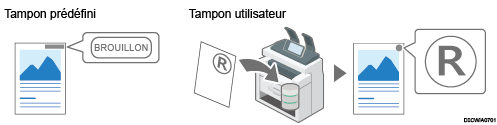
Tampon prédéfini
Vous pouvez imprimer des tampons enregistrés, tels que « Réservé à l'usage interne » ou « BROUILLON ».
Vous pouvez également enregistrer et tamponner des logos ou des images créées (tampon utilisateur).
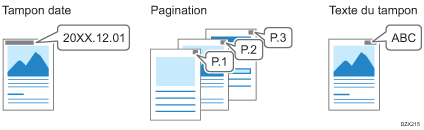
Date de tamponnage, numéro de page et texte

Lorsque vous utilisez le papier qui a été chargé dans l'emplacement du bypass papier, vous ne pouvez pas utiliser la fonction Tampon.
Vous pouvez spécifier la fonction Tampon lorsque le format de l'original est A0 (E) ou inférieur.
Configuration de la fonction tampon
 Appuyez sur [Copie] sur l'écran Home.

 Appuyez sur [Tampon] sur l'écran Copy.

Si la touche n'est pas trouvée, sélectionnez-la à partir de [Modifier].
 Sélectionnez la fonction de tampon et spécifiez les paramètres tels que le type de tampon.
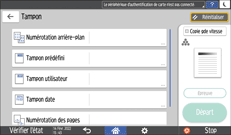
Numérotation arrière-plan : Saisissez le numéro de départ.
Tampon prédéfini : Sélectionnez un type de tampon.
Tampon utilisateur : Sélectionnez un tampon utilisateur. Enregistrez préalablement les tampons utilisateur. Pour en savoir plus sur les tampons utilisateur, voir Enregistrement des tampons utilisateur.
Tampon date : Spécifiez le format de date, tel que MM/JJ/AAAA ou JJ/MM/AAAA.
Numérotation des pages : Spécifiez le format de numéro de page, tel que P1/P2 ou -1-/-2-.
Vous pouvez spécifier la page de début de tamponnage et la page de fin de tamponnage. Vous pouvez également spécifier le numéro de page à tamponner, ce qui vous permet de remettre en place la page spécifiée ultérieurement.
Texte tampon : Saisissez le texte à enregistrer en tant que tampon. En entrant un numéro dans [Débuter la numérotat°], vous pouvez ajouter un numéro de série à neuf chiffres au texte spécifié.
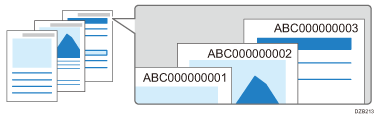
Pour tamponner un numéro de série, définissez préalablement [Changer n° série pour 1er travail] sur [On].
Le numéro de série n'est pas réinitialisé lorsque la machine est mise hors tension. Pour tamponner le numéro uniquement sur le jeu actuel, saisissez « 1 » dans [Débuter la numérotat°].
Vous ne pouvez pas imprimer le numéro de série lorsque vous utilisez la fonction de présélection des travaux.
 Appuyez sur [Orientation original], puis spécifiez l'orientation de l'original.

Si la touche ne s'affiche pas, sélectionnez-la dans [Paramètre d'original].
 Placez l'original.
Procédure de base de copie de documents
L'original est alimenté automatiquement dans l'appareil, et la copie commence. Si l'original n'est pas alimenté automatiquement, appuyez sur [Départ].
Vous pouvez modifier les paramètres, tels que la taille et la couleur du tampon, dans la page de configuration de chaque fonction de tampon sous [Tampon] dans [Fonction Copieur / Serveur de documents].
Lors de l'utilisation de la fonction Combiner simultanément avec la fonction Tampon, les résultats peuvent différer en fonction de cette dernière.
Tampon date : Tamponné sur chaque page imprimée

Numérotation des pages, Texte tampon : Tamponné par original

Pour tamponner le numéro de page sur chaque feuille copiée de la même manière que le tampon de date, définissez [Numérotation des pages en mode Combiné] sur [Par copie].
Lorsque le tri et la numérotation des pages sont combinés, la position du tampon peut changer pour chaque page imprimée selon l'orientation de l'original ou du papier.
Enregistrement des tampons utilisateur
Vous pouvez numériser un original et l'enregistrer en tant que tampon.
Vous pouvez enregistrer une image d'un format allant jusqu'à 7 cm (2.76 inch) × 7 cm (2.76 inch) (5,000 mm2, 7.75 inch2) comme tampon. Saisissez le format de numérisation dans une plage de 10-432 mm (0,4-17,0 inches) de hauteur et 10-297 mm (0,4-11,7 inches) de largeur.
Vous pouvez enregistrer jusqu'à 40 tampons d'utilisateur.
Un original en texte pleine couleur est numérisé en tant qu'image monochrome.
Appuyez sur [Paramètres] sur l'écran d'accueil.

Appuyez sur [Copier / Document Server Settings].
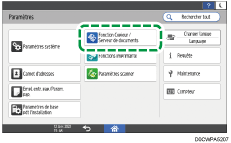
Appuyez sur [Éditer / Tampon] [Tamponner][Tampon utilisateur][Enregistrer / Supprimer tampon].
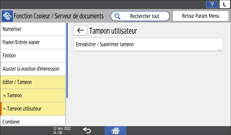
Sélectionnez le numéro du programme sur lequel vous souhaitez enregistrer un tampon, puis appuyez sur [Program. / Modifier].
Appuyez sur [Nom / Image de tampon], puis définissez le nom et la taille du tampon.
 Placez l'original du tampon, puis appuyez sur [Lancer num.].
 Appuyez sur [Sortie].
 Spécifiez les paramètres, tels que les pages à tamponner et la position du tampon, sur l'écran [Programmer tampon utilisateur].
 Appuyez sur [OK].
 Une fois la procédure terminée, appuyez sur [Accueil] (
 ).
).
Pour supprimer un tampon utilisateur enregistré, sélectionnez le numéro du programme du tampon que vous souhaitez supprimer à l'étape 4, puis appuyez deux fois sur [Supprimer].
Si le timbre est rouge ou rouge vif, il risque de ne pas être numérisé clairement. Pour enregistrer clairement un tampon d'utilisateur, utilisez un tampon à l'encre noire, ou faites une copie et utilisez-la comme original.