
Agrandissement ou réduction des copies
Vous pouvez agrandir ou réduire l'original lors de la copie via les méthodes suivantes :
Agrandissement ou réduction à un taux de réduction spécifié ou dans un format spécifié (Zoom/Réduire/Agrandir/Agrandissement du format)
Agrandissement ou réduction en fonction du format papier (Réduction automatique/Agrandir)
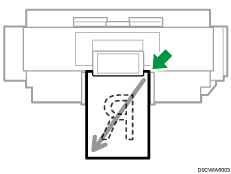
Agrandi ou réduit à partir du coin supérieur droit.
Spécification d'un taux ou d'un format de copie
 Appuyez sur [Copie] sur l'écran Home.

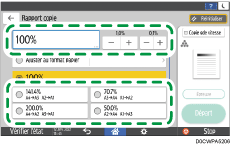
 Appuyez sur [Rapport copie] et sélectionnez un taux ou un format de copie.

Pour spécifier un taux ou un format de copie différent de celui du paramètre affiché, appuyez sur [Autres] et procédez comme suit.
Spécification d'un taux de copie (Zoom/Réduire/Agrandir)
Saisissez une valeur ou sélectionnez le taux de copie.
Spécification d'un format (Agrandissement du format)
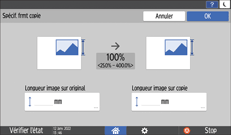
Appuyez sur [Spécif. frmt copie], entrez la longueur de l'image originale et de l'image copiée, puis appuyez sur [OK].
 Placez l'original.
Procédure de base de copie de documents
L'original est alimenté automatiquement dans l'appareil, et la copie commence. Si l'original n'est pas alimenté automatiquement, appuyez sur [Départ].

Vous pouvez modifier les options du taux de copie affiché sur l'écran Copy lorsque vous appuyez sur [Rapport copie]. Vous pouvez également modifier les taux d'agrandissement et de réduction affichés lorsque vous appuyez sur [Rapport copie]
 [Autres] sur l'écran Copy.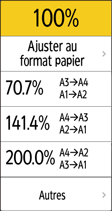
Agrandissement ou réduction en fonction du format papier
L'original est agrandi ou réduit pour s'adapter au format de papier spécifié (Ajuster au format papier).
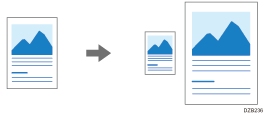
Pour copier un document dont la taille ne peut être détectée, spécifiez [Format de l'original] sur l'écran de Copie.
Pour le format de l'original détecté automatiquement, voir la section suivante :
Format et grammage recommandés pour les originaux
Lorsque vous utilisez le papier qui a été chargé dans l'emplacement du bypass papier, vous ne pouvez pas utiliser cette fonction.
Appuyez sur [Copie] sur l'écran Home.
Sur l'écran Copy, appuyez sur [Rapport copie] et [Ajuster au format papier].
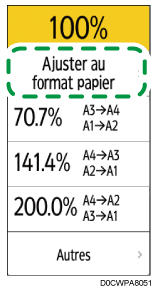
Sélectionnez l'emplacement d'entrée du papier, puis sélectionnez une taille de coupe prédéfinie.
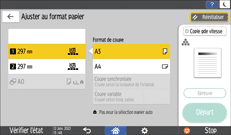
Lorsque les orientations de l'original et du papier dans l'emplacement d'entrée du papier ne correspondent pas, l'appareil fait pivoter l'image copiée automatiquement. Pour réduire un original de format A2 (C) au format A3 (11 × 17), par exemple, vous pouvez sélectionner soit A3 (11 × 17) soit A3 (17 × 11)
 .
.
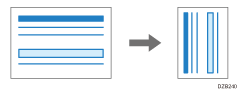
 Appuyez sur [Orientation original], puis spécifiez l'orientation de l'original.

Si la touche ne s'affiche pas, sélectionnez-la dans [Paramètre d'original].
 Placez l'original.
Procédure de base de copie de documents
L'original est alimenté automatiquement dans l'appareil, et la copie commence. Si l'original n'est pas alimenté automatiquement, appuyez sur [Départ].
Spécification d'une combinaison de formats d'originaux et de formats de papier lors de la copie
Vous pouvez spécifier le format de papier pour que l'appareil agrandisse ou réduise automatiquement l'image de l'original pour qu'elle s'adapte à sa place (Réduct°/Agrand. auto util.).
Lorsque vous utilisez le papier qui a été chargé dans l'emplacement du bypass papier, vous ne pouvez pas utiliser la fonction Réduct°/Agrand. auto util..
Appuyez sur [Paramètres] sur l'écran d'accueil.

Appuyez sur [Fonction Copieur / Serveur de documents] sur l'écran Paramètres.
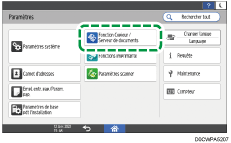
Appuyez sur [Réduction/Agrandissement].
Appuyez sur [Réduction / Agrandissement auto utilisateur] du format d'original souhaité.
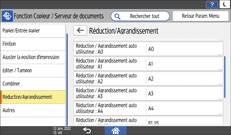
Sélectionnez le format de papier sur lequel copier l'original du format spécifié à l'étape 4.
 Appuyez sur [OK].
 Une fois la procédure terminée, appuyez sur [Accueil] (
 ).
).
 Appuyez sur [Copie] sur l'écran Home.
 Appuyez sur [Rapport copie] sur l'écran Copie, puis appuyez sur [Autres].
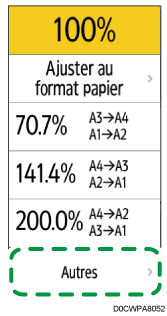
 Appuyez sur [Réd./Agr.auto util.].
 Appuyez sur [Orientation original], puis spécifiez l'orientation de l'original.
Si la touche ne s'affiche pas, sélectionnez-la dans [Paramètre d'original].
 Placez l'original.
Procédure de base de copie de documents
L'original est alimenté automatiquement dans l'appareil, et la copie commence. Si l'original n'est pas alimenté automatiquement, appuyez sur [Départ].
Correction de l'agrandissement vertical et horizontal lors de la copie
Pour des raisons environnementales telles que l'humidité, le papier peut se dilater ou se rétracter. Cela peut entraîner un décalage entre la taille de l'original et celle de la copie.
Cette fonction utilise les mesures de l'original et de la copie pour calculer un rapport permettant de produire des copies proches du format réel (Taux fin).
Calcul de la valeur de correction
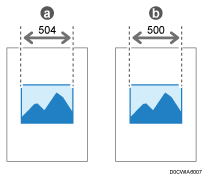
Les dimensions de l'image originale sont « a » et celles de l'image copiée sont « b ». Pour que les dimensions de l'image copiée soient identiques à celles de l'image originale, calculez le pourcentage de la correction à l'aide de la formule suivante :
(a-b)/b × 100 = valeur de correction (%)
Si la longueur horizontale de l'image originale est de 504 mm (19,8 pouces) et que la longueur horizontale de l'image copiée est de 500 mm (19,7 pouces), utilisez les valeurs suivantes :
(504-500)/500 × 100 = 0,8 %
Appuyez sur [Copie] sur l'écran Home.
Appuyez sur [Rapport copie] sur l'écran Copie, puis appuyez sur [Autres].
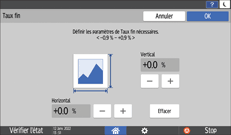
Appuyez sur [Taux fin].
Saisissez la valeur de correction verticale et horizontale, puis appuyez sur [OK].
Placez l'original.
Procédure de base de copie de documents
L'original est alimenté automatiquement dans l'appareil, et la copie commence. Si l'original n'est pas alimenté automatiquement, appuyez sur [Départ].
Le taux fin est utilisé pour les originaux ayant déjà été numérisés. Si vous souhaitez appliquer un rapport de correction fin au papier qui s'est étiré en raison du type de papier ou de l'exposition à des conditions humides, spécifiez le paramètre sous [Ajustement du coefficient : Copieur].
Si vous avez défini un taux à la fois dans Paramètres système et dans cette fonction, les paramètres finaux seront la somme des valeurs définies.
Selon les motifs des originaux, des effets moirés peuvent être perceptibles, ou la qualité de l'image peut se détériorer.