
Lista de aplicaciones/widgets
Los widgets son aplicaciones sencillas que se utilizan para realizar una función en la pantalla de inicio. El uso de un widget permite ver la información de una aplicación en la pantalla de inicio y ejecutar funciones específicas en dicha pantalla, sin que sea necesario iniciar la pantalla de la aplicación.
Existen tres tipos de aplicaciones que pueden utilizarse en la máquina y que se describen a continuación.
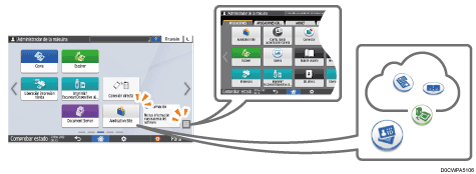
Aplicaciones que se muestran en la pantalla de inicio
Se muestran las principales aplicaciones instaladas en fábrica.
Puede personalizar el tipo y la posición de visualización de los iconos que se muestran.
Cómo añadir una aplicación o un widget de uso frecuente en la pantalla de inicio
Aplicaciones que se abren en la pantalla de la lista de aplicaciones
Para mostrar la pantalla de la lista de aplicaciones, pulse el icono de la lista de aplicaciones (
 ) en la pantalla de inicio.
Se muestran todas las aplicaciones instaladas en fábrica.
Puede añadir iconos de aplicación en la pantalla de inicio.
Cómo añadir una aplicación o un widget de uso frecuente en la pantalla de inicio
Aplicaciones descargadas e instaladas desde la página de aplicaciones
Puede descargar una aplicación desde el sitio de aplicaciones y añadirla.
Aplicaciones/Widgets mostrados en la pantalla de inicio
Icono | Nombre | Descripción |
|---|---|---|
 | Copia | Utilizar la función de copia. |
 | Escáner | Utilizar la función de escáner. |
 | Liberación Impresión Rápida | Mostrar la lista de archivos almacenados en la máquina y seleccionar e imprimir un archivo fácilmente. Cómo imprimir documentos almacenados en la impresora desde el panel de mandos |
 | Imprimir/Escanear(dispositivo memoria) | Imprimir los datos almacenados en el soporte externo de la máquina o almacenar los datos de imagen escaneada con la máquina en el soporte externo. Cómo imprimir directamente desde un dispositivo USB de memoria flash o una tarjeta SD Almacenamiento de un original escaneado en una memoria USB o una tarjeta SD |
 | Widget Conexión directa | Configurar los ajustes de conexión directa. |
 | Document Server | Almacenar un archivo en el disco duro de la máquina e imprimir y enviar el archivo almacenado. |
 | Página de aplicaciones | Añadir, actualizar o eliminar una aplicación de la máquina desde el Application Site. |
 | Widget de información | En este widget se muestra información nueva y actualizada sobre las aplicaciones y el firmware. Pulse para mostrar la pantalla de información. |
 | Guía de usuario | Mostrar el manual de funcionamiento de la máquina. |
 | Libreta dir. | Registrar el destino (información de destino) y el usuario (información de autenticación). |
 | Ajustes | Mostrar los ajustes iniciales de la máquina. |
 | Impresora | Confirmar el trabajo de la función de impresora y confirmar y responder a los errores. |
 | Widget Cambiar idioma | Cambiar el idioma que se muestra en la pantalla |
- | Aplicación de arquitectura de software integrado | Si está instalada una aplicación que admite la plataforma "Arquitectura de software integrado", se mostrará el icono exclusivo de la aplicación. |
Aplicaciones/widgets que pueden añadirse a la pantalla de inicio desde la lista de aplicaciones
Icono | Nombre | Descripción |
|---|---|---|
 | Navegador web | Navegar por una página web. |
 | Navegador web NX | La aplicación web para el servicio de nube, Integrated Cloud Environment, está habilitada. Integrated Cloud Environment (ICE) |
 | Config. rápida autenticación tarjeta | Configurar los ajustes para iniciar sesión con la tarjeta IC. |
 | Conector | Conectar la máquina y un dispositivo móvil mediante Wi-Fi Direct para utilizar la máquina desde dicho dispositivo móvil. Utilizar las funciones de la máquina desde un dispositivo móvil |
 | Widget Mensaje del sistema | Widget para mostrar los mensajes del sistema. Pulse para mostrar la pantalla de la lista de mensajes. |
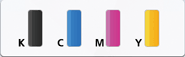 | Widget Info consumibles | Muestre la cantidad de tinta restante. |
 | Widget Parar | Parar todos los trabajos de impresión. Si [Tecla Parar para Suspender trabajo impresión] se ha definido en [Solo trabajos en uso], el widget Parar no funcionará. |
 | Widget Fecha y hora | Mostrar la fecha y la hora. |
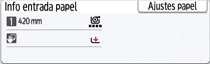 | Widget Entr. papel/Papel rest. | Widget para mostrar la cantidad de papel restante e información sobre los ajustes de cada ubicación de entrada de papel. Pulse [Ajustes papel] para ver la pantalla de ajustes de ubicación de entrada de papel y de ajustes de papel. |
 | Widget Conector | Widget que permite ver el código QR para conectar un dispositivo móvil a la máquina con RICOH Smart Device Connector. |
 | Copiadora (clásico) | Utilizar la función de copia (clásica). |
 | Escáner (clásico) | Utilizar la función de escáner (clásica). |
 | Impresora (clásico) | Utilizar la función de impresora (clásica). |
Aplicaciones que pueden descargarse desde el sitio de aplicaciones
Icono | Nombre | Descripción |
|---|---|---|
 | Copia rápida | Configurar el mínimo de elementos en orden y realizar operaciones de copia sencillas. |
 | Escáner rápido | Seleccionar una carpeta o dirección de correo electrónico y configurar ajustes sencillos para enviar datos escaneados. |
 | Auxiliar Escaneo a carpeta | Desde el panel de mandos podrá especificar fácilmente el destino al que se enviarán los datos escaneados. Permite registrar fácilmente la carpeta de destino en el ordenador. |
 | Group Destination Helper | Permite habilitar operaciones en grupo sencillas en la libreta de direcciones. |
Las aplicaciones que pueden descargarse dependerán del modelo y el momento.