
Cómo utilizar la libreta de direcciones
Registre el destino (información acerca del destino) y el usuario (información de autenticación) en la libreta de direcciones.
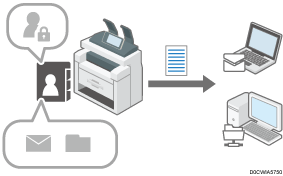
Destino
Registre destinos como direcciones de e-mail para enviar documentos escaneados por la máquina.
Usuario
Para permitir que únicamente accedan a la máquina los usuarios autenticados, registre el nombre de usuario de inicio de sesión y la contraseña para autenticar al usuario. Los usuarios también pueden registrar su destino, como direcciones de e-mail.
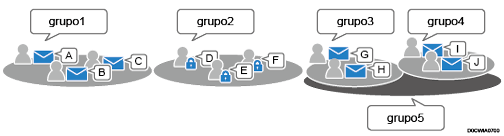
Puede añadir destinos registrados o usuarios a un grupo. Puede crear grupos con una estructura jerárquica.

La información de la Libreta de direcciones se almacena en el disco duro. Podría perderse si se produce algún tipo de fallo en el disco duro.
El fabricante no será responsable de los daños que provoquen una pérdida de datos.
Contacte con un ingeniero de cliente para configurar la máquina para hacer periódicamente una copia de seguridad de la libreta de direcciones de forma automática.
Si está habilitada la función de seguridad ampliada, no podrá enviar archivos mediante introducción manual de direcciones de correo electrónico o destinos de carpeta con la función de escáner. A los usuarios sólo se les permite enviar archivos a destinos registrados en la Libreta de direcciones.
Con la función de seguridad ampliada habilitada, la máquina previene que los usuarios generales registren direcciones de destino en la Libreta de direcciones.
Cómo utilizar los botones de la libreta de direcciones
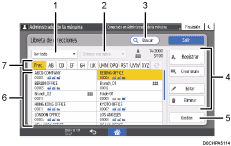
Filtro
Aplique un filtro a los destinos o los usuarios utilizando la dirección de e-mail, la carpeta, el código de usuario, el grupo o el usuario autenticado y muestre el resultado en forma de lista.
Clasificar
Ordene la lista de destinos o usuarios por prioridad de visualización, número de registro o nombre. Si esta función está desactivada, pulse [Switch Title] (Cambiar título) (
 ).
).Buscar
Permite introducir una cadena de búsqueda en Destino, Usuario o Grupo.
Seleccione el tipo de palabra que desea buscar en "Nombre", "Nº de registro", "Dirección de email", "Carpeta" y "Código usuario".
Claves de modificación del contenido registrado
Pulse para registrar, editar o eliminar una entrada de la libreta de direcciones.
Gestión
Puede crear una copia de seguridad o restaurar la libreta de direcciones. También puede editar el índice de la libreta de direcciones o eliminar la información registrada en un lote.
Lista de direcciones
Permite visualizar una lista de los destinos, usuarios o grupos registrados. El numero de registro y el icono del destino se muestran debajo del nombre. El significado de los iconos se indica a continuación.
Icono
Significado
 /
/ 
Dirección de correo electrónico registrada/no registrada
 /
/ 
Carpeta de destino registrada/no registrada

Grupo
Cambiar título
Permite cambiar el destino o el usuario por título. Especifique los títulos 1–3 al realizar el registro. Para cambiar el título, pulse [Switch Title] (Cambiar título) (
).
Elementos registrados en la libreta de direcciones
Los elementos que deben registrarse para Destino y Usuario son distintos.
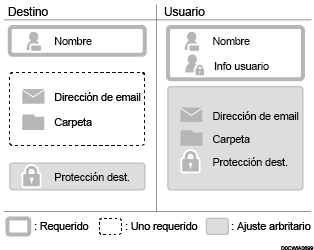
Nombre
Registre el nombre de un destino o usuario, el número de registro y el título.
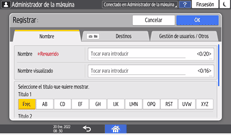
Destinos
Registre el destino de dirección de e-mail o carpeta.
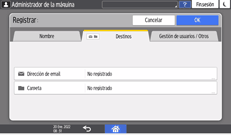
Dirección de email: especifique la dirección de email y el servidor SMTP.
Carpeta: especifique la ruta a la carpeta compartida y el protocolo de acceso.
Gestión de usuarios / Otros
Registre el grupo al que pertenecen el destino o el usuario registrados y especifique los ajustes de protección y la información de autenticación.
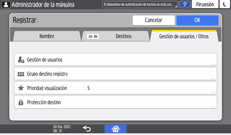
En "Gestión de usuarios", especifique la autenticación básica, la autenticación LDAP o la información de autenticación utilizada para la autenticación del código de usuario.
En “Protección destino", especifique el código de protección para evitar el envío desde un usuario distinto, la suplantación de remitente o el acceso no autorizado a la carpeta.

Puede registrar, modificar o eliminar la información contenida en la libreta de direcciones mediante el Web Image Monitor.
Cómo registrar información del usuario desde Web Image Monitor