
Cómo utilizar el Document Server
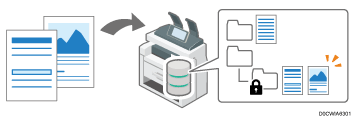
Puede almacenar datos en el servidor de documentos del disco duro de la máquina.
Cómo utilizar el Document Server
Cómo almacenar documentos
Puede almacenar los datos escaneados en la función del servidor de documentos o enviados desde el ordenador mediante el driver de impresora. El documento se almacena en la carpeta del servidor de documentos.
También puede almacenar documentos de [Copiadora (clásico)] y [Escáner (clásico)].
Cómo confirmar los documentos
Puede organizar los documentos mediante carpetas o cambiar la información del documento. También puede especificar los privilegios de acceso a los documentos almacenados en el servidor de documentos para evitar su uso no autorizado.
Cómo utilizar los documentos almacenados
Puede imprimir los documentos almacenados cuando los necesite. Puede descargar documentos almacenados al equipo mediante Web Image Monitor.

Para descargar documentos almacenados en su ordenador con la función del servidor de documentos o el driver de impresora, instale el conversor de formato de archivos en la máquina previamente.
Pantalla "Lista de carpetas" del Document Server
Los documentos guardados en el servidor de documentos se clasifican por carpetas. En la pantalla de inicio, pulse [Document Server] para mostrar la lista de carpetas.
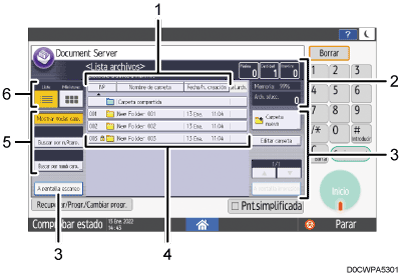
Teclas de clasificación
Pulse para clasificar las carpetas por [Nº], [Nombre de carpeta] o [Fecha/h. creación]. Pulse de nuevo la tecla de clasificación para alternar entre orden ascendente y descendente.
Estado del servidor de documentos
Puede confirmar el número total de páginas de los documentos seleccionados en la carpeta, la cantidad de impresión y el espacio de memoria libre.
Teclas de funcionamiento
Pulse para crear una carpeta nueva, editar carpetas o mostrar la pantalla de escaneo o impresión de documentos.
Carpetas del servidor de documentos
Pulse una carpeta para mostrar los documentos que contiene. Para las carpetas protegidas mediante contraseña, se mostrará
 .
.Teclas de búsqueda
Pulse para buscar una carpeta. Tras la búsqueda, pulse [Mostrar todas carp.] para volver a la pantalla de selección de carpetas.
Selector de visualización
Pulse para alternar entre la visualización de lista y la de miniaturas.
Pantalla "Lista archivo" del Document Server
Pulse una carpeta en la pantalla "Lista de carpetas" para confirmar los documentos que contiene.
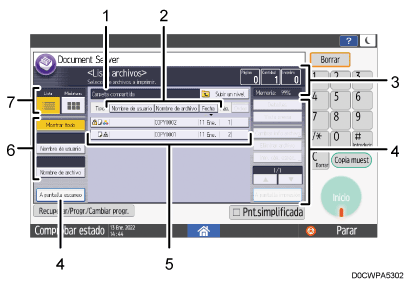
Nombre de la carpeta que contiene los documentos que se muestran.
Pulse [Subir un nivel] para regresar a la pantalla "Lista de carpetas".
Teclas de clasificación
Pulse para clasificar los documentos por [Nombre de usuario], [Nombre archivo] o [Fecha]. Pulse de nuevo la tecla de clasificación para alternar entre orden ascendente y descendente.
Estado del servidor de documentos
Puede confirmar el número de páginas totales de los documentos seleccionados, la cantidad de impresión y el espacio de memoria libre.
Teclas de funcionamiento
Pulse para previsualizar o editar un documento o para visualizar la pantalla de escaneo o impresión de documentos.
Documentos contenidos en la carpeta
Seleccione el documento que desea imprimir o visualizar. Los iconos tienen el significado que se indica a cotinuación.
Icono
Significado

Documento escaneado en la pantalla del servidor de documentos

Documento enviado mediante el controlador de la impresora.

Documento escaneado tras especificar el modo de color en [A todo color]

Documento escaneado tras especificar el modo de color en [Blanco y negro]
Documento protegido mediante contraseña.
Teclas de búsqueda
Pulse para buscar un documento. Tras la búsqueda, pulse [Mostrar todo] para volver a la pantalla de selección de documentos.
Selector de visualización
Pulse para alternar entre la visualización de lista y la de miniaturas.
Pantalla "Vista previa" del Document Server
Seleccione un documento en la "Lista archivo" y pulse [Vista previa] para confirmar el contenido del documento en la pantalla.
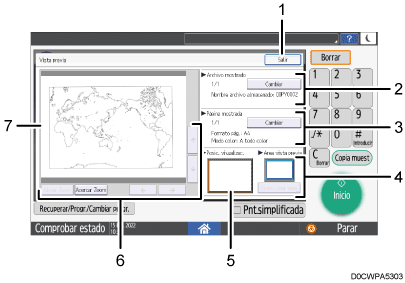
[Salir]
Pulse para cerrar la pantalla "Vista previa" y regresar a la pantalla "Lista archivo".
Nombre del documento visualizado
Cuando se seleccionen dos o más documentos en la pantalla "Lista archivo" antes de pulsar [Vista previa], pulse [Cambiar] para mostrar una vista previa diferente del documento para los documentos seleccionados.
Información acerca de la página que se muestra.
Puede confirmar el número de página, el tamaño del documento y otro tipo de información sobre la página que se muestra. Pulse [Cambiar] para cambiar de página.
Área vista previa
Cuando un documento es mayor que A2 (C), solo se puede mostrar una parte del documento en la vista previa. Puede cambiar el área de vista previa en [Seleccionar área].
Posición mostrada
Amplíe la vista previa para poder confirmar la posición del área del documento que se muestra.
Teclas de ampliación/reducción
Pulse aquí para aumentar o reducir la vista previa. Tras aumentar la vista previa, pulse [
 ], [
], [ ], [
], [ ] o [
] o [ ] para cambiar el área mostrada en la dirección de las flechas.
Vista previa de un documento
Para aumentar la vista previa, pulse dos veces en el centro del área que desee aumentar. Para cambiar el área mostrada en la vista previa aumentada, deslice el dedo por el documento mostrado.
Al visualizar un documento de tamaño superior a A2 (C), puede ampliar y desplazar el área de la imagen especificada en [Seleccionar área].
Las imágenes mayores de 914,4 × 1219,2 mm (36 × 48 pulgadas) no se pueden previsualizar.
Cuando se haya seleccionado la opción Vista previa en otra función, no podrá utilizar la función de pantalla de vista previa.