
Cómo almacenar documentos en Document Server
Puede almacenar documentos escaneados por la máquina en el servidor de documentos.
También puede almacenarlos mediante el controlador de la impresora.
Almacenar documentos para imprimir en la máquina

Los documentos almacenados en el servidor de documentos se eliminan después de tres días (72 horas), debido a la configuración predeterminada del fabricante. Puede cambiar el periodo hasta que se eliminen los documentos o especificar que no se eliminen los documentos automáticamente en [Eliminar auto. archivo en Document Server].
Cómo cambiar el periodo de almacenamiento del Document Server o especificar un periodo indefinido
 En la pantalla de inicio, pulse [Document Server].
 En la pantalla del servidor de documentos, pulse [A pantalla escaneo].
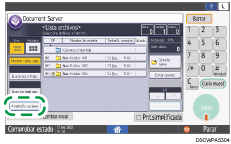
 Especifique la carpeta para almacenar documentos, el nombre del documento y otros ajustes.
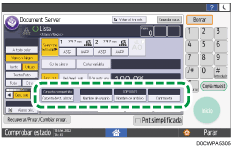
Carpeta destino almacenaje: seleccione la "Carpeta compartida", creada en la configuración predeterminada de fábrica, o la carpeta creada por un usuario para almacenar el documento. Para seleccionar un carpeta de usuario, debe crearla previamente. Si selecciona una carpeta protegida por contraseña, introduzca la contraseña y pulse [OK].
Nombre de usuario: especifique el nombre de usuario que se mostrará como propietario del documento. Seleccione un usuario en la libreta de direcciones o introduzca el nombre. Dependiendo de la configuración de la autenticación del usuario, se muestra [Privilegios acceso]. Para obtener detalles sobre la configuración de los privilegios de acceso, consulte Cómo especificar privilegios de acceso para los documentos almacenados en el Document Server.
Nombre de archivo: especifique el nombre del documento escaneado. En caso de no especificar el nombre de archivo, se asignará un nombre como, por ejemplo, "COPY0001" o "COPY0002", de forma automática.
Contraseña: especifique la contraseña necesaria para imprimir el documento. Puede especificar de 4 a 8 dígitos como contraseña.
 Especifique las condiciones de escaneo, como el modo de color o el tamaño de escaneo.
 Coloque el original.
Coloque el original de la misma forma que en la función de Copiar.
Procedimiento básico para copiar documentos
El original se alimenta en la máquina automáticamente. Si se selecciona [Pulsar tecla Inicio] para [Método inicio alimentación] en [Ajustes sistema], el escaneo se inicia cuando se pulsa [Iniciar]. Si desea obtener información detallada, consulte la siguiente sección:
Continúe escaneando si hay varios originales.
 Pulse [Finalizar escaneo] después de escanear todos los documentos.

Puede especificar si permite a otros usuarios leer o editar el documento almacenado.
Cómo acceder a los documentos del Document Server desde el navegador de Internet
Para evitar que los documentos se eliminen automáticamente, ajuste [Eliminar auto. archivo en Document Server] a [Off] y, a continuación, almacene los documentos.
Aunque cambie los ajustes a [Especificar días] o [Especificar horas] después de que los documentos hayan sido almacenados con [Eliminar auto. archivo en Document Server] ajustado en [Off], los documentos no se eliminarán automáticamente. Solo se eliminarán automáticamente los documentos almacenados después de un cambio en los ajustes.