
Cómo especificar privilegios de acceso para los documentos almacenados en el Document Server
Puede especificar los privilegios de acceso (autorización para leer o editar un documento) para los documentos almacenados en el servidor de documentos, para impedir el uso no autorizado.
Únicamente el usuario que tenga privilegios de acceso podrá realizar operaciones en el documento, dentro de lo que sus privilegios permitan. Para más detalles sobre el administrador de archivos, consulte la siguiente sección:
El usuario que almacenó el documento o el administrador de archivos puede especificar los privilegios de acceso. Los privilegios de acceso se pueden conceder a los usuarios registrados en la libreta de direcciones.
Previamente, deberá especificarse la autenticación de usuario en la máquina. Para proteger un documento cuando no se especifique la autenticación de usuario, deberá especificarse una contraseña en el documento al almacenarlo.
Cómo visualizar y editar la información de los documentos en el Document Server
 En la pantalla de inicio, pulse [Document Server].
 En la pantalla del servidor de documentos, seleccione la carpeta deseada.
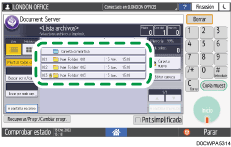
Pulse [Buscar por n.ºcarp.] o [Buscar por Nombre carpeta] para buscar una carpeta.
Si la carpeta está protegida por contraseña, introduzca la contraseña y pulse [OK].
 Seleccione el documento en el que especificar los privilegios de acceso y, a continuación, pulse [Cambiar info archivo].
 Pulse [Cambiar priv. acc.].
 Pulse [Progr/Camb/Elim] en "Permisos para usuario/grupos".
 Pulse [Nuevo programa].
 Seleccione el usuario que recibirá los privilegios de acceso y, a continuación, pulse [Salir].
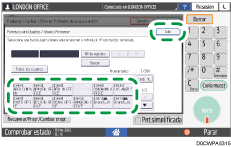
 Pulse [Programar/Cambiar] para seleccionar el usuario y, después, especificar los privilegios de acceso.
El contenido de los privilegios de acceso es el siguiente:
Sólo lectura: autorización de lectura e impresión del documento.
Editar: los privilegios de "Solo lectura" y autorización para cambiar los ajustes de la impresora.
Editar/Eliminar: los privilegios de "Editar" y autorización para eliminar el documento.
Control pleno: los privilegios de "Editar / Eliminar" y autorización para especificar los privilegios de acceso.
 Pulse [Salir]
 [OK][OK].

Para cancelar los privilegios de acceso, seleccione un usuario y pulse [Eliminar] en la pantalla "Autorizaciones para usuarios/grupos" después del Paso 5 y, a continuación, pulse [Sí].
Para más detalles sobre el privilegio de acceso a los documentos almacenados, que se concede automáticamente a los usuarios que se registran en la libreta de direcciones cuando autenticación Windows o LDAP está habilitado, consulte la siguiente sección:
Especificación del privilegio por defecto para el archivo almacenado
Especificación del privilegio por defecto para el archivo almacenado por usuario