
Gestión de la información de usuarios registrada automáticamente
La información personal de los usuarios que inician sesión mediante la autenticación LDAP o Windows se registra automáticamente en la Libreta de direcciones. Puede especificar si desea transmitir otra información, como un destino de carpeta de otros usuarios registrados.
Elementos registrados automáticamente
Nombre de usuario de inicio de sesión/contraseña de inicio de sesión
N° de registro
Nombre (si no se puede obtener esta información, se registra el nombre de usuario de inicio de sesión).
Nombre clave para mostrar (si no se puede obtener esta información, se registra el nombre de usuario de inicio de sesión).
Dirección de e-mail (si no se puede obtener esta información, no se registra ninguna información).
Proteger permisos de archivos para usuarios/grupos

Si se especifica la transmisión de datos de otros usuarios registrados, la información registrada automáticamente sobrescribe los datos de Proteger permisos de archivos para usuarios/grupos.
Puede especificar si desea eliminar automáticamente las cuentas de usuarios antiguas si la cantidad de datos registrados en la libreta de direcciones ha llegado al límite.
También puede eliminar todos los datos de la libreta de direcciones pulsando [Lib. direcc.]
 [Gestión][Eliminar todos los datos de la Libreta direcciones].
Transmisión de los datos de un usuario especificado
Puede especificar si desea transmitir la información de otros usuarios registrados que no se registra automáticamente. Especifique el número de registro del usuario cuyos datos desee transmitir.
Para transmitir los datos de un usuario específico, debe activar la autenticación de Windows o la autenticación LDAP.
Verificación de los usuarios que podrán utilizar la máquina (autenticación de usuario)
 Inicie sesión en la máquina como administrador de usuarios en el panel de mandos.
 En la pantalla de inicio, pulse [Lib. direcc.].

 En la pantalla Libreta de direcciones, pulse [Gestión].
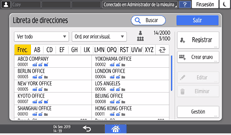
 Pulse [Ajuste transferencia datos para Progr.auto libr. direcc.]
 En la lista junto a Transmisión de datos, seleccione [Activado] y, a continuación, introduzca el número de registro del usuario cuyos datos se transmiten.
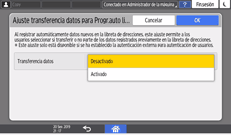
 Pulse [OK].
 Pulse [Salir] dos veces.
 Cuando se muestre el diálogo de confirmación, pulse [OK] y, a continuación, cierre la sesión en la máquina.
Eliminación automática de datos de la libreta de direcciones
Puede eliminar automáticamente cuentas de usuarios antiguas para registrar un nuevo usuario.
Inicie sesión en la máquina como administrador de usuarios en el panel de mandos.
En la pantalla de inicio, pulse [Lib. direcc.].
En la pantalla Libreta de direcciones, pulse [Gestión].
Pulse [Eliminar auto usu de Libr.direc.].
Seleccione [Activado].
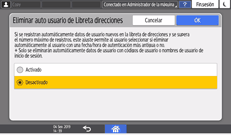
Pulse [OK].
Pulse [Salir] dos veces y, a continuación, cierre la sesión de la máquina.
Especificación del privilegio predeterminado para los archivos almacenados
Puede cambiar el privilegio de acceso predeterminado a los archivos almacenados que se concede a los usuarios autorregistrados.
Si desea información detallada sobre los privilegios de acceso disponibles para los archivos almacenados, consulte la siguiente sección:
Cómo especificar privilegios de acceso para los documentos almacenados en el Document Server
Inicie sesión en la máquina como administrador de la máquina desde el panel de mandos.
En la pantalla de inicio, pulse [Configuración].

En la pantalla Ajustes, pulse [Ajustes del sistema].
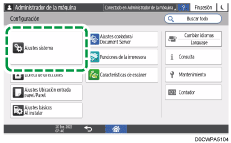
Pulse [Ajustes para Administrador][Gestión de archivos][Privilegio predeterminado para archivo almacenado]
En la lista situada junto a Privilegio predeterminado para archivo almacenado, seleccione el privilegio de acceso que desee asignar a los archivos almacenados.
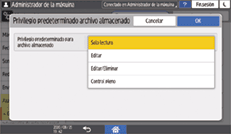
Pulse [OK].
Pulse [Inicio] ( ) y, a continuación, cierre la sesión de la màquina.
Especificación del privilegio predeterminado para los archivos almacenados por usuario
Puede cambiar el privilegio de acceso predeterminado para los archivos almacenados que se concede a los usuarios autorregistrados por usuario o por grupo.
Si desea información detallada sobre los privilegios de acceso disponibles para los archivos almacenados, consulte la siguiente sección:
Cómo especificar privilegios de acceso para los documentos almacenados en el Document Server
Inicie sesión en la máquina como administrador de usuarios en el panel de mandos.
En la pantalla de inicio, pulse [Lib. direcc.].
En la pantalla de la libreta de direcciones, seleccione un usuario y, a continuación, pulse [Editar].
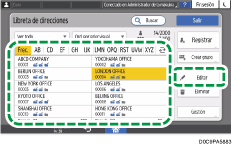
Pulse la pestaña [Gestión de usuarios / Otros][Gestión de usuarios].
Pulse [Privilegios de acceso para archivos almacenados].
Pulse [Selecc.usuario].
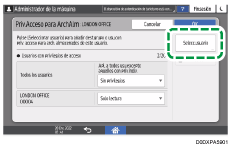
Seleccione un usuario o un grupo para registrarlos y, a continuación, pulse [OK].
En la lista situada junto al usuario o el grupo registrados, seleccione el privilegio de acceso que desee asignar a los archivos almacenados.
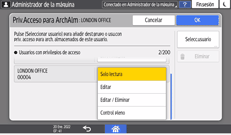
 Pulse [OK] tres veces.
 Pulse [Salir].
 Cuando aparezca en la pantalla un mensaje pidiéndole que haga una copia de seguridad de la libreta de direcciones, pulse [Ir a Copia seguridad] para hacer una copia de seguridad de la libreta de direcciones.
Si aparece en la pantalla un mensaje pidiéndole que se ponga en contacto con el administrador para hacer una copia de seguridad de la libreta de direcciones, pida al administrador que haga una copia de seguridad de la libreta de direcciones.
Si selecciona [Cerrar], puede cerrar la libreta de direcciones sin hacer una copia de seguridad de ella y volver a la pantalla de inicio.
 Pulse [Inicio] () y, a continuación, cierre la sesión de la màquina.