
Speichern einer gescannten Vorlage auf einem USB-Speichergerät oder einer SD-Karte
Speichern Sie die gescannten Daten mithilfe der Option [Drucken/Scannen (Speichergerät)] auf einem USB-Speichergerät oder einer SD-Karte.

- Bewahren Sie SD-Karten und USB-Speichergeräte außerhalb der Reichweite von Kindern auf. Wenn ein Kind versehentlich eine SD-Karte oder ein USB-Speichergerät verschluckt, konsultieren Sie sofort einen Arzt.
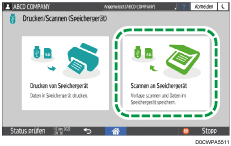
 Drücken Sie auf dem Home-Bildschirm auf [Drucken/Scannen (Speichergerät)].

 Drücken Sie auf dem Bildschirm [Scannen an Speichergerät] auf [Drucken/Scannen (Speichergerät)].
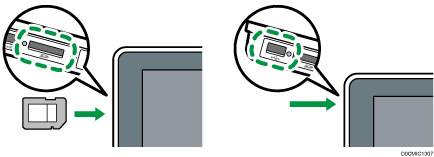
 Stecken Sie das externe Medium in den Mediensteckplatz an der linken Seite des Bedienfelds.
 Drücken Sie auf [USB] oder [SD-Karte] und geben Sie den Speicherort für die Daten an.
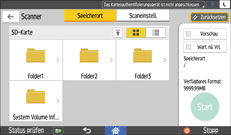
 Drücken Sie auf [Scaneinstellungen] und legen Sie die Einstellungen entsprechend dem Verwendungszweck des gescannten Dokuments fest.
Scannen einer Vorlage mit geeigneter Qualität und Helligkeit
Festlegen des Dateityps oder Dateinamens beim Scannen eines Dokuments
 Legen Sie die Vorlage ein. Drücken Sie auf [Start], wenn der Scanvorgang nicht automatisch startet.
Wenn das Gerät so konfiguriert wurde, dass es auf weitere Vorlagen wartet, drücken Sie [Scan beend.], sobald alle Vorlagen gescannt wurden.
Wenn Sie die Option [Vorschau] ausgewählt haben, prüfen Sie die Vorschau und drücken Sie dann auf [Speichern].
 Drücken Sie nach dem Speichern der Datei auf das Symbol (
 /
/  /
/  ), das auf dem Bildschirm angezeigt wird, um das Medium zu trennen.
 Entfernen Sie das Medium.

Bestimmte Arten von USB-Speichergeräten und SD-Karten können nicht verwendet werden.