
Ränder löschen
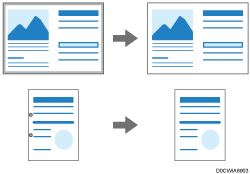
Löschen Sie das Bild von einer festgelegten Dokumentenbreite, wenn das Dokument gescannt wird.

In den folgenden Fällen können diese Funktion nicht verwenden:
[Automat. Erkennung] ist als Scanformat ausgewählt.
[Benutzerdef. Format] ist als Scanformat ausgewählt, und [Y-Länge autom. Erkennen] ist ausgewählt.
 Drücken Sie auf dem Home-Bildschirm auf [Scanner].

 Drücken Sie auf dem Scanner-Bildschirm auf [Sendeeinstell.]
 [Rand löschen].
 Geben Sie die zu löschende Breite ein, und drücken Sie dann [OK].
 Legen Sie die Scaneinstellungen entsprechend dem Verwendungszweck der gescannten Daten fest.
Scannen einer Vorlage mit geeigneter Qualität und Helligkeit
Festlegen des Dateityps oder Dateinamens beim Scannen eines Dokuments
 Um das gescannte Dokument an eine E-Mail-Adresse zu senden, drücken Sie auf [Absender] und geben Sie den Absender an.
 Geben Sie das Ziel auf dem Scanner-Bildschirm an.
 Legen Sie die Vorlage ein. Drücken Sie auf [Start], wenn der Scanvorgang nicht automatisch startet.