
Zweimaliges Kopieren einer Vorlage auf ein einziges Blatt
Sie können eine Vorlage zweimal kopieren und horizontal oder vertikal auf einem einzigen Blatt Papier anordnen (Doppelkopien).
Wenn Sie zum Beispiel eine Vorlage im Format A4 (81/2 × 11) auf mehrere Bögen kopieren, können Sie sie auf einen Bogen im Format A3 (11 × 17) im Doppelkopiemodus kopieren und den kopierten Bogen beschneiden, um die Anzahl der durchgeführten Kopiervorgänge zu reduzieren.

Wenn das Vorlagenformat für Doppelkopien nicht richtig erkannt werden kann, geben Sie das zu verwendende Papier oder das Papierformat manuell auf dem Kopierbildschirm an.
Informationen über das automatisch erkannte Vorlagenformat finden Sie im folgenden Abschnitt:
Empfohlenes Vorlagenformat und -gewicht

Wenn Sie das in den Bypass eingelegte Papier verwenden, können Sie die Wiederholungsfunktion nicht nutzen.
 Drücken Sie auf dem Home-Bildschirm auf [Kopie].

 Drücken Sie im Kopier-Bildschirm [Doppelkopien].

Wird die Taste nicht angezeigt, wählen Sie sie unter [Bearbeiten] aus.
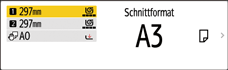
 Drücken Sie die Auswahltaste für die Papiereinzugsposition, und wählen Sie dann die Papiereinzugsposition und ein vorab eingestelltes Schnittformat.
 Legen Sie die Vorlage ein.
Grundlegende Vorgehensweise zum Kopieren von Dokumenten
Die Vorlage wird automatisch in das Gerät eingezogen, und der Kopiervorgang beginnt. Wenn die Vorlage nicht automatisch eingezogen wird, drücken Sie [Starten].
Sie können unter [Trennlinie im Doppelkopiemodus] festlegen, ob eine Trennlinie gedruckt werden und von welchem Typ diese sein soll.
Sie können die Funktion für Doppelkopien auswählen, wenn das Vorlagenformat A1 (D) oder kleiner ist (wenn A0 (E) gewählt wurde).