
Ilægning af papir i papirindgangen

- Når du ilægger papir eller fjerner fastklemt papir, skal du passe på, at fingrene ikke kommer i klemme.
- Der er en papirskærer i maskinen. Rør ikke ved andre områder end dem, der er angivet i denne manual, når du udskifter eller isætter papirrullen, fjerner fastklemt papir eller rengør pladen. Berøring af disse områder kan resultere i personskade.
- Når lågen til papirindgangen åbnes eller lukkes, skal man passe på ikke at få fingrene i klemme.
- Når frontlågen åbnes eller lukkes, må man ikke placere fingrene over lågernes foldedele. Hvis man gør det, kan man riskere at få fingrene i klemme eller beskadige dem på anden vis.
- En papirrulle kan veje op til 14 kg. Hold papirrullen vandret med begge hænder eller sammen med to eller flere personer. Hvis du holder papirrullen lodret eller med en hånd, kan du tabe den og komme til skade.
- Ved udskiftning af papirruller må spolen ikke berøres tæt på gearet. Hvis man gør det, kan man få snavsede hænder. Vask dine hænder grundigt med sæbe og vand, hvis de bliver snavsede.

I følgende situationer kan der ikke isættes papir:
Ved udskrivning
Under udførelse af vedligeholdelse og andre handlinger
Når der er en låge åben
I lavenergitilstand eller dvaletilstand
Når der er fastklemt papir
Når der vises en servicemeddelelse
For oplysninger om papirtyper og -formater, som kan sættes i papirindgangene og bypassindgangen, se nedenfor.
Ved kopiering på brugerdefineret papirformat henvises til Angiv brugerdefinerede formater vedrørende angivelse af papirformatet.
Ilægning af papirrulle i papirindgangen
Dette afsnit beskriver, hvordan en papirrulle sættes i papirindgangen.

Sæt papirholderen, så den flugter med papirkanten for at fæstne papiret.
Isæt papirholderens flange sikkert.
Kontrollér, at papirrullen vender den rigtige vej. Hvis du indfører en papirrulle i modsat retning, kan papirrullen løsne sig eller blive beskadiget.
Før papirrullen isættes i papirindgangen, skal du fjerne alt papir, som befinder sig i bypassindgangen.
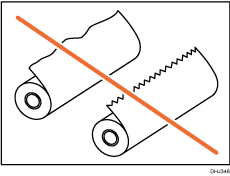
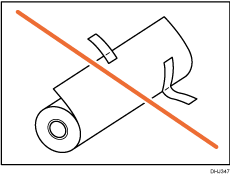
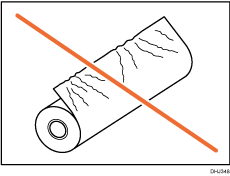
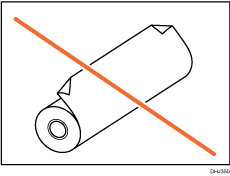
Når papirrullen er i en af de følgende tilstande, kan den ikke bruges. Klip kanten af papiret med en saks, inden det lægges i.
Forkanten er beskadiget
Klisterbånd eller lim sidder fast på den
Papiret er krøllet
Hjørnene er bøjede
Papiret krøller væk fra papirrullen
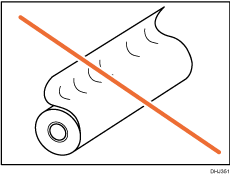
Kanten er buet
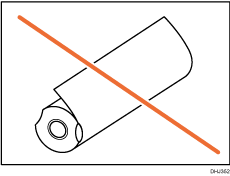
Der er huller i papiret
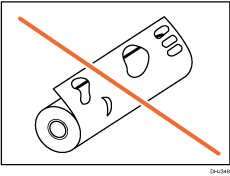
Papiret er revet itu
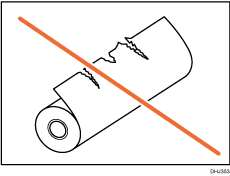
Papiret er løst
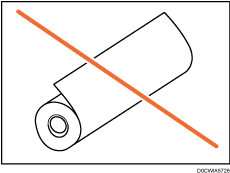
Hvis du klipper kanterne af en papirrulle, som er installeret i papirindgangen, skal du passe på ikke at klippe i outputholderens stofdel.
Når du fjerner papirruller fra papirindgangene, skal flangerne på begge sider af papirrullen løftes, inden de fjernes. Løft ikke kun den ene side. Dette kan beskadige maskinen.
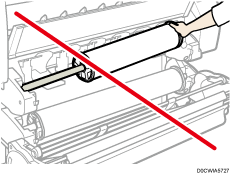
Pres ikke flangen ind i papirrullen, når enden af papirrullen ikke er rettet ind efter papirkernen, eller når der kun er lidt papir tilbage. Hvis flangen trykkes for hårdt mod papirrullen, kan kanten af papiret folde eller krølle.
For at klippe papirkanterne med en saks, skal det klippes lodret i forhold til indføringsretningen, så papirets kant kan trækkes ind i maskinen.
Papirrullen bliver muligvis ikke fremført automatisk på grund af papirrullens tilstand, f.eks. hvis kanten af papiret sidder fast, eller hvis papiret krøller. I disse tilfælde skal du indføre papiret manuelt ved at følge instruktionerne på skærmen.
Sæt papirrullen i, mens maskinen er tændt.
Kontrollér, at outputholderen er i grundlæggende tilstand, inden papirrullen sættes i. Se mere under Indstilling af outputbeholderen.
Papirrullen er tung, så det er måske nødvendigt, at være to personer om at løfte den.
Når papirholderen sættes på en ny rulle papir, skal rullen placeres på en flad overflade.
Navne på papirholderens dele
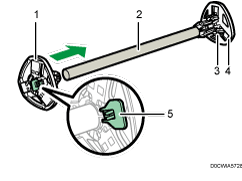
Venstre flange
Spole
Greb til justering af papirrulle
Højre flange
Låsegreb
Papirrulle-retning
Når en papirrulle sættes i papirholderen og maskinen, skal du kontrollere, at kanten af papiret indføres fra bunden af rullen og bagud.
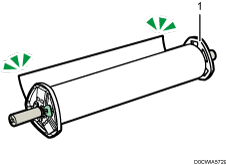
Højre flange
Du kan ilægge papirrullen i papirindgang 1 og 2. Papiret ilægges på samme måde i alle papirindgange. I det følgende eksempel sættes papirrullen i papirindgang 1.
 Tryk på [Printer] på startskærmen.
Kontrollér, at meddelelsen “Klar” vises på skærmen.
 Løft lågen til papirindgangen, indtil den klikker.
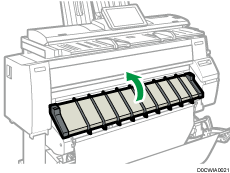
Lås lågen til papirindgangen, når den er åben.
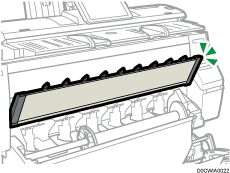
 Fjern stang A, og fastgør den derefter foran outputbeholderen.
Stang A
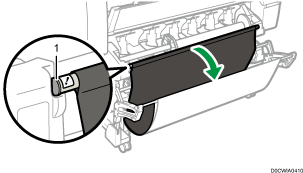
Du kan se papirindgangen.
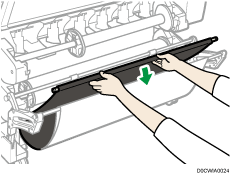
 Træk stang B fremad.
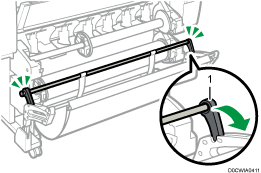
Stang B
Der opstår et mellemrum foran papirindgangen.
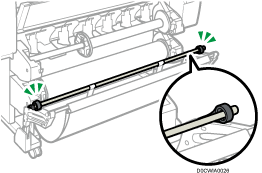
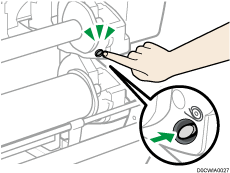
 Tryk på tilbagespolingsknappen på højre side af papirindgangen et sekund eller mere.
Når du slipper knappen, spoles papiret automatisk tilbage.
Hvis papiret ikke spoles tilbage, skal du trykke på knappen igen.
Hvis der ikke er sat en papirrulle i, skal du gå videre til trin 11.
 Hold højre og venstre flange fast, og fjern derefter papirrullen eller spolen fra papirindgangen.
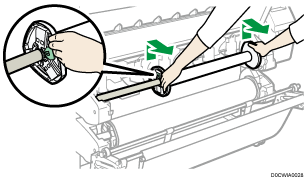
 Placér papirrullen eller spolen på en plan flade.
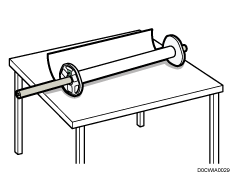
 Løft låsegrebet på den venstre flange.
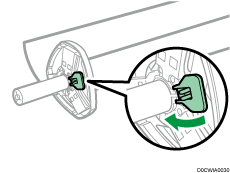
 Fjern den venstre flange fra spolen.
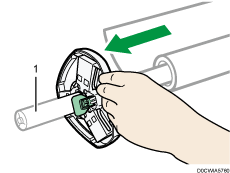
Spole
 Fjern både den højre flange og spolen fra papirrullen.
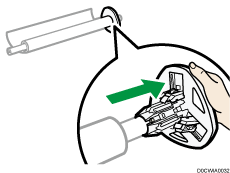
 Klargør papirrullen til udskiftning.
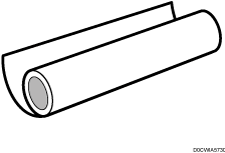
 Isæt en spoleflange, indtil den rører ved papirrullens højre side.
Indstil papirrullen som vist i illustrationen.
Placér papirrullen på en flad vandret overflade, og isæt så langsomt flangen i papirrullen. Stil ikke papirrullen oprejst. Flangen kan blive beskadiget, hvis du smider den ned, når du isætter den.
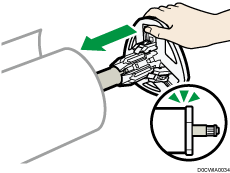
 Isæt spolen langsomt i den venstre flange for ikke at beskadige flangen, og sænk derefter låsehåndtaget på den venstre flange.
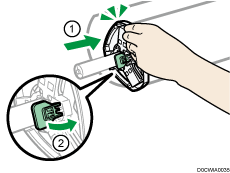
 Hold begge flanger, og placér papirrullen ved papirindgangen.
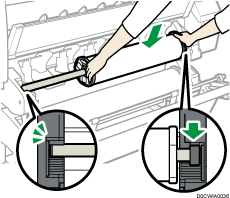
Sørg for at placere spolen så den højre kant er dækket af den sorte lukker.
Ilæg papiret, så kanten af papiret føres fra bunden af rullen mod bagsiden.
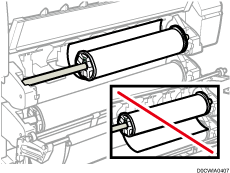
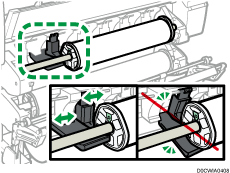
 Sørg for, at flangen ikke berører styrepladen.
Papirrullen kan ikke føres korrekt ind, hvis flangen berører styrepladen. Hvis flangen berører styrepladen, skal du flytte styrepladen til venstre eller højre, så den ikke berører flangen.
 Løft stang A op og hægt den fast.
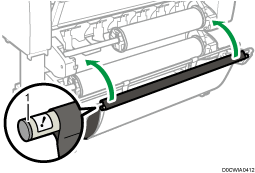
Stang A
 Skub lågen til papirindgangen nedad.
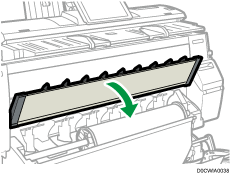
 Tryk på [Afslut], når der vises en meddelelse, der bekræfter, at stang A er vendt tilbage til den korrekte position.
 Kontroller, om indstillingerne på skærmen er korrekte, og tryk derefter på [Start indføring].
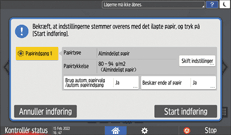
Hvis papirtypen og tykkelsen er forskellige fra dem, som vises, skal du trykke på [Skift indstillinger].
Vælg de rette elementer i henhold til den papirtype og -tykkelse, som du vil bruge, og tryk på [OK].
Hvis du vil beskære kanten af papiret, skal du trykke på [Beskær ende af papir] og derefter vælge [Ja].
Hvis skærmen med indstillinger for ilægning af papir ikke vises, skal du åbne og derefter lukke dækslet til papirindgangen.
Hvis papirrullen ikke føres korrekt ind, og den er spolet tilbage, skal du fjerne papirrullen og placere den igen.
 Kontrollér, at formatet på papiret, som du sætter i, vises korrekt på skærmen [Printer].
"Klar" vises på skærmen.
Når [Film: Mat] er angivet som papirtype, eller når [Forebyggelse af udtværing] er angivet, skal du ilægge papiret, og derefter angive indstillingen for papirafslidning i [Indstillinger]
 [Systemindstillinger][Maskine][Printhandling/justering af billedkvalitet][Forebyggelse af udtværing]. Men hvis du angiver [Film: Mat] for Papirtype, vælges indstillingen Forebyggelse af udtværing automatisk, og du kan ikke ændre den. Du kan finde flere oplysninger om Forebyggelse af udtværing nedenfor.
"Maskine", brugervejledning (komplet version) på engelsk
Når du har foretaget indstillingerne i trin 19, trækker maskinen papiret ind, og der kommer cirka en meter papir ud (40 tommer) af modtagebakken. Så spoler maskinen papiret tilbage til den ønskede placering. Du må ikke røre ved det udskrevne papir, før maskinen standser. Hvis du vælger [Ja] i trin 19, vil kanten af papiret blive skåret af.
Hvis du sætter en papirrulle i makinen på skrå, eller hvis der er afstand mellem papiret og flangerne, bliver papiret muligvis ikke trukket ind i maskinen. Hvis det sker, skal du gå tilbage til trin 2 og starte forfra.
Når du isætter to papirruller i papirindgang 1 og 2, skal du sikre dig, at [
 ] vises ved den papirindgang, du først har isat, på "Paperindgang" for [Kontrollér status][Maskininformation], og derefter isætte den anden papirrulle i den anden papirindgang.
Når [Touch/Notification Sound] er indstillet til [Ingen tone], kommer der ingen lyd, hvis du lægger papir i papirindgangen. Du kan finde flere oplysninger om [Touch/Notification Sound] nedenfor.
Brugervejledning (komplet version) på engelsk
For oplysninger om udskrivning fra en PC, se Angiv brugerdefinerede formater.
Du kan angive papirtyperne, som sættes i papirindgangen, på forhånd. Nærmere oplysninger findes nedenfor.
"Paper Input Location/Paper Setting", User Guide (Full Version) på engelsk
Se nedenfor for yderligere oplysninger om indstillingerne for papirtykkelse og papirtyper.
"Paper Input Location/Paper Setting", User Guide (Full Version) på engelsk
Se nedenfor for yderligere oplysninger om opbevaring af en papirrulle.
Hvis du isætter en tom spole, men ikke indfører papir kort efter, skal du trykke på [Annuller indføring] for at lukke skærmen, hvis skærmen med indstillinger for papirindføring vises.
Ilægning af papir i bypassplaceringen
Brug bypassindgangen til at kopiere på papirformater, som ikke kan sættes i papirindgangen.
Hvis papiret er krøllet, skal det sættes i, så det krøller nedad.
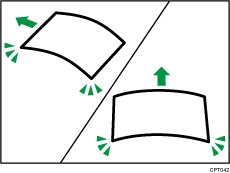
Når der sættes papir i, som er længere end A1 (D)
 , skal du placere en ren klud eller et stykke papir bag ved maskinen, inden papiret sættes i. Hvis kanten af papiret rører ved gulvet, og det bliver snavset, kan der opstå en fejl.
Printhovederne lyser blåt, mens der udskrives. Åbn ikke frontlågen, mens printhovederne lyser blåt. Der kan opstå papirstop.
Indsæt ikke flere ark papir samtidig.
Indsæt ikke papir, som maskinen ikke understøtter.
Tryk på [Printer] på startskærmen.
Kontrollér, at meddelelsen “Klar” vises på skærmen.
Når papirrullen er sat i, tryk på tilbagespolingsknappen til højre for papirindgangen for, hvor papirrullen er sat i, i mere end et sekund.
Når du slipper knappen, spoles papiret automatisk tilbage.
Hvis papirrullen ikke er sat i, skal du gå videre til trin 3.
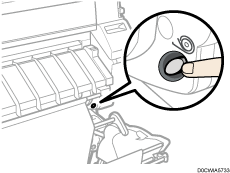
Åbn frontlågen.
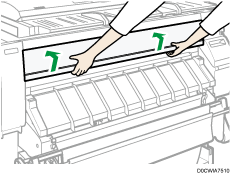
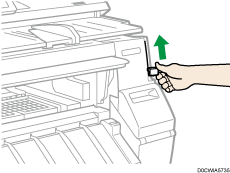
Løft papirhåndtaget til højre på maskinen.
Placer papiret med det skrivbare side opad, og tilpas den højre side af papiret med papirpositionen på den højre side af valsen.
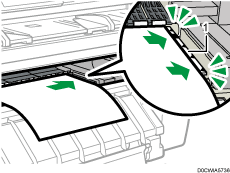
Papirposition
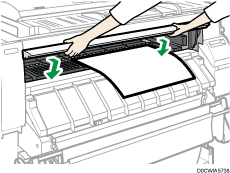
Isæt papiret under rullerne, indtil det støder på bagsiden af bypassindgangen.
Isæt papiret lige med begge hænder.
Bipperen lyder ca. 2 sekunder efter, at papiret støder korrekt mod bagsiden af bypassindgangen.
Hvis den ikke lyder, skal papiret isættes igen.
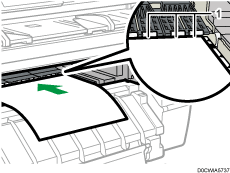
Ruller
Flyt papirhåndtaget nedad for at holde papiret på plads.
Sænk papirhåndtaget, mens du holder papiret med hånden.
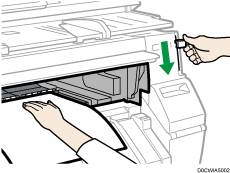
Luk frontlågen.
Kontroller, om indstillingerne på skærmen er korrekte, og tryk derefter på [Start indføring].
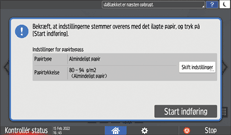
Hvis papirtypen og tykkelsen er forskellige fra dem, som vises, skal du trykke på [Skift indstillinger].
Vælg de rette elementer i henhold til den papirtype og -tykkelse, som du vil bruge, og tryk på [OK].
Kontrollér, at formatet på papiret, som er sat i, vises korrekt på skærmen [Printer].
"Klar" vises på skærmen.
Brug ikke maskinen, mens “Vent venligst” vises på skærmen, når maskinen tændes.
Tryk på tilbagespolingsknappen for at spole papirrullen tilbage. Hvis du spoler den tilbage manuelt, kan det forårsage papirstop.
Når [Film: Mat] er angivet som papirtype, eller når [Forebyggelse af udtværing] er angivet, skal du ilægge papiret og derefter angive indstillingen for papirafslibning i [Indstillinger]
[Systemindstillinger][Maskine][Printhandling/justering af billedkvalitet][Forebyggelse af udtværing]. Men hvis du angiver [Film: Mat] for Papirtype, vælges indstillingen Forebyggelse af udtværing automatisk, og du kan ikke ændre den. Yderligere oplysninger om Forebyggelse af udtværing kan findes nedenfor."Maskine", brugervejledning (komplet version) på engelsk
Undlad at bruge papir, der allerede er trykt på.
Undlad at ilægge flere ark ad gangen. Det kan medføre fastklemt papir og udskrifter i dårlig kvalitet.
Hvis du udskriver flere sider, skal hvert ekstra ark isættes efter det foregående ark er kommet helt ud af maskinen.
Hvis du isætter papir, som krøller meget, kan kanten af papiret komme til at sidde fast, når det føres ind i bypassindgangen. Udglat det krøllede papir med hænderne, inden det sættes i.
Hvis kanten af papirrullen skubbes ud af maskinen, skal du sætte den i igen, efter du har kopieret eller udskrevet fra bypassindgangen. For yderligere oplysninger om isætning af en papirrulle, se Ilægning af papirrulle i papirindgangen.
Du kan angive papirtyperne, som lægges i bypassindgangen, på forhånd. Nærmere oplysninger findes nedenfor.
"Paper Input Location/Paper Setting", User Guide (Full Version) på engelsk
Når [Touch/Notification Sound] er indstillet til [Ingen tone], vil bipperen ikke lyde, når papiret støder mod bagsiden af bypassindgangen. Du kan finde flere oplysninger om [Touch/Notification Sound] nedenfor.
Brugervejledning (komplet version) på engelsk
Ved kopiering fra bypassindgangen, se nedenfor.
"Using the Paper Bypass Location to Copy", User Guide (Full Version) på engelsk
For oplysninger om udskrivning fra en PC, se Angivelse af almindelige formater.
Pas på, at kablerne på bagsiden af maskinen ikke hænger fast i papiret.
Angivelse af almindelige formater
Tryk på [Indstillinger] på startskærmen.

Tryk på [Papirindgang/ Papirindstillinger].
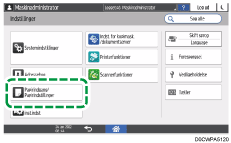
Tryk på [Papirformat/Papirtype][Papirformat/Papirtype].
Tryk på en papirindgang for at angive den.
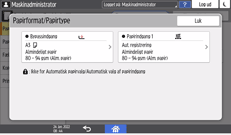
Tryk på [Papirformat].
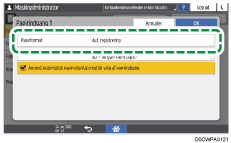
Angiv indstillinger for papirindgangen ved at trykke på [Papirformat: Printer].
Vælg etpapirformat fra den viste liste, og tryk derefter på [OK].
Tryk på [OK].
Når du har gennemført konfigurationen, skal du trykke på [Startskærm]( ).
).
Hvis du vil bruge papir, der kan registreres automatisk efter brug af papir, der ikke kan registreres automatisk, skal du gendanne indstillingen for Aut. registrering. For at gendanne indstillingen for Aut. registrering skal du ilægge papiret igen, udføre trin 1 til 6, vælge [Aut. registrering] og derefter trykke på [OK].
Angiv brugerdefinerede formater
Med printerfunktionen kan du udskrive på et brugerdefineret papirrulleformat. Dette afsnit beskriver, hvordan du angiver papirformatet via betjeningspanelet på maskinen.
Hvis du sætter en papirrulle med et almindeligt format i, registrerer maskinen automatisk formatet.
Angivelse af en papirrulle i brugerdefineret format
Ved brug af RP-GL/2 eller RTIFF som printersprog kan du angive en papirrulle i brugerdefineret format fra betjeningspanelet på følgende måde:
[Indstillinger]
[Printerindstillinger] [Emulering(EM)] [Brugerdefineret format: Papirindgang 1] eller [Brugerdefineret format: Papirindgang 2]Papirformater, som kan angives, er 279–914 mm (11,0–36,0 tommer) vandret og 210-33000 mm (8,3-1299,3 tommer) lodret.
Når RTIFF bruges som printersprog, kan maskinen registrere formatet på en papirrulle med et brugerdefineret format som standard.
Tryk på [Indstillinger] på startskærmen.
Tryk på {Printerindstillinger] [Emulering(EM)].
Vælg den papirindgang ([Brugerdefineret format: Papirindgang 1] eller [Brugerdefineret format: Papirindgang 2]), hvor du vil ilægge papiret i brugerdefineret format.
Tryk på værdien i feltet "A" eller "B", og indtast derefter den nye værdi.
Angiv værdierne inden for nummerområdet "< >", og tryk på [Udført].
Tryk på [OK].
Når du har gennemført konfigurationen, skal du trykke på [Startskærm]().
Angivelse af brugerdefineret papirformat til bypassplaceringen
Tryk på [Indstillinger] på startskærmen.
Tryk på [Papirindgang/ Papirindstillinger].
Tryk på [Papirformat/Papirtype][Papirformat/Papirtype].
Tryk på [Bypassindgang].
Tryk på [Papirformat: Printer].
Tryk på [Brugerdefineret] på den viste liste.
Tryk på værdien i feltet "A" eller "B", og indtast derefter den nye værdi.
Angiv værdierne inden for nummerområdet "< >", og tryk på [Udført].
Tryk på [OK] tre gange.
Når du har gennemført konfigurationen, skal du trykke på [Startskærm]().
Angivelse af indstillinger for papirtype og -tykkelse
Hvis udskriftsindstillingerne og det ilagte papir, der bruges til et printjob, ikke passer sammen, opstår der en meddelelse om fejl.
Kontrollér og angiv papirindstillinger, før du begynder udskrivning.
På printerdriveren
Kontrollér indstillingerne af papirindgangen og papirtypen på printerdriveren og sørg for, at indstillingerne passer til det ilagte papir.
På betjeningspanelet
Tryk på [Indstillinger] på startskærmen.
Tryk på [Papirindgang/ Papirindstillinger].
Tryk på [Papirformat/Papirtype][Papirformat/Papirtype].
Tryk på en papirindgang for at angive den.
Tryk på [Papirtype/papirtykkelse].
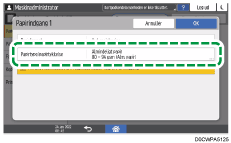
Vælg en papirtype og papirtykkelse på den viste liste, og tryk derefter på [OK].
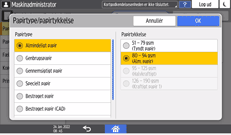
Tryk på [OK].
Når du har gennemført konfigurationen, skal du trykke på [Startskærm]().