
Grundlæggende kopiering af dokumenter
Placer originalen på originalbordet for at lave en kopi.
Gør outputholderen klar på forhånd. Se nærmere oplysninger i følgende afsnit:
Indstilling af outputbeholderen
Du kan angive modtagebakker for originaler. Hvis de bageste originalstakkere er installeret, kommer originalerne ud på originalstakkerne. Hvis de bageste originalstakkere ikke er installeret, kommer originalerne ud på originalstyrene. Du kan bruge stakkerstøtten til at føre originalerne ud på forsiden. Du kan finde flere oplysninger om angivelse af udskriftssteder for originaler i følgende afsnit:
"Output Locations for Originals", User Guide (Full Version) på engelsk
Grundlæggende originalretning
Læg originalen med skriften nedad i en læselig retning.
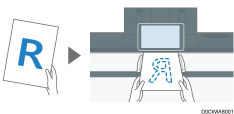
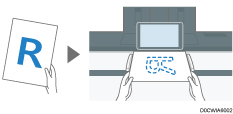
Hvis originalerne ikke kan indstilles i den læsbare retning
Hvis originalerne ikke kan indstilles i den læsbare retning, skal du dreje originalen 90 grader med uret og placere den med forsiden nedad, og derefter angive [Originalretning].

Hvis den foregående indstilling stadig er aktiv, skal du trykke på [Nulstil], inden du kopierer.
 Tryk på [Kopi]> på startskærmen.

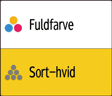
 Vælg farvetilstand på kopiskærmen.
 Tryk på [
 ] or [
 ] i [Antal] for at angive antallet af kopier.

Du kan indtaste dette ved hjælp af tastaturet, når du har trykket på [Antal] eller et antal.
 Tryk på tasten til valg af papirindføringssted, og vælg derefter det papirindføringssted og det papirformat, der skal bruges, efter behov.
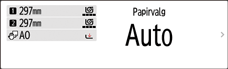
Når du vælger [Automatisk papirvalg], vælges det papir, der passer til originalen automatisk. Hvis retningen på originalen og papiret i papirindgangen ikke stemmer overens, roterer maskinen automatisk det kopierede billede 90 grader.
Hvis størrelsen på originalen ikke registreres korrekt, eller hvis du laver en kopi på papir i et bestemt format, skal du angive den papirindgang, som det angivne papir er lagt i.
Når du laver kopier i fuld størrelse på papir i A4- eller B4 JIS-format ved hjælp af funktionen Roter kopi, skal du placere originalerne i
 -retning og ilægge papir i
  -retning.
Se oplysningerne i følgende afsnit, når du angiver skærelængden for papir, der er lagt i papirindføringsstedet:
 Tryk på [Originalretning], og angiv derefter originalens retning.
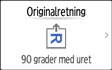
Hvis tasten ikke vises, skal den vælges under [Originalindstilling].
Når du placerer originalen med i en læsbar retning, er denne indstilling ikke nødvendig, hvis [Læselig retning] vises på tasten.
 Angiv originalretningen.
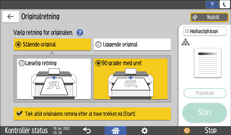
Afhængigt af indstillingerne vises den ovenfor viste skærm, når du placerer en original eller trykker på [Start]. Hvis du ikke ønsker, at denne skærm skal vises, når du placerer originaler eller trykker på [Start], skal du fjerne markeringen i afkrydsningsfeltet [Tjek altid originalens retning efter at have trykket på [Start]].
 Placér originalen.
Placering af originaler på bordet
Originalen føres automatisk ind i maskinen, og kopieringen starter. Tryk på [Start], hvis originalen ikke indføres automatisk.
Du må ikke trække eller skubbe en original med vold, mens du scanner den.
Du kan ikke placere originalen i
-retning, når du kopierer på papir i formaterne A0 (E), B1 JIS, 30 × 21 eller 30 × 42. Placer i stedet originalen i -retning, og angiv originalretningen i [Originalretning].Når du kopierer originaler med flere sider eller bagsiden af originalerne, skal du ilægge originalen igen. Tryk på [Afsl. scn.] efter at have scannet alle originaler, hvis det er nødvendigt, afhængigt af kopiindstillingerne.

Standardkonfigurationen fra fabrikken er, at kopiering starter ved blot at placere originalen. Du kan ændre indstillingen, så kopieringen starter, når du trykker på [Start].
"Maskine", brugervejledning (komplet version) på engelsk
Originaler, der scannes, når der ikke er ilagt papir, eller når en fejl er opstået, vil automatisk blive kopieret, når maskinen er klar til at udføre kopiering.
Tryk på [Scannerstop]-tasten for at stoppe indføring af originalen.
Når maskinen udskriver på papir, der kræver lang tørretid for blækken, f.eks. gennemsigtigt (vellum) papir, skal du vente indtil alle udskriftsjob er udført, inden den næste original lægges i. Hvis du lægger den næste original i, mens maskinen udskriver, kan det være, at originalen rører ved det udskrevne ark, så der kommer blæk på originalen.
Angivelse af beskæringslængden
Angiv længden for beskæring af papiret, der er lagt i papirindgangen. Det papir, der er lagt i papirindgangen, skæres og leveres efter kopiering.
Der er tre typer anvendelser, hvor der anvendes papirbeskæringsmetoder som beskrevet nedenfor.
Beskæring som original
Forudindstillet beskæring
Variabel beskæring
Du kan ikke bruge denne funktion, når du bruger det papir, der er lagt i bypassplaceringen.
Beskæring som original
Beskærer papiret i samme længde som originalen. Hvis kopien er forstørret eller formindsket, beregner maskinen den korrekte længde til forstørrelsesforholdet og beskærer papiret.
Tryk på [Kopi]> på startskærmen.
Tryk på tasten til valg af papirindgang, og vælg derefter papirindgang 1 eller 2.
Tryk på [Beskæring som original].
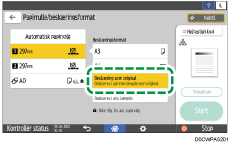
Placér originalen.
Grundlæggende kopiering af dokumenter
Originalen føres automatisk ind i maskinen, og kopieringen starter. Hvis originalen ikke indføres automatisk, skal du trykke på [Start].
Du kan ikke angive Som original sammen med Stempel-funktionen.
Du kan kopiere med en margen, når Som original er angivet.
"Copying with Margins", User Guide (Full Version) på engelsk
Afhængigt af originalens længde og papirtype kan kopiens papirlængde variere fra originalen.
Forudindstillet beskæring
Beskrærer papiret i et forudindstillet format uanset originalformatet. Du kan bruge dette til at kopiere originaler i forskellige formater til samme format.
Tryk på [Kopi]> på startskærmen.
Tryk på tasten til valg af papirindgang, og vælg derefter papirindgang 1 eller 2.
Vælg et forudindstillet beskæringsformat.
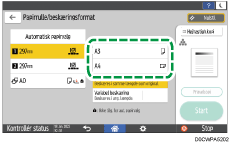
Placér originalen.
Grundlæggende kopiering af dokumenter
Originalen føres automatisk ind i maskinen, og kopieringen starter. Hvis originalen ikke indføres automatisk, skal du trykke på [Start].
Det forudindstillede beskæringsformat afhænger af papirrullens bredde. Det beskæres i følgende formater.
 (hovedsageligt Europa og Asien)
Papirrullebredde
Forudindstillet
Forudindstillet
841 mm
A0
A1
594 mm
A1
A2
420 mm
A2
A3
297 mm
A3
A4
728 mm
B1 JIS
B2 JIS
515 mm
B2 JIS
B3 JIS
364 mm
B3 JIS
B4 JIS
914 mm
36 × 48
24 × 36
880 mm
1.189 mm
594 mm
800 mm
1.189 mm
594 mm
707 mm
1.000 mm
500 mm
680 mm
841 mm
420 mm
660 mm
841 mm
420 mm
625 mm
880 mm
440 mm
620 mm
880 mm
440 mm
490 mm
594 mm
297 mm
440 mm
594 mm
297 mm
 (hovedsageligt Nordamerika)
Teknik
Papirrullebredde
Forudindstillet
Forudindstillet
34"
34 × 44
22 × 34
22"
22 × 34
17 × 22
17"
17 × 22
11 × 17
11"
11 × 17
81/2 × 11
Arkitektur
Papirrullebredde
Forudindstillet
Forudindstillet
36"
36 × 48
24 × 36
30"
30 × 42
21 × 30
24"
24 × 36
18 × 24
18"
18 × 24
12 × 18
12"
12 × 18
9 × 12
Andet
Papirrullebredde
Forudindstillet
Forudindstillet
15"
15 × 20
-
14"
-
81/2 × 14
Variabel beskæring
Beskærer papiret til det indtastede format.
Tryk på [Kopi]> på startskærmen.
Tryk på tasten til valg af papirindgang, og vælg derefter papirindgang 1 eller 2.
Tryk på [Variabel beskæring].
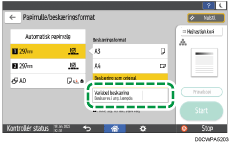
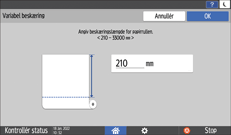
Angiv den længde, som papirrullen skal skæres i, og tryk på [OK].
Placér originalen.
Grundlæggende kopiering af dokumenter
Originalen føres automatisk ind i maskinen, og kopieringen starter. Hvis originalen ikke indføres automatisk, skal du trykke på [Start].
Den minimale beskæringslængde er 210 mm (8,3 tommer), og den maksimale længde er 33.000 mm (1299,2 tommer) for almindeligt papir med en bredde på 841 mm (34 eller 36 tommer) eller derover. For andet papir er den maksimale længde 3.600 mm (141,8 tommer). Hvis den angivne længde overstiger maksimum, bliver papiret indført på skrå, hvilket medfører en dårlig kopikvalitet og krøllet papir.
Ved kopiering af originaler, der er større end A0 (E), skal du sikre dig, at der er nok blæk til at udføre opgaven. Hvis blækket løber ud under kopiering, og der påfyldes nyt blæk, starter kopieringen fra begyndelsen og ikke fra det sted, hvor den stoppede.
Ved kopiering af originaler, der er større end A0 (E), på to eller flere ark papir, tager det lidt tid, før den næste kopi starter.
Scanning af originalen med en bestemt bredde
Maskinen scanner ved hjælp af en foruddefineret bredde uanset originalens faktiske bredde (Bred scanning).
Du kan kopiere en original med brugerdefineret format udne at angive dens vandrette og lodrette format.
Placering af udskrift, når [Bred scanning] ikke er valgt. | Placering af udskrift, når [Bred scanning] er valgt. | |
|---|---|---|
Når en original er mindre end papiret:  | Billedet udskrives øverst til venstre på papiret.  | Billedet udskrives på det øverste midterste område af papiret.  |
Når en original er større end papiret:  | Det øverste venstre område af originalen udskrives.  | Det øverste midterste område af originalen udskrives.  |
Du kan ikke bruge denne funktion, når du bruger det papir, der er lagt i bypassplaceringen.
Tryk på [Kopi]> på startskærmen.
Tryk på [Bred scanning] på kopiskærmen.
Placér originalen.
Grundlæggende kopiering af dokumenter
Originalen føres automatisk ind i maskinen, og kopieringen starter. Hvis originalen ikke indføres automatisk, skal du trykke på [Start].
Hvis du vælger [Bred scanning], bliver scanningsbredden bestemt med summen af det valgte papirformat og en angivet formindskelse/forstørrelse. Den maksimale bredde for Bred scanning er 914 mm (36,0 tommer).
Reservering af et kopijob, mens der udføres et andet kopijob
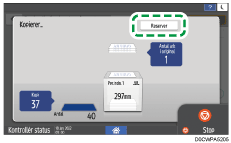
Når [Reserver] vises på afviklingsskærmen for det aktuelle kopijob, kan du scanne originalen til et andet kopijob, som skal udføres, når det aktuelle job er afsluttet (Jobforvalg).
Du kan reservere op til otte job hver i kopi- og dokumentserverfunktionerne.
Tryk på [Reserver] på afviklingsskærmen for et kopijob.
Angiv Kombinér, Sortér og andre kopiindstillinger, hvis det er nødvendigt.
Kombinering og kopiering af en flersidet original på et enkelt ark papir
Placér originalen.
Grundlæggende kopiering af dokumenter
Originalen føres automatisk ind i maskinen, og kopieringen starter. Hvis originalen ikke indføres automatisk, skal du trykke på [Start].
Tryk på [Afsl. scn.], når alle originaler er blevet scannet.
Når det igangværende kopijob er afsluttet, begynder det reserverede job automatisk.
Hvis originalen er stor, kan du muligvis ikke foretage en reservation.
Hvis du vil annullere det sidste reserverede job eller bekræfte indholdet af det aktuelle job, skal du trykke på [Jobbekræftelse].
Du kan bekræfte og annullere reserveret indhold på skærmen [Kontrollér status]. Se nærmere oplysninger i følgende afsnit:
"Deleting an Unnecessary Job from the Print Queue", User Guide (Full Version) på engelsk
Højhastighedskopi
Den vertikale opløsning reduceres, og udskriftshastigheden øges.
Tryk på [Kopi]> på startskærmen.
Tryk på [Højhastigh.kopi] på kopiskærmen.
Placér originalen.
Grundlæggende kopiering af dokumenter
Originalen føres automatisk ind i maskinen, og kopieringen starter. Hvis originalen ikke indføres automatisk, skal du trykke på [Start].
Hvis du bruger denne funktion sammen med funktionen Roteret sortering, kan de udskrevne billeder på ulige sidetal afvige fra billederne på lige sidetal.