
Vkládání papíru do vstupu papíru

- Při výměně papíru nebo odstraňování uvízlého papíru dávejte pozor, aby nedošlo k zachycení nebo zranění vašich prstů.
- Uvnitř zařízení je řezačka papíru. Při výměně nebo doplňování role papíru, vyjímání zaseknutého papíru nebo čištění tiskové desky se nedotýkejte jiných míst, než která jsou uvedena v této příručce. Dotknutím se těchto částí může dojít k poranění.
- Při zvedání nebo snižovaní krytu papíru na vstupu dbejte na to, aby nedošlo k zachycení a zranění vašich prstů.
- Při otevírání nebo zavírání předního krytu, nepokládejte prsty přes skládací části krytů. Mohlo by to vést k zachycení a zranění vašich prstů.
- Role papíru může vážit až 14 kg (30,9 lb). Roli papíru držte vodorovně oběma rukama nebo se dva či více lidí společně. Pokud držíte roli papíru svisle nebo jen jednou rukou, může spadnout a způsobit zranění.
- Při výměně rolí papíru se nedotýkejte cívky v blízkosti převodu. Mohlo by dojít k ušpinění vašich rukou. Pokud se vám ruce ušpiní, omyjte je mýdlem a vodou.

Papír nelze vložit při následujících situacích:
Při tisku
Při údržbě nebo jiné operaci
Pokud jsou otevřeny kryty
V režimu nízké spotřeby nebo v režimu spánku
Dojde-li k uvíznutí papíru
Pokud se zobrazí zpráva o volání servisu
Pro získání informací o typech a formátech papíru, které lze použít pro jednotlivé vstupy papíru a ruční podavač se podívejte níže.
Při kopírování na papír uživatelského formátu se podívejte na Zadávání uživatelských formátů pro zadání formátu papíru.
Vkládání role papíru do vstupu papíru
Tato část vysvětluje, jak vložit roli papíru do prostoru vstupu papíru.

Zarovnejte držák papíru s okrajem papíru, abyste papír upevnili.
Bezpečně vložte přírubu držáku papíru.
Ujistěte se, že roli papíru nevkládáte opačně. Pokud zasunete roli papíru v opačném směru, může se role papíru uvolnit nebo poškodit.
Před vložením role papíru do místa pro vstup papíru vyndejte papír, který je v ručním podavači.
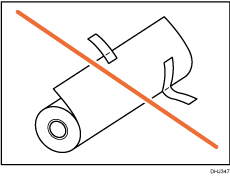
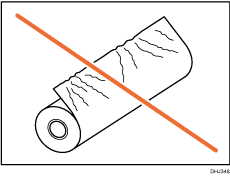
Pokud je role papíru v následujícím z následujících stavů, nemůžete ji použít. Před vložením papíru ořízněte okraj papíru nůžkami.
Přední okraj je poškozen.
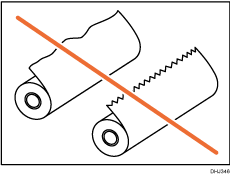
Na papíru je přilepena lepicí páska, lepidlo nebo mazivo
Papír je zvlněný
Jsou přeložené rohy
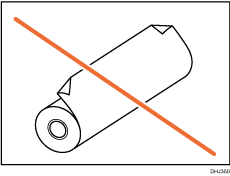
Papír se kroutí od role papíru
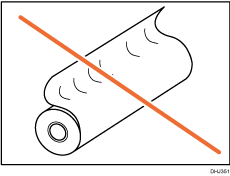
Hrana je promáčknutá
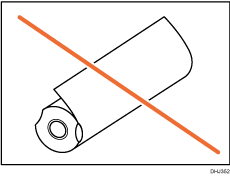
Papír je děravý
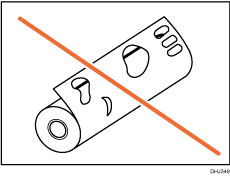
Papír je roztrhnutý
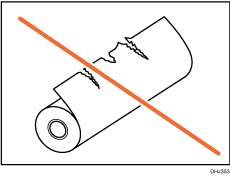
Papír je uvolněný
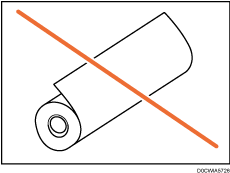
Pokud chcete oříznout okraj role papíru, který je založen ve vstupu papíru, dávejte pozor, abyste neuřízli látku výstupního koše.
Při odstraňování rolí papíru ze vstupu papíru zvedněte před jejich odstraněním příruby na obou stranách role papíru. Nezvedejte jen jednu stranu. Mohlo by dojít k poškození zařízení.
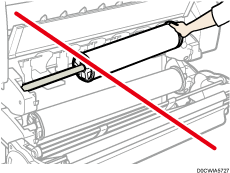
Nestlačujte příruby do role papíru, pokud není konec role papíru zarovnán s cívkou, nebo zbývá-li malé množství papíru. Je-li příruba k roli papíru stlačena příliš silně, okraj papíru se může zmačkat nebo zvlnit.
Pokud stříháte okraje papíru nůžkami, stříhejte papír kolmo ve směru podávání, aby se okraje papíru mohly vtáhnout do zařízení.
Role papíru se nemusí automaticky podat kvůli stavu role papíru, například když se okraj papíru přilepí nebo když se papír zkroutí. V těchto případech podávejte papír ručně podle pokynů na obrazovce.
Roli papíru vložte, když je zařízení zapnuto.
Před zavedením role papíru zkontrolujte, zda je výstupní koš v základním režimu. Podrobnosti viz Nastavení výstupního koše.
Role papíru je těžká a pro zvednutí může být potřeba dvou osob.
Při výměně držáku papíru na jinou roli papíru umístěte roli papíru na rovný povrch.
Názvy částí držáku papíru
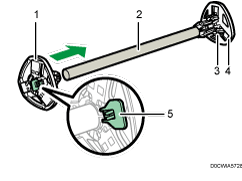
Levá příruba
Cívka
Seřizovací páčky role papíru
Pravá příruba
Uzamykatelná páčka
Směr role papíru
Při vkládání role papíru do držáku a zařízení se ujistěte, že je okraj papíru vložen od dolní části role směrem dozadu.
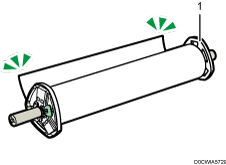
Pravá příruba
Roli papíru můžete vložit do vstupu papíru 1 a 2. Všechny vstupy papíru se doplňují stejným způsobem. V následujícím příkladě se role papíru vkládá do vstupu papíru 1.
 Na domovské obrazovce stiskněte tlačítko [Tiskárna].
Zkontrolujte, zda se na displeji zobrazuje “Připraven”.
 Zvedněte kryt vstupu papíru až zaklapne.
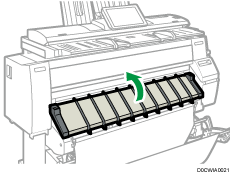
Když je kryt vstupu papíru otevřen, zajistěte jej.
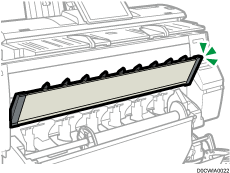
 Vyjměte tyč A a pak ji zahákněte na přední části výstupního koše.
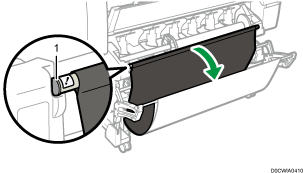
Tyč A
Tím bude vidět vstup papíru.
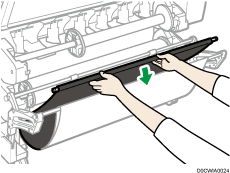
 Vytáhněte tyč B dopředu.
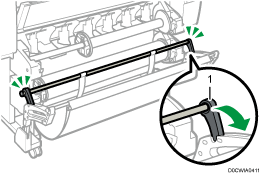
Tyč B
Před vstupem papíru se otevře prostor.
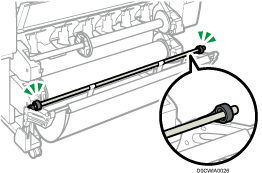
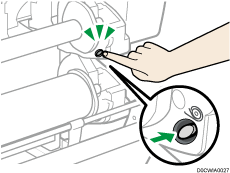
 Na dobu minimálně jedné sekundy stiskněte tlačítko pro převinutí na pravé straně od vstupu papíru.
Po uvolnění tlačítka se papír automaticky přetočí.
Pokud se papír nepřevine, stiskněte tlačítko znovu.
Není-li vložena žádná role papíru, přejděte ke kroku 11.
 Pevně podržte levou i pravou přírubu a následně ze vstupu papíru vyjměte roli papíru nebo cívku.
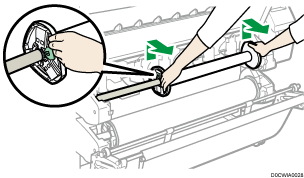
 Položte roli papíru nebo cívku na rovný povrch.
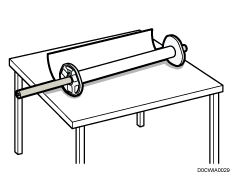
 Zvedněte zajišťovací páčku na levé přírubě.
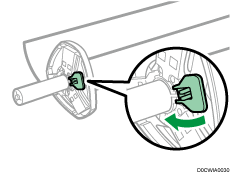
 Sundejte levou přírubu z cívky.
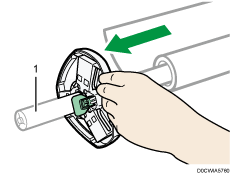
Cívka
 Sundejte pravou přírubu i cívku z role papíru.
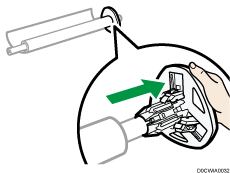
 Připravte roli papíru na výměnu.
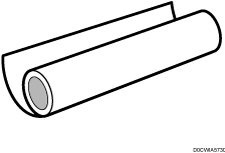
 Vložte přírubu tak, aby se z pravé strany dotýkala role papíru.
Podle ilustrace nastavte roli papíru.
Umístěte roli papíru na plochý vodorovný povrch a potom pomalu vložte přírubu do role papíru. Roli papíru nestavte svisle. Příruba se může poškodit, pokud ji při vkládání upustíte.
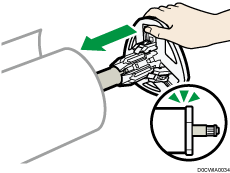
 Pomalu vložte cívku do levé příruby, abyste přírubu nepoškodili a sklopte na levé přírubě zajišťovací páčku.
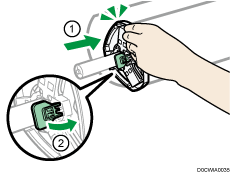
 Uchopte obě příruby a umístěte roli papíru do prostoru vstupu papíru.
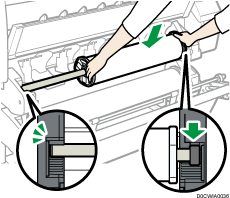
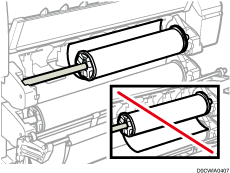
Zkontrolujte, že cívka je umístěna tak, že její pravý okraj je zakrytý černou závěrkou.
Vložte papír tak, aby okraj papíru byl podáván ze spodní části role směrem dozadu.
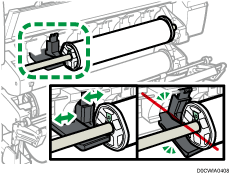
 Ujistěte se, že se příruba nedotýká vodicí desky.
Pokud se příruba dotýká vodicí desky, nemůže se role papíru správně podávat. Pokud se příruba dotýká vodicí desky, posuňte vodicí desku doleva nebo doprava tak, aby se nedotýkala příruby.
 Zvedněte tyč A a zavěste ji.
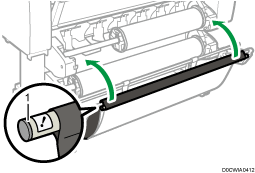
Tyč A
 Sklopte zpět kryt vstupu papíru.
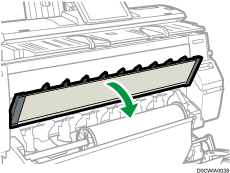
 Když se objeví zpráva, která potvrzuje, že se tyč A vrátila do správné polohy, stiskněte [Výstup].
 Zkontrolujte, zda je nastavení na obrazovce správné a stiskněte [Spus. podávání].
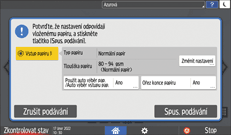
Pokud se typ papíru a tloušťka liší od těch, které jsou zobrazeny na displeji, stiskněte [Změnit nastavení].
Zvolte správné položky podle typu papíru a tloušťky, kterou chcete použít a potom stiskněte [OK].
Pokud chcete oříznout okraj papíru, stiskněte [Ořez konce papíru] a poté vyberte [Ano].
Pokud se obrazovka nastavení vkládání papíru nezobrazí, otevřete a zavřete kryt vstupu papíru.
Pokud se role papíru nepodává správně a je převinutá, vyjměte ji a znovu vložte.
 Ujistěte se, že je formát vloženého papíru na obrazovce [Tiskárna] zobrazen správně.
Na obrazovce se objeví „Připraveno“.
Pokud je jako typ papíru zadáno [Fólie: Matná] nebo když je zadáno [Prevence před otěrem papíru], vložte papír a potom zadejte nastavení otěru papíru v [Nastavení]
 [Systémová nast.][Zařízení][Úprava tisku / kvality obrazu][Prevence před otěrem papíru]. Pokud zadáte [Fólie: Matná] pro Typ papíru, automaticky se vybere nastavení Prevence před otěrem papíru a toto nastavení nelze změnit. Podrobnosti ohledně režimu Prevence před otěrem papíru jsou uvedeny níže.
„Zařízení“, uživatelská příručka (plná verze) v angličtině
Když je dokončeno nastavení v kroku 19, zařízení natáhne papír dovnitř a vysune asi jeden metr (40") na výstupu papíru. Pak zařízení přetočí papír do předepsané polohy. Nedotýkejte se papíru ve výstupu, dokud s ním zařízení nepřestane pohybovat. Zvolíte-li v kroku 19 [Ano], okraj papíru se ořízne.
Pokud do zařízení vložíte roli papíru v úhlu nebo je-li mezera mezi papírem a přírubami, papír nelze do zařízení zavést. Stane-li se tak, vraťte se ke kroku 2 a začněte znovu.
Při zavádění dvou rolí papíru do vstupu papíru 1 a 2 se ujistěte, že [
 ] se zobrazí na vstupu papíru, který jste vložili jako první, je ve „Vstup papíru“ [Zkontrol.stav][Informace o zařízení] a potom vložte druhou roli papíru do druhého vstupu papíru.
Je-li [Touch/Notification Sound] nastaven na [Bez zvuku], neozve se po vložení papíru do vstupu papíru žádný zvukový signál. Podrobnosti o [Touch/Notification Sound] najdete níže.
Uživatelská příručka (úplná verze) v angličtině
Informace o tisku z počítače viz Zadávání uživatelských formátů.
Typy papíru, které vkládáte do vstupu papíru, můžete zadat předem. Podrobnosti viz níže.
"Paper Input Location/Paper Setting", User Guide (Full Version) v angličtině
Podrobnosti o nastavení tloušťky a typů papíru viz níže.
"Paper Input Location/Paper Setting", User Guide (Full Version) v angličtině
Podrobnosti ohledně ukládání role papíru viz níže.
Pokud vložíte prázdnou cívku, ale brzy poté nevložíte papír, stisknutím [Zrušit podávání] zavřete obrazovku, pokud se zobrazí obrazovka nastavení vkládání papíru.
Vkládání papíru do ručního podavače
Ruční podavač použijte pro kopírování na formáty papírů, které nemohou být vloženy do vstupů papíru.
Je-li papír zvlněný, vložte jej tak, aby toto zvlnění mířilo směrem dolů.
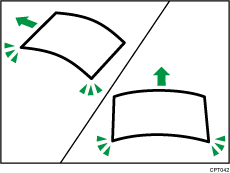
Při vložení papíru, který je delší než A1 (D)
 umístěte předem za zařízení čistou látku nebo list papíru. Pokud se okraj papíru dotkne podlahy a ušpiní se, může dojít k poruše.
Během tisku svítí tisková hlava modře. Pokud tiskové hlavy svítí modře, přední kryt neotvírejte. Mohlo by dojít k uvíznutí papíru.
Nevkládejte současně více listů papíru.
Nevkládejte nepodporovaný papír.
Na domovské obrazovce stiskněte tlačítko [Tiskárna].
Zkontrolujte, zda se na displeji zobrazuje “Připraven”.
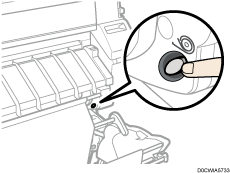
Po vložení role papíru stiskněte na déle než jednu vteřinu tlačítko pro převíjení vpravo od místa vstupu papíru, kde je role papíru zavedena.
Po uvolnění tlačítka se papír automaticky přetočí.
Není-li vložena role papíru, přejděte ke kroku 3.
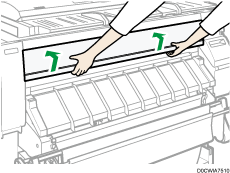
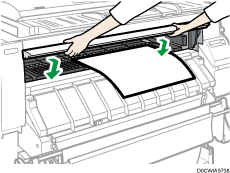
Otevřete přední kryt.
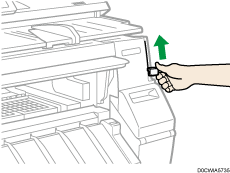
Vytáhněte páčku držící papír na pravé straně zařízení.
Umístěte papír tiskovou stranou nahoru a zarovnejte pravou stranu papíru podle pozice nastavení papíru na pravé straně desky.
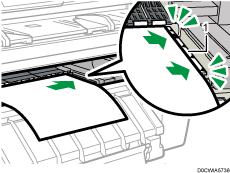
Pozice nastavení papíru
Vkládejte papír pod válečky, dokud nenarazí na zadní stranu ručního podavače.
Vkládejte papír rovně oběma rukama.
Když papír správně narazí na zadní stranu ručního podavače, asi na dvě sekundy zazní zvukový signál.
Pokud nezazní, vložte papír znovu.
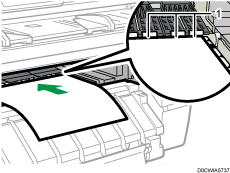
Válečky
Snižte páčku držící papír a zafixujte tak polohu papíru.
Posuňte páčku držící papír dolů a přitom rukou přidržujte papír.
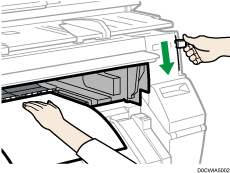
Zavřete přední kryt.
Zkontrolujte, zda je nastavení na obrazovce správné a potom stiskněte tlačítko [Spus. podávání].
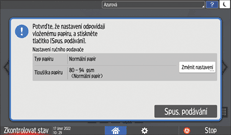
Pokud se typ papíru a tloušťka liší od těch, které jsou zobrazeny na displeji, stiskněte [Změnit nastavení].
Zvolte správné položky podle typu papíru a tloušťky, kterou chcete použít a potom stiskněte [OK].
Zajistěte, aby se formát papíru, který jste vložili, zobrazil na obrazovce [Tiskárna] správně.
Na obrazovce se objeví „Připraveno“.
Nepracujte se zařízením, pokud se zobrazuje “Čekej prosím”, když je zařízení zapnuto.
Stiskněte tlačítko převíjení k převíjení role papíru. Ruční převíjení může způsobit uvíznutí papíru.
Pokud je jako typ papíru zadána možnost [Fólie: Matná] nebo když je zadána možnost [Prevence před otěrem papíru], vložte papír a potom zadejte nastavení otěru papíru v [Nastavení]
[Systémová nast.][Zařízení][Úprava tisku / kvality obrazu][Prevence před otěrem papíru]. Pokud zadáte [Fólie: Matná] pro Typ papíru, automaticky se vybere nastavení Prevence před otěrem papíru a toto nastavení nelze změnit. Podrobnosti ohledně režimu Prevence před otěrem papíru najdete níže.„Zařízení“, uživatelská příručka (plná verze) v angličtině
Nepoužívejte papír, na který již bylo tištěno.
Nevkládejte více listů najednou. Mohlo by dojít k uviznutí a ke snížení kvality tisku.
Pokud tisknete více stran, vkládejte další listy poté, co ze zařízení plně vystoupí předešlý list.
Pokud vložíte papír, který je silně zkroucený, může se okraj papíru zachytit, když se zavádí do bočního vstupu. Zkroucený papír před zavedením papíru srovnejte rukama.
Pokud se okraj role papíru ze zařízení vysune, vložte jej znovu po kopírování nebo tisku z bočního vstupu. Podrobnosti ohledně vkládání role papíru viz Vkládání role papíru do vstupu papíru.
Typy papíru, které budete vkládat do ručního podavače, můžete zadat předem. Podrobnosti viz níže.
"Paper Input Location/Paper Setting", User Guide (Full Version) v angličtině
Pokud je položka [Touch/Notification Sound] nastavena na možnost [Bez zvuku], zvukový signál nezazní, když papír narazí na zadní stranu ručního podavače. Podrobnosti o položce [Touch/Notification Sound] najdete níže.
Uživatelská příručka (úplná verze) v angličtině
Pokud kopírujete z ručního podavače, viz níže.
"Using the Paper Bypass Location to Copy", User Guide (Full Version) v angličtině
Informace o tisku z počítače viz Zadávání běžných formátů.
Dávejte pozor, aby se kabely v zadní části zařízení nezachytily o papír.
Zadávání běžných formátů
Na domovské obrazovce stiskněte tlačítko [Nastavení].

Stiskněte [Umístění vst. papíru/ Nast. papíru].
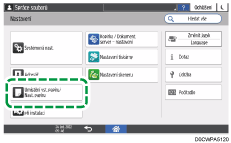
Klepněte na možnost [Formát papíru / Typ papíru][Formát papíru / Typ papíru].
Pro nastavení stiskněte jeden vstup papíru.
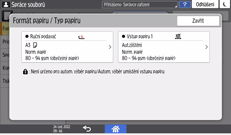
Stiskněte položku [Formát papíru].
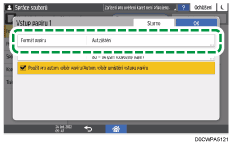
Pokud chcete zadat pro ruční podavač, stiskněte [Formát papíru: Tiskárna].
Ze seznamu vyberte jeden formát papíru a potom stiskněte tlačítko [OK].
Stiskněte [OK].
Po dokončení konfigurace stiskněte tlačítko [Domovská obrazovka]( ).
).
Má-li se používat papír, který lze zjistit automaticky po používání papíru, který nelze zjistit automaticky, obnovte nastavení Aut.zjištění. K obnově nastavení Aut.zjištění znovu vložte papír, proveďte kroky 1 až 6, zvolte [Aut.zjištění] a potom stiskněte [OK].
Zadávání uživatelských formátů
Na uživatelský formát role papíru můžete tisknout pomocí funkce tiskárny. Tato část vysvětluje, jak zadat formát papíru pomocí ovládacího panelu zařízení.
Pokud vložíte běžný formát role papíru, zařízení formát papíru automaticky rozezná.
Určení role papíru v uživatelském formátu
Při použití jazyka tiskárny RP-GL/2 nebo RTIFF můžete v ovládacím panelu zadat uživatelský formát role papíru následovně:
[Nastavení]
[Nastavení tiskárny] [Emulace(EM)] [Uživatelský formát: vstup papíru 1] nebo [Uživatelský formát: vstup papíru 2]Formáty papíru, které mohou být zadány, jsou 279–914 mm (11,0–36,0") vodorovně a 210–33 000 mm (8,3–1299,3") svisle.
Při použití jazyka tiskárny RTIFF může zařízení rozpoznat uživatelský formát role papíru ve výchozím nastavení.
Na domovské obrazovce stiskněte tlačítko [Nastavení].
Stiskněte [Nastavení tiskárny] [Emulace(EM)].
Vyberte vstup papíru ([Uživatelský formát: vstup papíru 1] nebo [Uživatelský formát: vstup papíru 2]), do kterého chcete vložit papír v uživatelském formátu.
Stiskněte hodnotu v poli „A“ a „B“ a potom zadejte novou hodnotu.
Zadejte hodnoty v rozmezí "< >" a potom stiskněte [Hotovo].
Stiskněte [OK].
Po dokončení konfigurace stiskněte tlačítko [Domovská obrazovka]().
Zadávání uživatelského formátu papíru pro ruční podavač
Na domovské obrazovce stiskněte tlačítko [Nastavení].
Stiskněte [Umístění vst. papíru/ Nast. papíru].
Klepněte na možnost [Formát papíru / Typ papíru][Formát papíru / Typ papíru].
Stiskněte položku [Ruční podavač].
Stiskněte položku [Formát papíru: Tiskárna].
V zobrazeném seznamu stiskněte [Uživatelský].
Stiskněte hodnotu v poli „A“ a „B“ a potom zadejte novou hodnotu.
Zadejte hodnoty v rozmezí "< >" a potom stiskněte [Hotovo].
Třikrát stiskněte [OK].
Po dokončení konfigurace stiskněte tlačítko [Domovská obrazovka]().
Určení typu a tloušťky papíru
Pokud nastavení tisku pro aktuální tiskovou úlohu neodpovídá vloženému papíru, zobrazí se chyba.
Před zahájením tisku zkontrolujte nastavení papíru.
V ovladači tiskárny
Zkontrolujte nastavení vstupu papíru a typu papíru v ovladači tiskárny a ujistěte se, že nastavení odpovídá vloženému papíru.
Na ovládacím panelu
Na domovské obrazovce stiskněte tlačítko [Nastavení].
Stiskněte [Umístění vst. papíru/ Nast. papíru].
Klepněte na možnost [Formát papíru / Typ papíru][Formát papíru / Typ papíru].
Pro nastavení stiskněte jeden vstup papíru.
Stiskněte [Typ papíru/tloušťka].
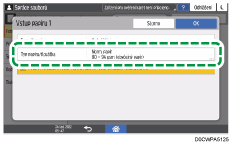
V zobrazeném seznamu vyberte jeden typ a tloušťku papíru a potom stiskněte [OK].
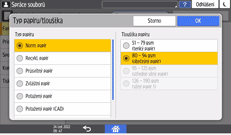
Stiskněte [OK].
Po dokončení konfigurace stiskněte tlačítko [Domovská obrazovka]().