
Skenování dokumentů a odesílání naskenovaných dat do složky
Pokud chcete odeslat naskenovaný originál do sdílené složky v počítači, sdílenou složku vytvořte v počítači předem a zaregistrujte ji do adresáře.
Musíte také nakonfigurovat nastavení pro připojení zařízení k síti.
„Připojování ke kabelové LAN“, uživatelská příručka (úplná verze) v češtině
„Připojování k bezdrátové LAN“, uživatelská příručka (úplná verze) v angličtině
Cílovou složku můžete v adresáři snadno přidat aplikací Scan to Folder Helper.
„Zadávání cíle odeslání do složky pomocí aplikace Scan to Folder Helper“, uživatelská příručka (úplná verze) v angličtině

Naskenovaný soubor lze také uložit na FTP server.
„Registrace cílové složky pro odesílání do složky“, uživatelská příručka (úplná verze) v angličtině
Kontrola informací o počítači (Windows)
Zkontrolujte název, IP adresu a další informace o počítači použitém k vytvoření sdílené složky, a zapište informace do kontrolního listu.
 Tisk kontrolního listu
„Tisk kontrolního listu“, uživatelská příručka (úplná verze) v angličtině
 V počítači klikněte na nabídku [Start], dále klikněte na [Systém Windows]
  [Příkazový řádek].
 Zadejte „ipconfig/all“ a stiskněte tlačítko [Enter].
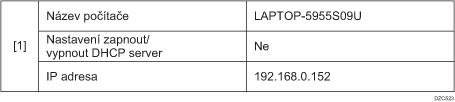
 Zkontrolujte název počítače, povolte / zakažte stav serveru DHCP a IP adresu a zapište informace do pol. [1] na kontrolním listu.
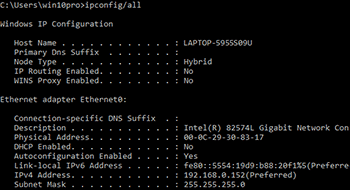
Pokud se objeví výše uvedená obrazovka, vyplňte list následujícím způsobem:
 Zadejte „set user“ (nastavit uživatele) a stiskněte tlačítko [Enter].
Mezi „set“ (nastavit) a „user“ (uživatele) dejte mezeru.
 Zkontrolujte název domény, název pracovní skupiny a přihlašovací jméno uživatele a zapište informace do pol. [2] na kontrolním listu.
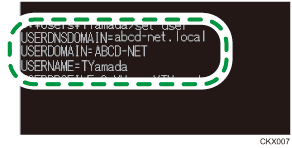
Pokud se objeví výše uvedená obrazovka, vyplňte list následujícím způsobem:
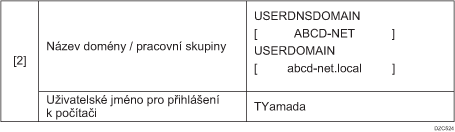
„USERDNSDOMAIN“ se nezobrazí, pokud je přihlášený uživatel, který provedl příkaz, místní uživatel.
 Zkontrolujte přihlašovací heslo v počítači a zapište informace do pol. [3] na kontrolním listu.
Požadované údaje v počítači jsou potvrzené. Nyní vytvořte ve svém počítači sdílenou složku a zadejte přístupová oprávnění složky.
Je možné, že v závislosti na operačním systému nebo nastavení zabezpečení bude možné zadat uživatelské jméno, které nemá přiděleno heslo. Nicméně pro větší zabezpečení doporučujeme, abyste si vybrali uživatelské jméno, které má heslo.
Vytvoření sdílené složky (Windows)
Vytvořte sdílenou složku na ploše systému Windows a zadejte přístupová oprávnění složky.
Pokud sdílenou složku na tomto počítači vytváříte poprvé, musíte povolit funkci sdílení souborů. Podrobnosti viz nápověda systému Windows.
K zaregistrování cílové složky počítače do adresáře zařízení potřebujete znát IP adresu nebo název počítače a uživatelské jméno a heslo uživatele, který má práva přístupu do sdílené složky.
Přihlaste se k systému Windows jako uživatel s oprávněními správce.
V Průzkumníku souborů vytvořte novou složku a zapište název složky do pol. [4] na kontrolním listu.
Vytvořte složku kliknutím pravým tlačítkem myši a potom klikněte na [Vlastnosti].
Na kartě [Sdílení] zvolte [Rozšířené možnosti sdílení].
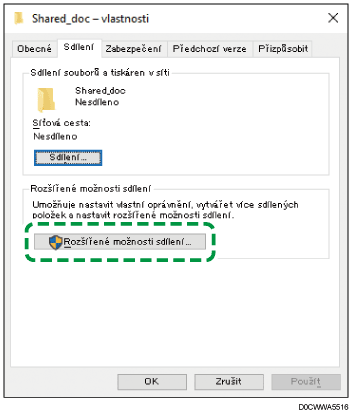
Označte zaškrtávací pole [Sdílet tuto složku] a potom klikněte na [Oprávnění].
Po dokončení postupu odstraňte možnost Všichni (nespecifikovaný uživatel) a potom přidejte uživatele s přístupem k složce. Uživatel, jehož údaje jsou zapsány na kontrolním listu, je použit v níže uvedeném příkladu.
V nabídce [Jména skupiny nebo uživatele] vyberte [Všichni] a potom klikněte na [Odstranit].
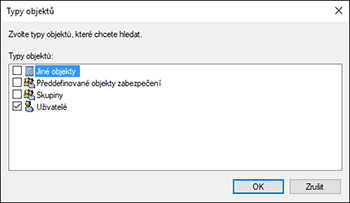
Klikněte na [Přidat] [rozšířené možnosti] [Typy objektů].
 Zaškrtněte políčko [Uživatelé] a poté klikněte na [OK].
 Klikněte na [Umístění], vyberte název domény nebo pracovní skupiny, ke které uživatel patří ([2] na kontrolním listu) a potom klikněte na tlačítko [OK].
 Klikněte na [Najít teď].
 V Výsledcích hledání vyberte přihlašovací jméno uživatele počítače, kterého chcete přidat ([2] na kontrolním listu) a potom klikněte na tlačítko [OK].
Pokud nemůžete najít daného uživatele, klikněte na [Sloupce] nebo klikněte pravým tlačítkem myši na pole [Výsledky hledání], vyberte položku [Vybrat sloupce] a ze seznamu [Dostupné sloupce] přidejte [Přihlašovací jméno] nebo [Přihlašovací jméno (před Windows 2000)].
 Klikněte na [OK].
 Vyberte přidaného uživatele a potom zaškrtněte políčko [Povolit] pro [Změna] v [Oprávnění].
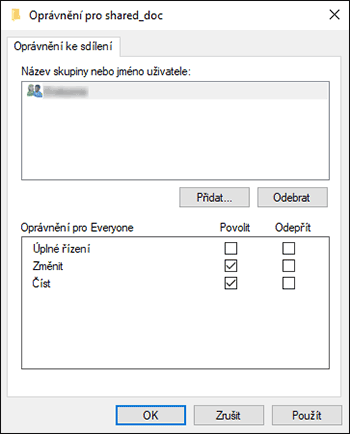
 Klikněte na tlačítko [OK] a zavřete všechna okna.
Možnosti přístupu k této složce byly úspěšně nakonfigurovány. Chcete-li pro složku nastavit přístupová oprávnění a umožnit tak ostatním uživatelům nebo skupinám přístup ke složce, proveďte následující nastavení složky:
Klikněte pravým tlačítkem myši na vytvořenou složku a klikněte na [Vlastnosti].
Na kartě [Zabezpečení] klikněte na kartu [Upravit...].
Klikněte na [Přidat]
[Pokročilé].Vyberte [Typy objektů] nebo [Umístění] a klikněte na tlačítko [Najít].
Vyberte uživatele nebo skupinu pro přiřazení oprávnění a klikněte na tlačítko [OK].
Klikněte na [OK].
Vyberte přidaného uživatele a potom zaškrtněte políčko [Povolit] pro [Změna] v [Oprávnění].
Klikněte na tlačítko [OK] a zavřete všechna okna.
Kontrola informací o počítači (macOS)
Potvrďte název počítače, který se používá k vytvoření sdílené složky, přihlašovací jméno uživatele a další nastavení a zapište údaje do kontrolního listu.
Přihlaste se k systému macOS jako uživatel s oprávněními správce.
Klikněte na nabídku Apple.
Klikněte na [O tomto zařízení Mac]
Klikněte na [Systémová zpráva].
Klikněte na [Software] v levém podokně a na kontrolní list si zapište název počítače do položky [1] a uživatelské jméno do položky [2].
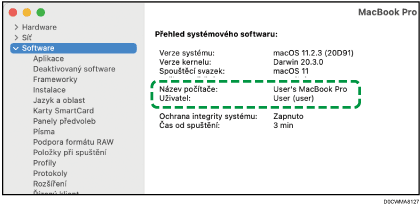
Pokud se objeví výše uvedená obrazovka, vyplňte list následujícím způsobem:

Klikněte na nabídku Apple a vyberte [Předvolby systému].
V nabídce [Síť] klikněte na název ethernetového připojení nebo [Wi-Fi] zapište si IP adresu zobrazenou do pol. [1] na kontrolním listu.
Požadované údaje počítače jsou zaregistrovány. Nyní vytvořte sdílenou složku.
V závislosti na operačním systému nebo nastavení zabezpečení můžete zadat uživatelské jméno, které nemá přidělené heslo. Nicméně doporučujeme, abyste vybrali uživatelské jméno, které má heslo.
Vytvoření sdílené složky (macOS)
Vytvořte sdílenou složku a zadejte přístupová oprávnění složky.
Tisk kontrolního listu
„Tisk kontrolního listu“, uživatelská příručka (úplná verze) v angličtině
Vytvořte novou složku a zapište si název složky do pol. [4] na kontrolním listu.
Klikněte na nabídku Apple a vyberte [Předvolby systému].
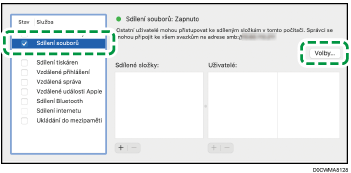
Klikněte na [Sdílení], zaškrtněte políčko [Sdílení souborů] a potom klikněte na [Možnosti].
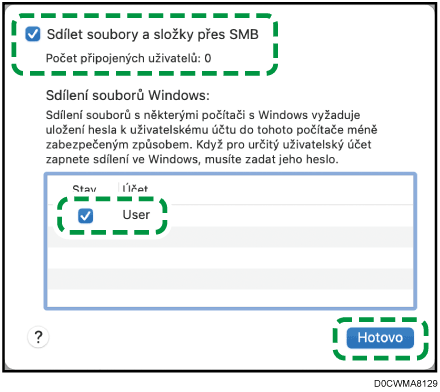
Zaškrtněte pole [Sdílet soubory a složky pomocí SMB] a uživatelského účtu, který má být k sdílení souborů použit, a potom klikněte na [Hotovo].
Po zobrazení obrazovky [Ověření] zadejte heslo vybraného účtu a poté klikněte na tlačítko [Hotovo].
Klikněte na [ ] pod [Sdílené složky] na obrazovce [Sdílení].
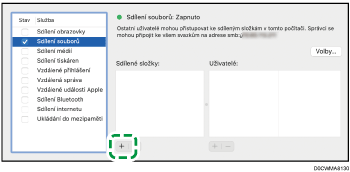
Zadejte složku vytvořenou v kroku 1 a klikněte na [Přidat].
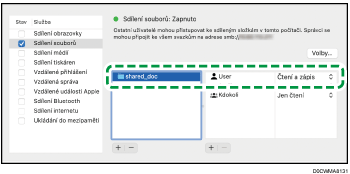
Vyberte složku přidanou v kroku 6 a potvrďte, že oprávnění uživatele k přístupu do složky je nastaveno na „Čtení a zápis“.
Pokud chcete sdílenou složku zaregistrovat do adresáře zařízení, potřebujete IP adresu počítače a uživatelské jméno a heslo uživatele, který má ke sdílené složce přístupová oprávnění.
Registrace vytvořené sdílené složky v adresáři
Tato část popisuje postup pro registraci sdílené složky vytvořené v systému Windows, jako příklad jsou použity údaje z kontrolního listu.
Na domovské obrazovce stiskněte tlačítko [Adresář].

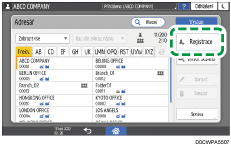
Na obrazovce adresáře stiskněte [Registrace].
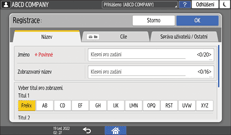
Zadejte údaje o cíli do vstupních polí zobrazených na kartě [Název] a vyberte název pro klasifikaci cíle.
Vyberte kartu [Cíle] a potom stiskněte tlačítko [Složka].
Vyberte [SMB (Odeslat do sdílené složky na PC)] v [Protokol].
Pod [Inform. o ověření složky] vyberte [Zadat další inf. o ověř.] a potom zadejte jméno a heslo přihlašovaného uživatele, který bude mít přístup k sdílené složce.
V „Cesta“ zadejte umístění sdílené složky v síti.
Manuální zadání názvu cesty
Pokud je název počítače „YamadaPC“ ([1] na kontrolním listu) a název sdílené složky je „shared_doc“ ([4]), zadejte název takto:
\\YamadaPC\shared_doc
Pokud se nemůžete připojit k počítači pomocí názvu počítače, zadejte následujícím způsobem IP adresu ([1] na kontrolním listu) a název sdílené složky ([4] na kontrolním listu):
\\192.168.0.152\shared_doc
Výběr složky ze seznamu
Zadejte adresu IP nebo název hostitele počítače, na kterém chcete vyhledat sdílenou složku, stiskněte [Prohlížet síť] a potom vyberte cílovou složku.
Stiskněte tlačítko [Test připojení][Výst.].
Pokud nedošlo k připojení, podívejte se na zobrazenou zprávu.
Stiskněte tlačítko [Zrušit] pro ukončení testu připojení, například pokud se zmýlíte při zadávání možnosti Cesta.
Stiskněte [OK].
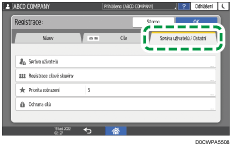
Je-li to nutné, stiskněte kartu [Správa uživatelů / Ostatní] a zadejte požadovaná nastavení.
Stiskněte [OK].
Po zadání nastavení stiskněte tlačítko [Domovská obrazovka] ( ).
).
Test připojení může chvíli trvat.
I v případě, že byl test připojení úspěšný, může být přenos souboru neúspěšný, nemáte-li oprávnění k zápisu pro tento soubor nebo není-li na pevném disku dostatek místa.
Pokud má klientský počítač přidělenou pevnou IP adresu, můžete IP adresu zadat ručně tak, že ji zahrnete do názvu cesty cílové složky. Například pokud je IP adresa "192.168.1.191" a název sdílené složky je "uživatel", zadejte jako cestu "\\192.168.1.191\uživatel".
Když je zadaný cíl aktualizován pomocí funkce Centrální správa, dokumenty ve frontě jsou po aktualizaci odeslány do cíle.
Základní postup pro odeslání do složky
Stiskněte tlačítko [Skener] na domovské obrazovce.

Na obrazovce skenování vyberte [Do složky].
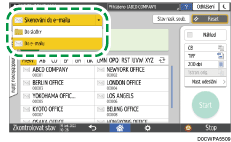
Stiskněte tlačítko [Nast. odeslání] a nakonfigurujte nastavení podle účelu skenovaných dat.

"Scanning an Original with Suitable Quality and Density", User Guide (Full Version) v angličtině
Stiskněte  , zvolte [Hledat adresář] nebo [Zadat pom. Reg. č.] a potom zadejte sdílenou složku, která je zaregistrována v adresáři.
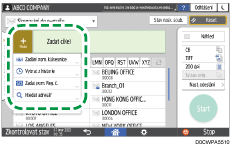
Pokud chcete údaje zadat ručně, stiskněte
a zvolte [Manuál. vložení]. Vyberte protokol SMB a zadejte požadované údaje.Pokud chcete zadat další cíl, stiskněte
 .
.
Vložte originály. Pokud skenování nezačne automaticky, stiskněte tlačítko [Start].
Pokud jsou aktivní jakékoli bezpečnostní funkce zařízení, při odesílání souborů skenováním do složky vybírejte cíl pouze z registrovaných složek.
Pokud je brána firewall antivirového programu aktivní, nemusí být možné jako cílovou složku určit sdílenou složku v počítači. V takovém případě vyhledejte informace v nápovědě antivirového programu.
Pokud je aktivní brána firewall systému Windows a nemůžete jako cílovou složku určit sdílenou složku v počítači, zařízení bude moci s počítačem komunikovat po změně výjimek brány firewall systému Windows. Podrobnosti viz nápověda systému Windows.
Po odeslání naskenovaných souborů se políčka příjemce a názvu souboru automaticky vyčistí. Pokud chcete informaci v polích zachovat, spojte se se svým prodejcem.
Když je zadaný cíl aktualizován pomocí funkce Centrální správa, dokumenty ve frontě jsou po aktualizaci odeslány do cíle.