
Zadání typu a názvu souboru při skenování dokumentu
Na obrazovce Skener zadejte nastavení v nab. [Nast. odeslání].
 Stiskněte tlačítko [Skener] na domovské obrazovce.

 Na obrazovce Skener stiskněte tlačítko [Nast. odeslání].

 Stiskněte [Typ souboru] a vyberte druh souboru, v jakém chcete naskenovaný dokument uložit.
Stiskněte tlačítko [Ostatní] pro zobrazení obrazovky s podrobným nastavením.
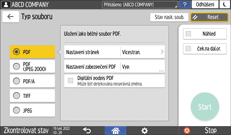
Typ souboru | Popis |
|---|---|
Vytvoří standardní PDF soubor. | |
PDF (JPEG 2000) | Můžete snížit velikost dat bez vlivu na čitelnost textu. |
PDF/A | Jedná se o interní standard, který je vhodný pro dlouhodobé ukládání dat. |
TIFF | Tento formát obrazového souboru je vhodný pro černobílé texty a čáry. |
JPEG | Tento formát obrazového souboru je vhodný pro fotografie a obrazy s jemnějšími přechody. |
Můžete vybírat z následujících typů souborů:
Jednostran.: PDF, PDF (JPEG 2000), PDF/A, TIFF, JPEG
Zvolíte-li během skenování několika originálů jako typ jednostránkový soubor, vytvoří se z každé strany jeden soubor a počet odesílaných souborů bude stejný jako počet naskenovaných stran.
Vícestran.: PDF, PDF (JPEG 2000), PDF/A, TIFF
Pokud při skenovaní více originálů zvolíte jako typ souboru vícestránkový soubor, budou skenované strany spojeny a odeslány jako jeden soubor.
Typy souborů, které lze zadat, se liší podle nastavení skenování apod. Podrobnosti o podporovaných typech souborů viz Poznámky a omezení typů souborů.
 Pro nastavení názvu souboru stiskněte tlačítko [Název souboru].
Název souboru je generován kombinací následujících tří položek:
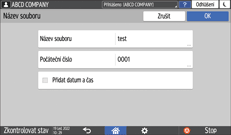
Název souboru: Zadejte řetězec, který má být použit na začátku názvu.
Počáteční číslo: Zadejte počáteční číslo číselného rozlišení na konci každého názvu souboru, když bude při skenování pro každou stránku vytvářen samostatný soubor.
Přidat datum a čas: Zaškrtněte toto políčko pro doplnění názvu souboru o položky „rok, měsíc, den, hodina a minuta“, odpovídající okamžiku vytvoření souboru.
 Zadejte nastavení skenování podle typu skenovaných dat.
 Na obrazovce Skener zadejte cíl.
 Vložte originály. Pokud skenování nezačne automaticky, stiskněte tlačítko [Start].

Do souboru PDF můžete také vložit nastavení zabezpečení, digitální podpis a textové informace.
„Scanning an Original as a PDF with Security Settings Specified“, User Guide (Full Version) v angličtině
„Skenování originálu jako soubor PDF s vloženými textovými daty“, uživatelská příručka (úplná verze) v angličtině
Můžete změnit počet číslic v [Nastavení skeneru]
 [Nastavení odesílání][Název souboru][Počet čísel pro jednostr. soubory].
Verze vytvořených souborů PDF je 1.4/1.5.
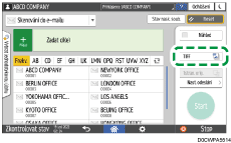
Na obrazovce skeneru také můžete vybrat Typ souboru. Stiskněte položku na obrazovce, abyste ji vybrali.
Poznámky a omezení typů souborů
Podle vámi vybraného typu souboru platí následující omezení:
TIFF
Pokud jako formát souboru vyberete TIFF, data nebudou komprimována a proto budou výsledkem větší soubory.
PDF (JPEG 2000)
[PDF (JPEG 2000)] nelze vybrat v následujících případech:
Pokud je možnost „Dostupné funkce“ v části „Funkce skeneru“ nastavena na [Pouze černobíle] v [Nastavení systému]
[Nastavení pro správce][Omezení funkcí][Omezit funkce každé aplikace].Pokud [Nastavení systému]
[Nastavení pro správce][Správa souborů][Typ souboru PDF: Pevné PDF/A] is set to [Zapnuto].PDF (JPEG 2000) není kompatibilní s Adobe Acrobat Reader 5.0/Adobe Reader 6.0 nebo staršími verzemi.
Pokud je jako typ souboru pro skenování vybráno[PDF (JPEG 2000)], mohou se ve skenovaném souboru objevit oblasti s nerovnoměrnou sytostí. Pokud k tomu dojde, změňte nastavení PDF souboru na [PDF/A] nebo [PDF].