
Emmagatzemar documents al Document Server
Podeu emmagatzemar al Document Server documents que la màquina hagi escanejat.
També podeu emmagatzemar-los mitjançant el driver d'impressora.
Guia de l'usuari (versió completa) en anglès

En la configuració predeterminada de fàbrica, els documents emmagatzemats al Document Server se suprimeixen al cap de tres dies (72 hores). Podeu canviar el període de temps perquè els documents s'esborrin o especificar que no s'esborrin documents automàticament a [Suprimir auto fitxer del Document Server].
Guia de l'usuari (versió completa) en anglès
 A la pantalla d'inici, premeu [Document Server].
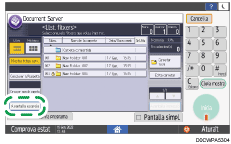
 A la pantalla del Document Server, premeu [A pantalla escaneig].
 Especifiqueu la carpeta en què vulgueu emmagatzemar documents, el nom del document i altres opcions de configuració.
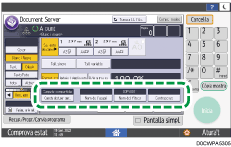
Carpeta dest.per emm.: seleccioneu la "Carpeta compartida" creada a la configuració predeterminada de fàbrica o una carpeta d'usuari creada per un usuari per emmagatzemar el document. Per seleccionar una carpeta d'usuari, primer heu de crear-la. Si seleccioneu una carpeta protegida amb contrasenya,introduïu la contrasenya i premeu [D'acord].
Guia de l'usuari (versió completa) en anglès
Nom usuari: especifiqueu el nom d'usuari que es mostra com a propietari del document. Seleccioneu un usuari de la llibreta d'adreces o introduïu-ne el nom. En funció dels paràmetres d'autenticació d'usuari, es mostren els [Privilegis d'accés]. Per obtenir informació sobre els paràmetres dels privilegis d'accés, consulteu la secció següent:
Guia de l'usuari (versió completa) en anglès
Nom fitxer: especifiqueu el nom del document escanejat. Si no especifiqueu el nom del fitxer, s'assignarà automàticament un nom com ara "COPY0001" o "COPY0002".
Contrasenya: especifiqueu la contrasenya requerida per imprimir el document. Podeu especificar un número d'entre 4 i 8 dígits com a contrasenya.
 Especifiqueu les condicions d'escaneig, com ara el mode de color o la mida d'escaneig.
 Col·loqueu l'original.
Col·loqueu l'original de la mateixa manera que en la funció de còpia.
Procediment bàsic per copiar documents
L'original es carrega a la màquina automàticament. Si està seleccionat [Premeu tecla d'inici] per a [Mètode inici d'alimentació] a [Configuració del sistema], el procés d'escaneig comença un cop premeu [Inicia]. Per obtenir més informació, consulteu la secció següent:
Guia de l'usuari (versió completa) en anglès
Continueu escanejant si hi ha diversos originals.
 Premeu [Finalitza escaneig] un cop s'hagin escanejat tots els documents.

Podeu especificar si s'ha de permetre que altres usuaris llegeixin o editin el document emmagatzemat.
Guia de l'usuari (versió completa) en anglès
Per evitar que els documents s'eliminin automàticament, establiu [Suprimir auto fitxer del Document Server] en [Desactivat] i tot seguit emmagatzemeu els documents.
Encara que canvieu els paràmetres a [Definir dies] o [Definir hores] després de que els documents s'hagin emmagatzemat amb [Suprimir auto fitxer del Document Server] establert en [Desactivat], els documents no s'eliminaran automàticament. Només els documents emmagatzemats després d'un canvi de paràmetres s'eliminen automàticament.