
Access Control
L'administrador pot limitar els dispositius o protocols que es poden connectar a la màquina per evitar-ne un accés no autoritzat.
A més, l'administrador pot seleccionar un nivell de seguretat on activar o desactivar un protocol i configurar l'estat del port.
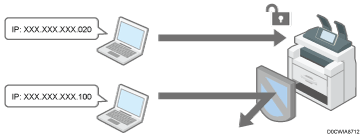
Com es limiten les adreces IP des de les quals els dispositius poden accedir a la màquina (control d'accés)
Per exemple, quan s'especifica l'interval d'adreça IP de "192.168.15.1" a "192.168.15.99", no es pot accedir a la màquina des d'adreces IP dins l'interval de 192.168.15.100 a 255.
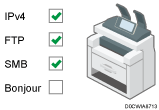
Com desactivar protocols no emprats
La configuració de protocols es pot canviar al panell de control, a Web Image Monitor, o mitjançant altres mètodes de configuració. Els protocols que es poden configurar varien segons el mètode. Confirmeu el protocol per configurar al següent apartat i seguiu les instruccions.
Llista de mètodes de configuració de protocols
Com definir el nivell de seguretat
Podeu seleccionar entre quatre nivells de seguretat que combinen diferents protocols, ports i algorismes de xifratge. Confirmeu la descripció de cada nivell a l'apartat següent:
Llista de configuració dels nivells de seguretat
Podeu personalitzar la configuració de seguretat segons la configuració del nivell seleccionat per adaptar-se a la vostra situació.
Com limitar les adreces IP des de les quals els dispositius poden accedir a la màquina
Definiu l'interval d'adreça IP que pot accedir a la màquina mitjançant Web Image Monitor.

Podeu limitar-ne l'accés des dels protocols següents.
LPR, RCP/RSH, FTP, Bonjour, SMB, WSD (dispositiu), WSD (impressora), IPP, DIPRINT, SNMP, telnet, NBT
La màquina també limita l'accés des de Web Image Monitor.
 Inicieu sessió a la màquina com a l'administrador de la xarxa des de Web Image Monitor.
 Cliqueu [Configuració] al menú [Gestió de dispositius].
 Feu clic a [Control de l'accés], en la categoria "Seguretat".
 A "Control de l'accés", cliqueu [Actiu] i especifiqueu l'interval d'adreces IP que poden accedir a la màquina.
Per especificar l'adreça IPv4, introduïu un interval que tingui accés a la màquina a [Rang control de l'accés].
Per especificar una adreça IPv6, seleccioneu [Marge] o [Màscara] a "Rang control de l'accés" i, tot seguit, introduïu un interval que tingui accés a la màquina.
 Cliqueu [D'acord].
 Tanqueu la sessió de la màquina i, tot seguit, sortiu del navegador web.
Llista de mètodes de configuració de protocols
Podeu veure els mètodes de configuració de protocols a la llista següent:
1: Panell de control 2: Web Image Monitor 3: telnet 4: Device Manager NX 5: Remote Communication Gate S
Protocol/Port | Mètode de configuració | Funció que no es pot fer servir quan el Protocol/Port està desactivat |
|---|---|---|
IPv4 - | 1, 2, 3 | Totes les aplicacions que funcionen amb IPv4 (Si esteu utilitzant la transmissió IPv4, no es pot inhabilitar a Web Image Monitor .) |
IPv6 - | 1, 2, 3 | Totes les aplicacions que funcionen amb IPv6 |
IPsec - | 1, 2, 3 | Transmissió xifrada mitjançant IPsec |
FTP TCP:21 | 2, 3, 4, 5 | Transmissions que requereixen FTP (Només podeu restringir que es mostri la informació personal mitjançant els paràmetres del panell de control.) |
telnet TCP:23 | 2, 4 | Transmissions que requereixen Telnet |
SMTP TCP:25 (variable) | 1, 2, 4, 5 | Funció de notificació per correu electrònic que requereix recepció SMTP |
HTTP TCP:80 | 2, 3 | Transmissions que requereixen HTTP Impressió mitjançant IPP al port 80 |
HTTPS TCP:443 | 2, 3 | Transmissions que requereixen HTTP (Podeu crear paràmetres que només requereixin la transmissió SSL i que rebutgin la transmissió no SSL mitjançant el panell de control o Web Image Monitor.) |
SMB TCP:139 TCP:445 | 1, 2, 3, 4, 5 | Transmissions que requereixen SMB |
NBT UDP:137/UDP:138 | 3 | Impressió SMB per TCP/IP Funcions NetBIOS assignades al servidor WINS |
SNMPv1-v2 UDP:161 | 2, 3, 4, 5 | Transmissions que requereixen SNMPv1/v2 (Mitjançant el panell de control, Web Image Monitor o Telnet, podeu definir que SNMPv1/v2 prohibeixi la configuració i la faci només de lectura.) |
SNMPv3 UDP:161 | 2, 3, 4, 5 | Transmissions que requereixen SNMPv3 (Podeu definir paràmetres que requereixen només la transmissió xifrada per SNMPv3 i que rebutgin la transmissió no xifrada per SNMPv3 mitjançant el panell de control, Web Image Monitor o Telnet.) |
RSH/RCP TCP:514 | 2, 3, 4, 5 | Transmissions que requereixen RSH TWAIN de xarxa (Podeu prohibir que es mostri només la informació personal mitjançant els paràmetres del panell de control.) |
LPR TCP:515 | 2, 3, 4, 5 | Transmissions que requereixen LPR (Podeu restringir que es mostri només la informació personal mitjançant els paràmetres del panell de control.) |
IPP TCP:631 | 2, 3, 4, 5 | Transmissions que requereixen LPR |
SSDP UDP:1900 | 2, 3 | Cerca de dispositius mitjançant UPnP des de Windows |
Bonjour UDP:5353 | 2, 3 | Transmissions que requereixen Bonjour |
@Remote TCP:7443 TCP:7444 | 1, 3 | RICOH @Remote |
DIPRINT TCP:9100 | 2, 3, 4, 5 | Transmissions que requereixen DIPRINT |
RFU TCP:10021 | 1, 3 | Actualizació remota de firmware |
WSD (Dispositiu) TCP:53000 (variable) | 2, 3 | Transmissions que requereixen WSD (dispositiu)
|
WSD (Impressora) TCP:53001 (variable) | 2, 3 | Transmissions que requereixen WSD (impressora) |
LLMNR UDP:5355 | 2, 3 | Sol·licituds de resolució de nom mitjançant LLMNR |

Per a més informació sobre l'ordre de Telnet, vegeu "Control del dispositiu (TELNET)" a la nostra pàgina web.
Per a més informació sobre la configuració a Device Manager NX o Remote Communication Gate S, consulteu el manual de l'usuari de cada eina.
Com desactivar els protocols no emprats mitjançant el panell de control
Inicieu sessió a la màquina com a administrador de la màquina al tauler de control.
A la pantalla d'inici, premeu [Configuració].

A la pantalla de Configuració, premeu [Configuració del sistema].
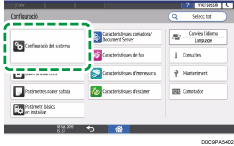
Premeu [Xarxa/Interfície] [Protocol efectiu].
A la llista que hi ha al costat de cada protocol no emprat, seleccioneu [Inactiu].
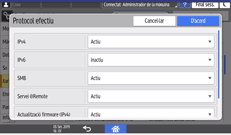
Premeu [OK].
 Premeu [Inici] (
 ) i, a continuació, tanqueu la sessió de la màquina.
Com desactivar els protocols no emprats mitjançant Web Image Monitor
Inicieu sessió a la màquina com a l'administrador de la màquina des de Web Image Monitor.
Cliqueu [Configuració] al menú [Gestió de dispositius].
Feu clic a [Seguretat de la xarxa], en la categoria "Seguretat".
Especifiqueu els protocols que volgueu desactivar o els números de port que volgueu tancar.
Seleccioneu el nivell de seguretat a la llista "Nivell de seguretat". Podeu canviar el nivell de seguretat de diversos elements al mateix temps. Per obtenir informació detallada sobre els elements modificats per la configuració del nivell de seguretat, consulteu algun dels punts següents:
Cliqueu [D'acord].
Tanqueu la sessió de la màquina i, tot seguit, sortiu del navegador web.
Llista de configuració dels nivells de seguretat
Podeu configurar el nivell de seguretat mitjançant el panell de control o el Web Image Monitor. Podeu seleccionar els nivells de seguretat següents:
Amb algunes utilitats, la comunicació o l'inici de sessió pot donar error depenent del nivell de seguretat de la xarxa.
Nivell 0
Els usuaris poden fer servir totes les funcions sense restricció. Seleccioneu aquest paràmetre quan no disposeu d'informació que hagi d'ésser protegida d'amenaces externes.
Nivell 1
El nivell 1 és adient per a una connexió d'oficina.
FIPS 140
FIPS 140 proporciona una força de seguretat intermèdia entre "Nivell 1" i "Nivell 2".
Només es poden utilitzar els codis recomanats pel govern dels Estats Units com ara el seu algorisme de codificació o autenticació. Els paràmetres que siguin diferents de l'algorisme són els mateixos que el "Nivell 2".
Nivell 2
El nivell 2 és la seguretat màxima disponible a la màquina. Seleccioneu-lo per protegir informació extremament important.
Per a més informació sobre els paràmetres del nivell de seguretat, consulteu la llista següent: podeu canviar la configuració d'una funció específica segons les condicions d'ús de la màquina.
Funció | Nivell 0 | Nivell 1 | FIPS 140 | Nivell 2 |
|---|---|---|---|---|
TCP/IP*2 |
|
|
|
|
HTTP > Port 80 | Obert | Obert | Obert | Obert |
IPP > Port 80 | Obert | Obert | Obert | Obert |
IPP > Port 631 | Obert | Obert | Tancat | Tancat |
SSL/TLS > Port 443 | Obert | Obert*3 | Obert*3 | Obert*3 |
SSL/TLS > Permet la comunicació SSL/TLS | Prior. text xifrat | Prior. text xifrat | Només text xifrat | Només text xifrat |
Versió SSL/TLS > TLS1.2 |
|
|
|
|
Versió SSL/TLS > TLS1.1 |
|
|
|
|
Versió SSL/TLS > TLS1.0 |
| - | - | - |
Versió SSL/TLS > SSL3.0 |
| - | - | - |
Configuració de força de xifratge > AES | 128 bits / 256 bits | 128 bits / 256 bits | 128 bits / 256 bits | 128 bits / 256 bits |
Configuració de força de xifratge > 3DES | 168 bits | - | - | - |
Configuració de força de xifratge > RC4 | - | - | - | - |
INTERCANVI DE CLAU | RSA | RSA | RSA | RSA |
RESUM | SHA1 | SHA1 | SHA1 | SHA1 |
DIPRINT |
|
| - | - |
LPR |
|
| - | - |
FTP |
|
|
|
|
RSH/RCP |
|
| - | - |
TELNET |
| - | - | - |
Bonjour |
|
| - | - |
SSDP |
|
| - | - |
SMB |
|
| - | - |
NetBIOS per TCP/IPv4 |
|
| - | - |
WSD (Dispositiu) |
|
|
|
|
WSD (Impressora) |
|
|
|
|
WSD (Comunicació xifrada del dispositiu) | - | - |
|
|
 : Activat. -: La funció s'ha desactivat.)
*1 Els mateixos paràmetres s'apliquen a IPv4 i IPv6.
*2 El paràmetre TCP/IP no està controlat pel nivell de seguretat. Especifiqueu manualment si voleu activar o inactivar aquest paràmetre.
*3 La comunicació IPP-SSL està activada amb Windows 8.1 o superior.
*4 Està activat amb Windows 8.1 o superior.
Funció | Nivell 0 | Nivell 1 | FIPS 140 | Nivell 2 |
|---|---|---|---|---|
SNMP |
|
|
|
|
Permetre paràmetres per SNMPv1 i v2 |
| - | - | - |
Funcions SNMPv1 i v2 |
|
| - | - |
Funció SNMPv3 |
|
|
|
|
Permetre comunicació SNMPv3 | Xifratge / Esborrar text | Xifratge / Esborrar text | Només xifratge | Només xifratge |
Funció | Nivell 0 | Nivell 1 | FIPS 140 | Nivell 2 |
|---|---|---|---|---|
IPsec | - | - | - | - |
IEEE 802.1X (amb cable) | - | - | - | - |
IEEE 802.1X (amb cable) > Mètode d'autenticació | - | - | - | - |
S/MIME > Algorisme de xifratge | 3DES-168 bit | 3DES-168 bit | 3DES-168 bit | AES-256 bit |
S/MIME > Algorisme Digest | SHA1 | SHA1 | SHA1 | SHA-256 bit |
SNMPv3 > Algorisme d'autenticació | MD5 | SHA1 | SHA1 | SHA1 |
SNMPv3 > Algorisme de xifratge | DES | DES | AES-128 | AES-128 |
Autenticació Kerberos > Algorisme de xifratge | AES256-CTS-HMAC-SHA1-96/AES128-CTS-HMAC-SHA1-96/DES3-CBC-SHA1/RC4-HMAC/DES-CBC-MD5 | AES256-CTS-HMAC-SHA1-96/AES128-CTS-HMAC-SHA1-96/DES3-CBC-SHA1/RC4-HMAC | AES256-CTS-HMAC-SHA1-96/AES128-CTS-HMAC-SHA1-96/DES3-CBC-SHA1 | AES256-CTS-HMAC-SHA1-96/AES128-CTS-HMAC-SHA1-96 |
Clau de xifratge del driver > Força del xifratge | Xifratge simple | DES | AES | AES |
Com especificar el nivell de seguretat amb el panell de control
Inicieu sessió a la màquina com a administrador de la xarxa des del tauler de control.
A la pantalla d'inici, premeu [Configuració].
A la pantalla de Configuració, premeu [Configuració del sistema].
Premeu [Paràmetres de l'administrador][Seguretat][Nivell seguretat xarxa].
A la llista que hi ha al costat de Nivell seguretat xarxa, seleccioneu un nivell de seguretat.
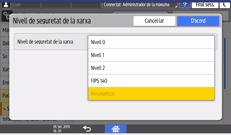
Seleccioneu un nivell de seguretat entre Nivell 0, Nivell 1, Nivell 2 i FIPS 140.
Per obtenir informació sobre els nivells de seguretat, consulteu l'apartat següent:
Si heu personalitzat el nivell de seguretat mitjançant Web Image Monitor, se selecciona [Personalitza]. No podeu activar [Personalitza] des del panell de control. Per personalitzar el nivell de seguretat, feu servir Web Image Monitor.
Premeu [OK].
Premeu [Inici] () i, a continuació, tanqueu la sessió de la màquina.
Com definir el nivell de seguretat amb Web Image Monitor
Inicieu sessió a la màquina com a l'administrador de la xarxa des de Web Image Monitor.
Cliqueu [Configuració] al menú [Gestió de dispositius].
Feu clic a [Seguretat de la xarxa], en la categoria "Seguretat".
Seleccioneu el nivell de seguretat a "Nivell de seguretat".
Definiu els paràmetres que calgui.
Definiu cada element segons les condicions de la xarxa o la política de seguretat.
Quan es modifiquin els paràmetres, el nivell de seguretat canviarà automàticament a [Paràmetres de l'usuari]. [Personalitzat] apareix al panell de control.
Cliqueu [D'acord].
Apareix un missatge mentre s'estableixen els paràmetres. Pot passar una breu estona fins que pugueu procedir al següent pas.
Cliqueu [D'acord].
 Tanqueu la sessió de la màquina i, tot seguit, sortiu del navegador web.