
Com es registren els administradors abans de fer servir la màquina
Els administradors són usuaris especials que tenen permís per gestionar diversos paràmetres i informació de la màquina. Per fer servir la màquina amb seguretat, registreu els administradors i permeteu només que ells puguin configurar els paràmetres importants, com ara el registre d'usuaris i els paràmetres de seguretat.
Visió general dels privilegis de l'administrador
Per a cada funció, hi ha quatre tipus de privilegis d'administrador. Podeu assignar tots quatre privilegis a una persona o assignar-ne un d'específic a una altra persona.
Tipus de privilegis d'administrador
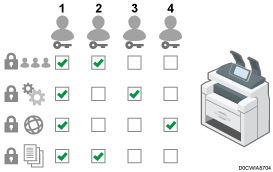
Gestió d'usuaris: gestiona la informació enregistrada a la llibreta d'adreces. Podeu afegir usuaris a la llibreta d'adreces i canviar la informació enregistrada.
Gestió de la màquina: gestiona principalment els paràmetres dels dispositius. Podeu configurar els paràmetres de manera que només l'administrador pugui canviar els paràmetres de cada funció.
Gestió de xarxes: gestiona els paràmetres per connectar-se a la xarxa.
Gestió de fitxers: gestiona el permís per accedir als fitxers emmagatzemats. Podeu especificar els paràmetres de manera que només els usuaris registrats o amb permisos puguin veure o editar els fitxers emmagatzemats a la màquina.
Compartir les tasques d'administrador facilita les tasques de cada administrador a la vegada que evita operacions d'administrador no autoritzades.
Processos per registrar l'administrador
Activeu l'autenticació d'administradors.
Activeu la funció d'autenticació d'administradors de la màquina a [Eines de l'usuari].
Inicieu sessió a la màquina com administrador.
Introduïu el nom d'usuari i la contrasenya d'inici de sessió de l'administrador per iniciar sessió a la màquina.
Afegiu administradors o canvieu-ne els privilegis.
Assigneu els privilegis a cada administrador. Podeu registrar un màxim de quatre administradors.

Els administradors es distingeixen dels usuaris registrats a la llibreta d'adreces. Un nom d'usuari d'inici de sessió registrat a la llibreta d'adreces no es pot fer servir com a administrador.
El supervisor té permís per gestionar els administradors. Quan es canvia l'administrador, el supervisor pot restaurar la contrasenya d'inici de sessió. Només hi ha un sol supervisor.
L'autenticació de l'administrador també es pot activar a través de Web Image Monitor. Per obtenir-ne més informació, consulteu l'Ajuda de Web Image Monitor.
Activació de l'autenticació d'administradors
Un administrador pot gestionar la màquina activant la funció de gestió. Seleccioneu si voleu activar la funció de gestió segons l'interval d'informació que s'ha de gestionar i, tot seguit, especifiqueu l'interval permès de paràmetres per part dels usuaris.

Si heu activat Gestió autenticació administradors, no us oblideu del nom d'usuari i la contrasenya d'inici de sessió de l'administrador. Si us oblideu del nom d'usuari o la contrasenya de l'administrador, haureu d'especificar una contrasenya nova amb els privilegis del supervisor.
Canviar la contrasenya de l'administrador amb privilegis de supervisor
 A la pantalla d'inici, premeu [Configuració].

 A la pantalla de Configuració, premeu [Configuració del sistema].
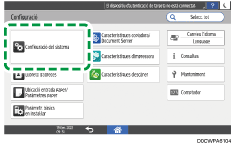
 Premeu [Paràmetres de l'administrador]
 [Autenticació/Càrrega][Autenticació administrador/Autenticació usuari/Aut. aplicació][Gestió d'autenticació de l'administrador].
 Per activar l'autenticació d'administradors per a cada privilegi d'administrador, seleccioneu [Actiu] a la llista.
Gestió d'usuaris: per gestionar la informació registrada a la llibreta d'adreces, seleccioneu [Actiu].
Gestió de la màquina: Per configurar els paràmetres per tal que només l'administrador pugui canviar els paràmetres inicials de cada funció, seleccioneu [Actiu]
Gestió de la xarxa: Per gestionar els paràmetres de xarxa, seleccioneu [Actiu].
Gestió de fitxers: per gestionar els fitxers emmagatzemats a la màquina, seleccioneu [Actiu].
 A Paràmetres disponibles, seleccioneu els elements subjectes a gestió.
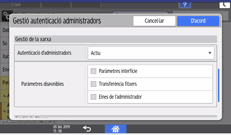
Els usuaris no poden canviar els elements seleccionats.
Gestió d'usuaris
Eines de l'administrador: restringeix principalment els paràmetres de gestió de la llibreta d'adreces.
Gestió de la màquina
Premeu [No seleccionat] al costat de Paràmetres disponibles, seleccioneu els elements subjectes a gestió a la pantalla paràmetres disponibles i, tot seguit, premeu [D'acord].
Característiques generals: restringeix els paràmetres del tauler de control i de la ubicació de sortida de paper.
Ubicació entrada paper/Paràmetres paper: restringeix els paràmetres de mida i tipus de paper carregat a la ubicació d'entrada de paper.
Paràm. temp.: restringeix els paràmetres de temps i d'hores de processament.
Paràmetres interfície: restringeix els paràmetres relacionats amb la xarxa.
Transf. fitxers: restringeix els paràmetres relacionats amb les funcions d'enviament i recepció de correus electrònics.
Eines de l'administrador: restringeix principalment els paràmetres relacionats amb la màquina.
Manteniment: restringeix els paràmetres de correcció d'impressió.
Gestió de la xarxa
Paràmetres interfície: restringeix els paràmetres relacionats amb la xarxa.
Transf. fitxers: restringeix els paràmetres relacionats amb les funcions d'enviament i recepció de correus electrònics.
Eines de l'administrador: restringeix principalment els paràmetres relacionats amb la xarxa i la seguretat.
Gestió de fitxers
Eines de l'administrador: restringeix els paràmetres de les funcions de protecció de fitxers i de servidor de documents.
 Premeu [OK].
 Premeu [Inici] (
 )
)
Com s'inicia sessió a la màquina com a administrador
Per iniciar sessió en la màquina per primera vegada, feu-ho com a administrador 1. Consulteu la guia proporcionada pel que fa al nom d'usuari i contrasenya d'inici de sessió.
Inici de secció a la màquina mitjançant el tauler d'operacions
A la pantalla d'inici, premeu [Inici de sessió].
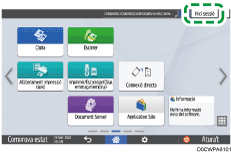
Introduïu el nom d'usuari i la contrasenya d'inici de sessió de l'administrador.
Quan inicieu sessió, apareixerà la icona d'usuari a la part superior esquerra de la pantalla.
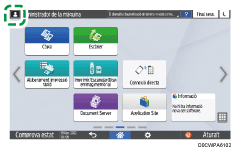
Per registrar o canviar un altre administrador, seguiu els procediments que es descriuen a l'apartat següent:
Un cop acabades les operacions de la màquina, premeu [Final sess.].
També podeu tancar sessió a la màquina prement la tecla d'estalvi d'energia ( ).
).
Si inicieu la sessió a la màquina amb privilegis d'administrador, apareixerà el nom de l'administrador que està iniciant sessió. Quan inicieu sessió amb un nom d'usuari que té diversos privilegis d'administrador, es mostra un dels privilegis d'administrador associats a aquest nom.
Inici de sessió a la màquina amb Web Image Monitor
Obriu el navegador web.
Introduïu "http://(adreça IP de la màquina o nom d'amfitrió)/" a la barra d'adreces del navegador web i, tot seguit, premeu la tecla Entrar.
"Using Web Image Monitor", User Guide (Full Version), en anglès.
Feu clic a [Inici de sessió].
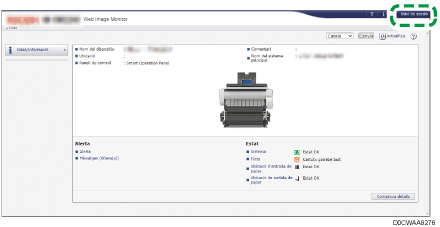
Introduïu el nom d'usuari i la contrasenya d'inici de sessió de l'administrador i, a continuació, cliqueu [Inici de sessió].
Un cop acabades les operacions de la màquina, premeu [Final sess.].
Esborreu la memòria cau des d'un navegador web un cop finalitzada la sessió.
El navegador web es pot configurar de manera que completi automàticament els quadres de diàleg d'inici de sessió en desar els noms d'usuari i les contrasenyes d'inici de sessió. No obstant això, aquesta funció redueix la seguretat. Per evitar que el navegador desi els noms d'usuari i les contrasenyes d'inici de sessió, desactiveu la funció d'autocompletar del navegador.
Com s'afegeixen administradors o es canvien els privilegis
Podeu registrar un màxim de quatre administradors. Els quatre usuaris registrats poden tenir tots els privilegis d'administrador. Per reduir la càrrega de l'administrador, els quatre usuaris registrats poden compartir els privilegis d'administrador.
Discutiu amb antelació el nombre d'usuaris que volgueu afegir i els privilegis que s'han de concedir. Decidiu el nom d'usuari i la contrasenya d'inici de sessió de l'Administrador 2 a l'Administrador 4 i configureu-ne els paràmetres.
No oblideu el nom d'usuari i la contrasenya d'inici de sessió dels administradors afegits.
Un administrador no pot canviar els noms d'usuari i les contrasenyes d'inici de sessió d'altres administradors.
Inicieu sessió a la màquina com a administrador des del tauler de control.
A la pantalla d'inici, premeu [Configuració].
A la pantalla de Configuració, premeu [Configuració del sistema].
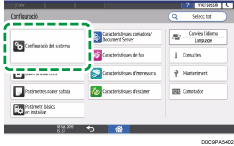
Premeu [Paràmetres de l'administrador][Autenticació/Càrrega][Autenticació administrador/Autenticació usuari/Aut. aplicació][Registrar/Canviar administrador][Configurar nom usuari/contrasenya inici sessió administrador].
Seleccioneu l'administrador ([Administrador 1] a [Administrador 4]).
Especifiqueu el nom d'usuari i la contrasenya d'inici de sessió i, a continuació, premeu [D'acord].
Per obtenir informació sobre els caràcters que es poden fer servir per als noms d'usuari i les contrasenyes d'inici de sessió, vegeu la secció següent:
Caràcters que es poden fer servir per a noms d'usuari i contrasenyes
Quan gestioneu la màquina amb programari que admeti SNMPv3, com ara Device Manager NX, cal que especifiqueu la contrasenya per encriptar la comunicació.
Una vegada completats els paràmetres per a cada administrador, premeu [Tanca] i, tot seguit, premeu [Set Administrator Privileges] (Defineix els privilegis d'administrador).
 Seleccioneu un administrador per assignar-li privilegis d'administrador i, tot seguit, premeu [D'acord].
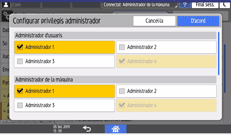
Assigneu els privilegis d'Administrador d'usuaris, Administrador màquina, Administrador xarxa o Administrador de fitxers a qualsevol administrador de l'[Administrador 1] a l'[Administrador 4].
Per defecte, tots els privilegis s'assignen a l'administrador d'inici de sessió (Administrador 1).
Els privilegis d'administrador assignats a una persona es poden compartir amb una altra persona.
 Premeu [OK].
Un cop configurada, la màquina tanca la sessió automàticament.
Anoteu el nom d'usuari i la contrasenya d'inici de sessió especificats per als altres administradors i informeu-ne a l'administrador.
Podeu afegir administradors o canviar-ne els privilegis utilitzant també Web Image Monitor. Per obtenir-ne més informació, consulteu l'Ajuda de Web Image Monitor.
Canvi de supervisor
En aquest apartat es descriu com es canvien el nom d'usuari i la contrasenya d'inici de sessió del supervisor.
Per fer-ho, heu d'habilitar els privilegis d'administrador d'usuaris a través dels paràmetres de Gestió autenticació administradors.
Com s'afegeixen administradors o es canvien els privilegis
Consulteu la guia inclosa per al nom d'usuari i la contrasenya d'inici de sessió per defecte del supervisor.
No oblideu el nom d'usuari i la contrasenya d'inici de sessió del supervisor. Si els oblideu, haureu de restablir els paràmetres de fàbrica predeterminats, la qual cosa provocarà pèrdues de dades.
Inicieu sessió a la màquina com a supervisor al tauler de control.
A la pantalla d'inici, premeu [Configuració].
A la pantalla de Configuració, premeu [Configuració del sistema].
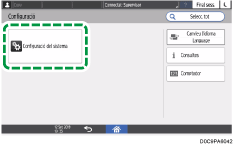
Premeu [Paràmetres de l'administrador][Autenticació/Càrrega][Autenticació administrador/Autenticació usuari/Aut. aplicació][Registrar/Canviar administrador][Configurar nom usuari/contrasenya inici sessió administrador].
Premeu [Supervisor].
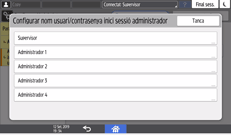
Introduïu el nom d'usuari d'inici de sessió per a Nom de l'usuari d'inici de sessió i, tot seguit, premeu [Fet].
Premeu [Canvia], al costat de Contrasenya d'inici de sessió.
Introduïu la contrasenya d'inici de sessió per a Nova contrasenya i, tot seguit, premeu [Fet].
Introduïu altre cop la contrasenya d'inici de sessió a Confirmeu la nova contrasenya i, tot seguit, premeu [Fet].
 Premeu [D'acord] dues vegades.
 Premeu [Tanca].
 Premeu [OK].
Un cop configurada, la màquina tanca la sessió automàticament.
Per obtenir informació sobre els caràcters que es poden fer servir per als noms d'usuari i les contrasenyes d'inici de sessió, vegeu la secció següent:
Caràcters que es poden fer servir per a noms d'usuari i contrasenyes
Canviar la contrasenya de l'administrador amb privilegis de supervisor
Només el supervisor té el privilegi de canviar la contrasenya de l'administrador. Si un administrador oblida la contrasenya o vol canviar-la, el supervisor ha de restablir la contrasenya.
Consulteu la guia inclosa per al nom d'usuari i la contrasenya d'inici de sessió per defecte del supervisor.
No oblideu el nom d'usuari i la contrasenya d'inici de sessió del supervisor. Si els oblideu, haureu de restablir els paràmetres de fàbrica predeterminats, la qual cosa provocarà pèrdues de dades.
Inicieu sessió a la màquina com a supervisor al tauler de control.
A la pantalla d'inici, premeu [Configuració].
A la pantalla de Configuració, premeu [Configuració del sistema].
Premeu [Paràmetres de l'administrador][Autenticació/Càrrega][Autenticació administrador/Autenticació usuari/Aut. aplicació][Registrar/Canviar administrador][Configurar nom usuari/contrasenya inici sessió administrador].
Seleccioneu l'administrador ([Administrador 1] a [Administrador 4]).
Premeu [Canvia], al costat de Contrasenya d'inici de sessió.
Introduïu la contrasenya d'inici de sessió per a Nova contrasenya i, tot seguit, premeu [Fet].
Introduïu altre cop la contrasenya d'inici de sessió a Confirmeu la nova contrasenya i, tot seguit, premeu [Fet].
Premeu [D'acord] dues vegades.
Premeu [Tanca].
Premeu [OK].
Un cop configurada, la màquina tanca la sessió automàticament.
Per obtenir informació sobre els caràcters que es poden fer servir per als noms d'usuari i les contrasenyes d'inici de sessió, vegeu la secció següent:
Caràcters que es poden fer servir per a noms d'usuari i contrasenyes
No podeu determinar el mateix nom de l'usuari d'inici de sessió per al supervisor i per als administradors.
Amb Web Image Monitor, podeu iniciar sessió com a supervisor i suprimir la contrasenya d'un administrador o assignar-ne una de nova.
Caràcters que es poden fer servir per a noms d'usuari i contrasenyes
Els caràcters següents es poden fer servir per a noms d'usuari i contrasenyes. Els noms i les contrasenyes distingeixen majúscules i minúscules.
Lletres majúscules: de la A a la Z (26 caràcters)
Lletres minúscules: de la a a la z (26 caràcters)
Números: del 0 al 9 (10 caràcters)
Símbols: (espai) ! " # $ % & ' ( ) * + , - . / : ; < = > ? @ [ \ ] ^ _` { | } ~ (33 caràcters)
Nom d'usuari d'inici de sessió
No pot contenir espais, dos punts ni cometes.
No pot deixar-se en blanc.
Pot tenir 32 caràcters com a màxim.
Cal que el nom d'usuari d'inici de sessió com a administradors i supervisors contingui caràcters distints dels caràcters numèrics (números) quan siguin més de 8. Si només consisteix en números, cal que estigui format per 9 caràcters o més.
Contrasenya d'inici de sessió
La llargada màxima de la contrasenya per als administradors i supervisors és de 32 caràcters i per als usuaris, de 128 caràcters.
No hi ha restriccions respecte als tipus de caràcters que poden fer-se servir per a la contrasenya. Per motius de seguretat, es recomana crear contrasenyes que continguin caràcters en majúscula o minúscula, números i símbols. Una contrasenya que conté molts caràcters és menys fàcil d'endevinar per persones alienes.
A [Política de contrasenyes], a [Paràmetres de Seguretat ampliada], podeu especificar una contrasenya formada per caràcters en majúscula i en minúscula, números i símbols, a més del número mínim de caràcters que cal emprar per a la contrasenya.
"Security", User Guide (Full Version), en anglès.