
De afwerkformaten gelijkschakelen bij het scannen van originelen met verschillende formaten
Wanneer u een origineel met verschillende pagina's van verschillende formaten scant, kunt u het apparaat zo configureren dat de gescande afbeeldingen automatisch worden verkleind of vergroot om de afwerkformaten gelijk te schakelen.

Als de hoogte-breedteverhoudingen van het origineel en het afwerkformaat niet overeenkomen, kunnen er lege gebieden aan de randen van de gescande gegevens verschijnen.
 Druk op [Scanner] op het Home-scherm.

 Plaats het origineel in de scanner.
 Druk op [Verzendinstellingen]
 [Scanratio] op het scannerscherm.

 Geef het afwerkformaat van de gescande gegevens op.
Om de afbeeldingsgrootten in een standaardformaat gelijk te schakelen
Druk op [Formaat specif.] en geef het afwerkformaat op.
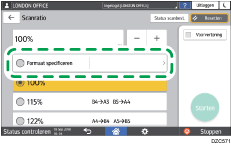
Om de afbeeldingsgrootten in een aangepast formaat gelijk te schakelen
Druk op [Aangepast formaat].
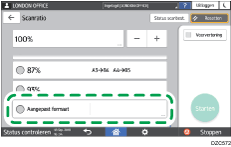
Geef de grootte op door de lengte van de lange en korte randen afzonderlijk in te voeren.
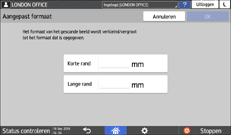
 Nadat u het afwerkformaat van de gescande gegevens heeft opgegeven, drukt u op [OK].
 Druk op [Scanformaat] in [Verzend instellingen] en selecteer vervolgens [Autodet: Gem.form.].
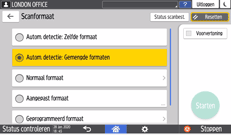
 Geef de scaninstellingen op volgens het doel van de gescande gegevens.
Een origineel met de juiste kwaliteit en belichting scannen
Het bestandstype of de bestandsnaam opgeven bij het scannen van een document
 Als u het gescande document naar een e-mailadres wilt verzenden, drukt u op [Afzender] en geeft u vervolgens de afzender op.
 Geef de bestemming op en druk op [Starten] op het scannerscherm.
Wanneer u deze functie gebruikt, kunt u [Hoge compressie PDF] niet selecteren bij [Bestandstype].