
Een origineel met de juiste kwaliteit en belichting scannen
Geef de kwaliteit en belichting om te scannen op het scherm [Verzendinstellingen] op.
 Druk op [Scanner] op het Home-scherm.

 Plaats het origineel in de scanner.
 Druk op [Verzendinstellingen] op het scannerscherm en geef het origineeltype (kwaliteit), belichting en resolutie op.
Het origineeltype opgeven
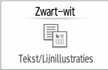
Origineeltype | Geschikt voor |
|---|---|
Zwart/Wit:Tekst | Een document dat voornamelijk bestaat uit zwart-witte tekst. Het origineel wordt gescand in twee tonen zwart en wit.
|
Zwart-wit: Tekst/Foto | Een document met zwart-witte tekst en foto's. Het origineel wordt gescand in twee tonen zwart en wit. |
Zwart-wit: Tekst/Lijnillustraties | Een document met zwart-witte tekst en figuren. Het origineel wordt gescand in twee tonen zwart en wit. |
Zwart/Wit: Foto | Een document met zwart-witte figuren en foto's. Het origineel wordt gescand in twee tonen zwart en wit. |
Grijswaarden | Een document met zwart-witte figuren en foto's. Het origineel wordt als een afbeelding met veel grijstinten gescand. |
Kleur: Tekst/Foto | Een document dat voornamelijk uit tekst in kleur bestaat. |
Kleur:Glanzende foto | Een origineel in kleur zoals zilverhalide afdrukken of foto's. |
Kleur: Glimmende materialen | Een glanzend origineel in kleur zoals een edelmetaal of sieraden. |
Autom. kleurselectie | Het apparaat bepaalt tijdens het scannen automatisch het type van het origineel. Afhankelijk van de scaninstellingen en de originele inhoud wordt het mogelijk niet correct vastgesteld. |
 naar
naar Als [Bestandstype] is ingesteld op [Hoge compressie PDF] of [JPEG (enkele pagina)], kunt u alleen de volgende typen origineel kiezen:
[Grijswaarden]
[Kleur: Tekst/Foto]
[Kleur: Glanzende foto]
[Klr: Glimmende materialen]
Het bestandstype of de bestandsnaam opgeven bij het scannen van een document
Op apparaten met RICOH Always Current Technology v1.2 of hoger wordt u gevraagd om het bestandsformaat of het type origineel aan te passen als u een type origineel selecteert dat niet compatibel is met het bestandsformaat dat bij [Bestandstype] is opgegeven. Selecteer in dat geval een bestandstype of origineeltype uit de opties die worden voorgesteld in het bericht.
De belichting aanpassen

Verplaats
 naar links of rechts om de belichting aan te passen. De kleuren in de gescande afbeelding worden donkerder naarmate u de schuifregelaar naar rechts verplaatst.
Vink het selectievakje [Autom. belichting] aan om de belichting automatisch aan te passen bij het scannen van een origineel met een niet-witte achtergrond, zoals een krant of document die doorschijnt.
U kunt het schaduwniveau opgeven in [Scannereigenschappen]
 [Scan][Kleur/Dichtheid][Achtergrondbelichting van ADS (full color)].
De resolutie opgeven

Selecteer de resolutie die moet worden gebruikt om het origineel te scannen. De afbeeldingskwaliteit verbetert naarmate de resolutie toeneemt, maar de grootte van de gescande gegevens neemt ook toe.
Om de kwaliteit van de gescande gegevens te waarborgen, kan [100 dpi] of [150 dpi] in de volgende gevallen niet worden geselecteerd:
[Hoge compressie PDF] is opgegeven bij [Bestandstype]
Het bestandstype of de bestandsnaam opgeven bij het scannen van een document
PDF is geselecteerd in [Bestandstype] en OCR-instelling is opgegeven
Een origineel als PDF-bestand scannen met ingesloten tekstgegevens
 Als u het gescande document naar een e-mailadres wilt verzenden, drukt u op [Afzender] en geeft u vervolgens de afzender op.
 Geef de bestemming op en druk op [Starten].