
Cómo encuadernar páginas copiadas
Puede utilizar varias funciones de encuadernado para dar un acabado de folleto.
Combine las funciones según los estilos de acabado y el número de páginas.

Tiene que colocar la unidad opcional en la máquina de acuerdo con su función.
Tipo de encuadernado
Folleto
Copie cuatro originales de una cara o dos originales de dos caras en una única hoja de papel y dóblela por la mitad. Doble el papel por la mitad, hoja a hoja, y apile el papel plegado como se muestra a continuación. El papel se encuaderna según el orden de las páginas.
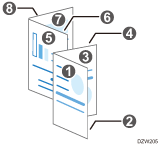
Acabe el folleto encuadernando el papel apilado con cola o una tira de encuadernación. Esta función se recomienda cuando la máquina no tiene instalado el finisher de folletos o cuando se está encuadernando un gran número de páginas.
Revista
Copie varios originales de una cara u originales de dos caras en una única hoja de papel. Apile todos los papeles y dóblelos por la mitad, como se muestra a continuación. El papel se encuaderna según el orden de las páginas.
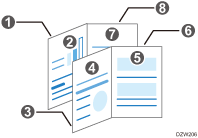
Grape el centro del papel para acabar una revista. Esta función se recomienda cuando la máquina tiene instalado un finisher de folletos.
Folleto y combinar/Revista y combinar
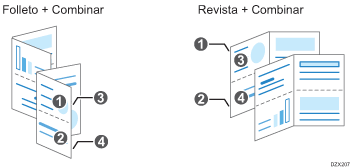
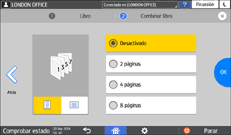
Cuando utilice las funciones de folleto o revista conjuntamente con la función combinar, podrá copiar varias hojas de un original en una única hoja de papel.
Funciones prácticas para el encuadernado
Margen
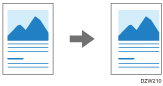
Copie un original con un margen añadido en uno de los bordes del papel.
Utilice esta función junto con el grapado o el encuadernado para unir las hojas impresas en un folleto que resulte fácil de leer.
Plegado por la mitad (Plegado centro)
Doble el papel copiado por la mitad para darle un acabado de tipo prospecto.
Cuando se combine con las funciones de encuadernado o grapado central, podrá encuadernar las hojas impresas para formar un folleto con páginas opuestas.
Para doblar las copias por la mitad, es necesario disponer del finisher de folletos o la unidad interna de plegado múltiple.
Para obtener información detallada acerca del tamaño y el gramaje del papel, así como del número de hojas, que pueden plegarse por la mitad, consulte la siguiente sección:
No es posible plegar por la mitad el tipo de papel que se indica a continuación:
Preperforado*1
Hojas con pestaña
Papel translúcido
Papel de etiqueta
Sobre
Papel membrete*2
Cartulina*2
Estucado: alto brillo*3
*1 Solo para Booklet Finisher SR4160
*2 Solo para Multi-Folding Unit FD4010/Multi-Folding Unit FD4020
*3 Solo para Multi-Folding Unit FD4010
Copia de folletos
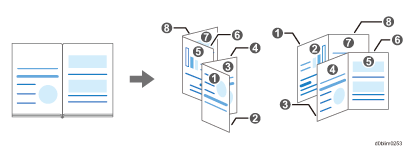
Copiar un libro encuadernado en el formato de Folleto o Revista.
Esta función está disponible en las máquinas que tienen implementado RICOH Always Current Technology v1. 2 o versiones posteriores.
Hoja de portada
Añade Portada y Contraportada al elemento impreso. El papel de la portada procede de una bandeja diferente a la del papel principal. Puede usar papel de un tipo distinto como papel grueso para la portada.
Esta función está disponible en las máquinas que tienen implementado RICOH Always Current Technology v1. 2 o versiones posteriores.
Al insertar una portada, no puede copiar el cuerpo del texto en el papel de la Bandeja bypass.
Están disponibles los siguientes tipos de portadas:
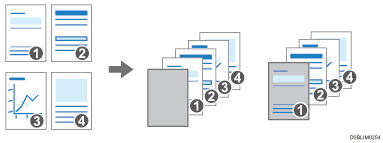
Portada
Inserta una portada antes de la primera página. También puede copiar algo en la portada.
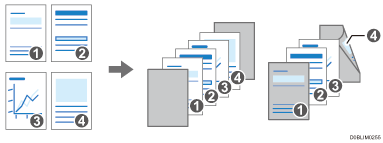
Port. y Contraport.
Inserta una portada antes de la primera página y después de la última página del original. También puede copiar algo en la portada.
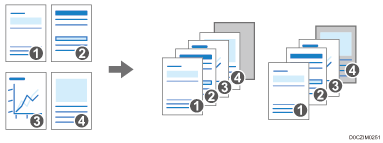
Contraportada
Inserta una portada después de la última página. También puede copiar algo en la portada.
Cómo realizar copias para crear un folleto o una revista
 Pulse [Copia] en la pantalla de inicio.

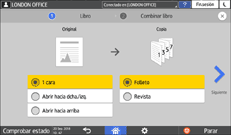
 Pulse [Libro] en la pantalla de copia.

Si la tecla no se muestra, selecciónela desde [2 caras/Combinar].
 Seleccione el tipo de original y de encuadernado y, a continuación, pase a la siguiente pantalla.
 Seleccione la orientación del papel, especifique el número de páginas que se combinarán en una única página y, a continuación, pulse [OK].
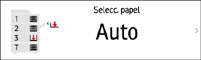
 Pulse [Selecc. papel] en la pantalla de copia para seleccionar el papel de copia.
La escala de la copia se definirá de forma automática en un intervalo de entre el 25 % y el 400 %, en función del tamaño del original y del papel.
Cuando seleccione la Selección automática de papel, el papel se seleccionará en función del tamaño del original y del número de páginas combinadas.
 Cómo especificar el plegado por la mitad (plegado central) o el grapado
No es posible plegar o grapar el papel únicamente especificando encuadernado. Especifique plegado por la mitad (Plegado central) o grapado en función del finisher instalado.
Para especificar el plegado por la mitad (Plegado central), consulte las siguientes secciones:
Cuando seleccione [Revista], especifique [Centro] en Grapado, para poder grapar el papel en el centro.
 Coloque el original.
 Pulse [Inicio].
Cuando especifique Revista o Grapado y coloque los originales en el cristal de exposición, pulse [Finaliz.esc] tras haber escaneado todos los originales.

Puede especificar la dirección de apertura de la página de los folletos y las revistas en [Orientación: Folleto, Revista], en [2 caras/Combinar].
Compensación del desplazamiento causado por el grosor del papel al copiar
Cuando se pliega papel apilado, el grosor del papel causa desplazamiento (pérdida progresiva de imagen) entre las páginas más interiores y más exteriores. Si selecciona [Revista], podrá especificar el valor de desplazamiento (Ajuste de desplazamiento). Por ejemplo, cuando pliegue 15 hojas, el valor de desplazamiento será de 2 mm (0,1 pulgadas).
Pulse [Copia] en la pantalla de inicio.
Pulse [Libro] en la pantalla de copia.
Si la tecla no se muestra, selecciónela desde [2 caras/Combinar].
Seleccione el tipo de original, pulse [Revista] y, a continuación, vaya a la siguiente pantalla.
Especifique cuántas páginas desea combinar en una sola página y, a continuación, pulse [Aj.desplaz. margen].
Especifique el valor del ajuste de desplazamiento y pulse [OK] dos veces.
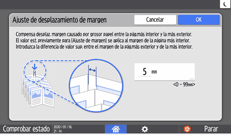
Puede especificar el valor de ajuste de desplazamiento entre 0,0 y 99 mm (0,0 y 3,9 pulgadas) en incrementos de 1 mm (0,1 pulgadas).
Coloque el original.
Pulse [Inicio].
Cómo realizar copias con un margen de encuadernado
Pulse [Copia] en la pantalla de inicio.
Pulse [Ajuste de margen] en la pantalla Copia.

Si no aparece la tecla, selecciónela desde [Editar/Color].
Especifique el ancho de los márgenes de encuadernado en el anverso y el reverso y, a continuación, pulse [Aceptar].
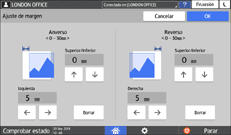
Especifique el grapado y el encuadernado para dar un acabado de tipo folleto.
Coloque el original.
Pulse [Inicio].
Cuando especifique Revista o Grapado y coloque los originales en el cristal de exposición, pulse [Finaliz.esc] tras haber escaneado todos los originales.
Puede cambiar el valor predeterminado del margen del anverso y el reverso mediante la especificación del margen en [Editar / Sello].
Movimiento de la posición de escaneo al copiar
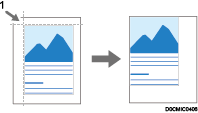
Indique desde dónde comenzará la máquina el escaneo
Pulse [Copia] en la pantalla de inicio.
Pulse [Posic. escaneo] en la pantalla de copia.
Si no se muestra la tecla, selecciónela desde [Editar/Color].
Especifique la posición de escaneo del anverso y el reverso del original y, a continuación, pulse [OK].
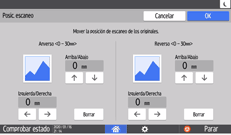
Puede mover la posición de escaneo hasta 30 mm (1,2 pulg.) en incrementos de 1 mm (0,1 pulg.) hacia arriba, hacia abajo, hacia la izquierda o hacia la derecha.
La posición de escaneo del reverso del original solo es válida cuando copia originales de dos caras.
Coloque el original.
Pulse [Inicio].
Pulse [
 ] y [
] y [ ] para especificar la posición superior o inferior. Pulse [
 ] y [
] y [ ] para especificar la posición izquierda o derecha.
Si está copiando originales de una sola cara con la impresión dúplex habilitada, las páginas impares se imprimirán mediante la posición de escaneo especificada para el anverso de los originales, y las páginas pares se imprimirán con la posición de escaneo especificada para el reverso de los originales.
Cómo plegar el papel copiado por la mitad
Pulse [Copia] en la pantalla de inicio.
Pulse [Plegado centro] en la pantalla de copia.

Si no se muestra la tecla, selecciónela desde [Acabado].
Para obtener información detallada acerca del plegado del papel copiado por la mitad con la Multi-Folding unit pulsando [Plegar], consulte la siguiente sección:
Seleccione la cara de impresión y, a continuación, pulse [OK].
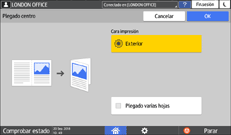
Cuando el Booklet Finisher SR4160 esté instalado en la máquina, podrá especificar si desea utilizar la función de plegado de varias hojas. Cuando especifique la función de plegado de múltiples hojas, no podrá utilizarse la función de tamaños mezclados.
Cuando especifique [Plegado centro] y [Libro], el original se copiará en ambas caras del papel, conforme a los ajustes para folleto, independientemente del ajuste de cara de impresión para Plegado central.
Especifique el grapado y el encuadernado para dar un acabado de tipo folleto.
Coloque el original.
Pulse [Inicio].
Cuando especifique Revista o Grapado y coloque los originales en el cristal de exposición, pulse [Finaliz.esc] tras haber escaneado todos los originales.
La máquina entrega las copias automáticamente para cada número máximo de plegado.
Copiar y unir en Copia de folletos
Seleccione el tipo de apertura del original y el tipo de encuadernado en acabado y configure la portada.
Pulse [Copia] en la pantalla de inicio.
Pulse [Copia de folletos] en la pantalla de copia.
Si la tecla no se muestra, selecciónela desde [2 caras/Combinar].
Seleccione la Orientación y el Tipo encuadernación y vaya a la siguiente pantalla.
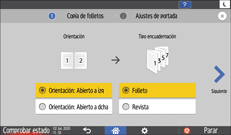
Especifique si desea copiar la portada y, a continuación, pulse [OK].
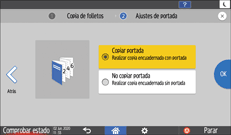
Pulse [Copia de folletosSeguir].
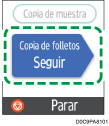
Siga las instrucciones de la pantalla para escanear la portada y las páginas interiores del libro original en el cristal de exposición.
Tras escanear todos los originales, pulse [Finaliz.esc].
Puede especificar la dirección de apertura de la página de los folletos y las revistas en [Orientación: Folleto, Revista], en [2 caras/Combinar].
Copiar con portadas
Especifique la bandeja de papel para alimentar una hoja para la portada y especifique el tipo de portada.
Pulse [Configuración] en la pantalla de Inicio.

Pulse [Ajustes papel/bandeja].
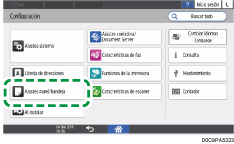
Pulse [Ajustes comunes/Otros] [Bandeja hojas portada] o [Bandeja hojas contraportada] y especifique la bandeja desde la que se deben alimentar las hojas de portada.
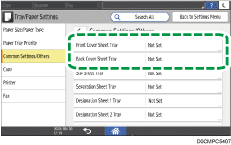
El papel de la portada debe ser del mismo tamaño y orientación que el papel del cuerpo del texto.
Pulse [OK].
Pulse [Inicio] ( ) tras especificar los ajustes.
Pulse [Copia] en la pantalla de inicio.
Pulse [Hoja de portada] en la pantalla de copia.

Si no encuentra la tecla, seleccione la opción en [Acabado].
Seleccione el tipo de portada a insertar y especifique si copiar o no en la portada.
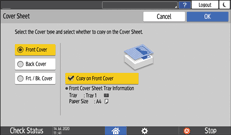
 Pulse [OK].
 Coloque el original.
 Pulse [Inicio].
Cuando no copia en la portada, la portada no se cuenta en el número de copias.
En [Copia de portada en Combinar], puede cambiar el ajuste para no combinar la portada únicamente.
Al copiar en la parte trasera de la portada en modo de copia a dos caras, establezca la configuración como sigue según los ajustes de la máquina.
Cuando se ha establecido [Ajustes papel/bandeja]
[Ajustes comunes/Otros][Bandeja hojas portada] o [Bandeja hojas contraportada][Mostrar tiempo] en [En modo seleccionado], ajuste [Bandeja hojas portada] o [Bandeja hojas contraportada][Aplicar dúplex] a [Sí].Cuando se ha establecido [Ajustes papel/bandeja]
[Ajustes comunes/Otros][Bandeja hojas portada] o [Bandeja hojas contraportada][Mostrar tiempo] en [Siempre], seleccione la casilla [Aplicar dúplex] de la bandeja para alimentar portadas en [Tamaño papel/Tipo papel].