
Einlegen von Papier in das Papiermagazin
Das Verfahren zum Einlegen von Papier unterscheidet sich je nach Magazintyp.

- Wenn Sie Papier austauschen oder einen Papierstau entfernen, achten Sie darauf, dass Sie Ihre Finger nicht einklemmen oder verletzen.
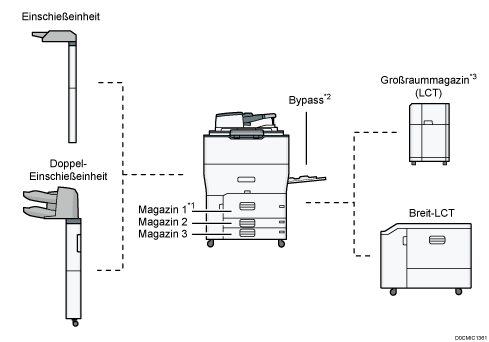
*1 Die Magazineinheit A3/11 × 17 kann angebracht werden.
*2 Das Bannerpapier-Führungsmagazin kann angebracht werden.
*3 Die Erweiterungseinheit von LCT kann angebracht werden.
Prüfen Sie das Papierformat und den Papiertyp, bevor Sie Papier in ein Magazin einlegen. Vergewissern Sie sich auch, dass das Papierformat automatisch erkannt wird.
Wenn Sie Papier einlegen, dessen Format nicht automatisch erkannt wird, geben Sie das Papierformat in den [Magazin-/Papiereinstellungen] der [Einstellungen].
Geben Sie beim Einlegen von dickem oder anderem Spezialpapier den Papiertyp oder die Dicke unter [Magazin-Papiereinstellungen] in den [Einstellungen] an.
Überprüfen Sie die Papiereinstellungen vor dem Drucken. Falls das Papier nicht der Papiereinstellung entspricht, wird beim Drucken ein Nichtübereinstimmungsfehler ausgegeben.
Streichen Sie gewelltes oder geknittertes Papier vor dem Einlegen glatt.
Wenn Sie Papier in ein Magazin einlegen, welches bereits einige Blätter Papier enthält, können mehrere Blätter gleichzeitig aus dem Magazin eingezogen werden. Nehmen Sie alle Blätter heraus, fächern Sie die Blätter auf und legen Sie sie erneut ein.
Sie können ein Geräusch von sich reibendem Papier hören. Dies ist keine Störung.
Stapeln Sie Papier nicht über die Begrenzungsmarkierung.
Papier auffächern

Wenn Sie beschichtetes Papier, Etikettenpapier oder dickes Papier mit 150,1–300,0 g/m2 (55,1 lb. Cover–165,0 lb. Index) in das Breit-LCT einlegen, ist es wichtig, dass Sie die Blätter gründlich auffächern. Es kann zu Staus kommen, wenn das Papier nicht richtig gefächert wird.
 Lockern Sie den Stapel wie folgt auf.
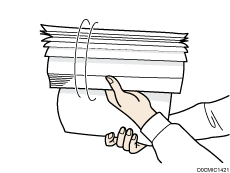
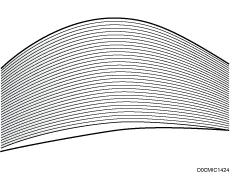
 Biegen Sie den Stapel an den kurzen Kanten in beide Richtungen, um Platz zwischen den Blättern zu schaffen. Wiederholen Sie dies mehrmals.
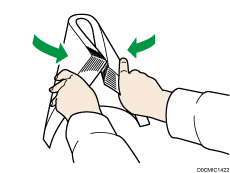
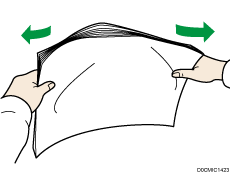
 Stellen Sie sicher, dass die einzelnen Blätter voneinander getrennt sind.
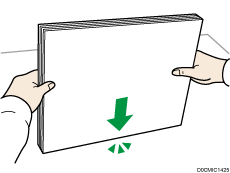
 Halten Sie den Papierstapel in beiden Händen und stoßen Sie die lange und kurze Kante des Papiers sanft gegen eine ebene Oberfläche, um die Blätter aneinander auszurichten.
Einlegen von Papier in Magazin 1
 (hauptsächlich Europa und Asien)
In Magazin 1 kann nur Papier im Format A4 eingelegt werden. Wenn Sie Papier im Format 81/2 × 11 aus Magazin 1 bedrucken möchten, wenden Sie sich an den Kundendienst.
 (hauptsächlich Nordamerika)
Magazin 1 ist nur für Papier im Format 81/2 × 11 ausgelegt. Wenn Sie Papier im Format A4 aus Magazin 1 bedrucken möchten, wenden Sie sich an den Kundendienst.
Wenn eingelegtes Papier auf der rechten Seite von Magazin 1 ausgeht, wird Papier automatisch von der linken zur rechten Seite verschoben. Ziehen Sie Magazin 1 nicht heraus, solange das Papier im Magazin bewegt wird; warten Sie bis kein Geräusch mehr zu hören ist.
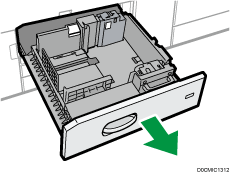
Ziehen Sie das Papiermagazin vorsichtig bis zum Anschlag heraus.
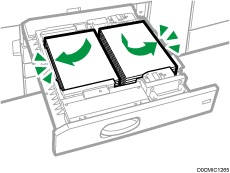
Stoßen Sie das Papier bündig und legen Sie es mit der zu bedruckenden Seite nach unten ein.
Wenn Sie das Papier in die rechte Seite des Magazins einlegen, achten Sie darauf, dass die rechte Kante des Papiers bündig mit der rechten Seite des Magazins ist.
Wenn Sie das Papier in die linke Seite des Magazins einlegen, achten Sie darauf, dass die linke Kante des Papiers bündig mit der linken Seite des Magazins ist.
Wenn Sie Papier in die linke Seite des Magazins einlegen, legen Sie mindestens 30 Blatt ein.
Gesamtes Magazin herausgezogen
Linke Hälfte des Magazins herausgezogen
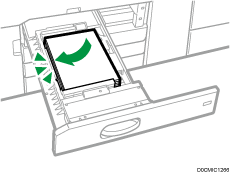
Stapeln Sie Papier nicht über die Begrenzungsmarkierung.
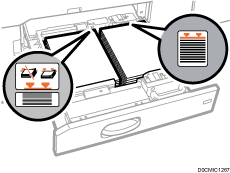
Schieben Sie das Papiermagazin vorsichtig hinein.
Geben Sie den Papiertyp und die Papierstärke an.

Sie können auch dann Papier einlegen, während Magazin 1 benutzt wird. Sie können die linke Hälfte des Magazins herausziehen, während Magazin 1 benutzt wird.
Einlegen von Papier in die A3/11 × 17-Magazineinheit
(hauptsächlich Europa und Asien)
Wenn Sie die Magazineinheit A3/11 × 17 an Magazin 1 anbringen, nimmt es nur A3-Papier im  auf. Wenn Sie Papier im Format A4, B4 JIS, 11 × 17, 81/2 × 14 oder 81/2 × 11 bedrucken möchten, setzen Sie sich mit Ihrem Händler vor Ort in Verbindung.
(hauptsächlich Nordamerika)
Die A3/11×17-Magazineinheit ist nur für Papier im Format 11 x 17 ausgelegt. Wenn Sie im Format A3, A4, B4 JIS, 81/2 × 14 oder 81/2 × 11 drucken möchten, wenden Sie sich an den Kundendienst.
Überprüfen Sie, dass die Papierkanten an der rechten Seite ausgerichtet sind.
Achten Sie darauf, dass das Papiermagazin nicht gerade verwendet wird und ziehen Sie es dann vorsichtig bis zum Anschlag heraus.
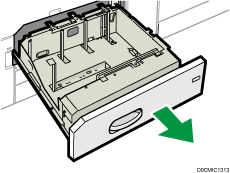
Stoßen Sie das Papier bündig und legen Sie es mit der zu bedruckenden Seite nach unten ein.
Stapeln Sie Papier nicht über die Begrenzungsmarkierung.
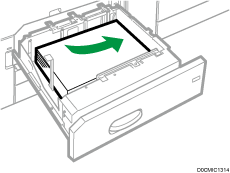
Schieben Sie das Papiermagazin vorsichtig hinein.
Geben Sie den Papiertyp und die Papierstärke an.
Einlegen von Papier in Magazine 2 und 3
Das Verfahren ist für jedes Papiermagazin gleich. Im folgenden Beispiel wird Papier in Magazin 2 eingelegt.
Überprüfen Sie, dass die Papierkanten an der rechten Seite ausgerichtet sind.
Wenn ein Papiermagazin zu fest in das Gerät zurückgeschoben wird, kann es sein, dass sich die Seitenanschläge verschieben.
Wenn Sie nur wenige Blatt Papier einlegen, achten Sie darauf, die Seitenanschläge nicht zu eng einzustellen. Wenn die Seitenführungen zu fest gegen das Papier drücken, können die Kanten knicken, das Papier wird falsch eingezogen und bei einem Gewicht zwischen 52,3-65,9 g/m2 (14,0-17,9 lb. Bond) kann es knittern.
Stapeln Sie Papier nicht über die Begrenzungsmarkierung. Wenn Sie Papier über die Begrenzungsmarkierung hinaus einlegen, werden die gedruckten Bilder eventuell schief dargestellt oder es kommt zu Papierstau.

Achten Sie darauf, dass das Papiermagazin nicht gerade verwendet wird und ziehen Sie es dann vorsichtig bis zum Anschlag heraus.
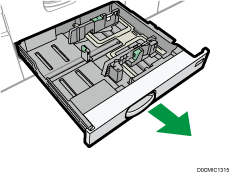
Entfernen Sie eventuell eingelegtes Papier.
Lösen Sie die Verriegelung an der seitlichen Führung.
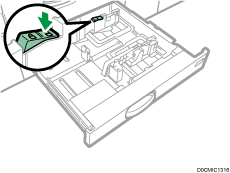
Drücken Sie den Freigabehebel des Seitenanschlags nach unten und schieben Sie die Seitenanschläge nach außen.
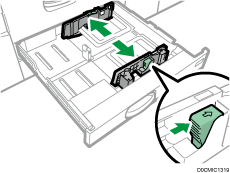
 Drücken Sie den Freigabehebel des Endanschlags zusammen und schieben Sie den Endanschlag nach außen.
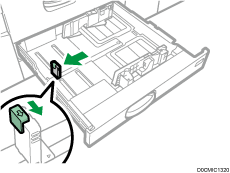
 Stoßen Sie das Papier bündig und legen Sie es mit der zu bedruckenden Seite nach unten ein.
Stapeln Sie Papier nicht über die Begrenzungsmarkierung.
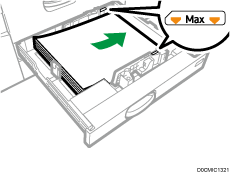
 Verschieben Sie den Endanschlag und die Seitenanschläge so, dass sie leicht am eingelegten Papier anliegen.
Stellen Sie sicher, dass sich kein Leerraum zwischen dem Papier und den Seiten- oder Endanschlägen befindet.
Wenn Sie dünnes Papier einlegen, halten Sie den Abstand zwischen dem Papier und jedem Seitenanschlag innerhalb von 0,5 mm. Ist der Spalt zu groß, kann es zu Faltenbildung kommen.
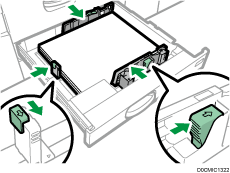
 Arretieren Sie die Seitenanschläge wieder.
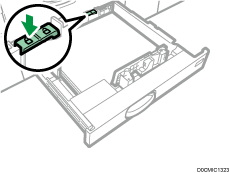
 Schieben Sie das Papiermagazin vorsichtig hinein.
 Geben Sie den Papiertyp und die Papierstärke an.
Festlegen von Papiertyp und -dicke
Wenn Sie Papier einer Größe einlegen, die nicht automatisch erkannt wird, geben Sie das Papierformat an.
Festlegen von nicht automatisch erkanntem Papierformat
Festlegen eines benutzerdefinierten Papierformats über das Bedienfeld
Umschläge können Sie in Magazin 2 und 3 einlegen. Legen Sie Umschläge in der richtigen Richtung ein.
Einlegen von Papier in Magazine 2 und 3
Verwenden Sie beim Einlegen von Registerblättern stets den optionalen Registerblatthalter.
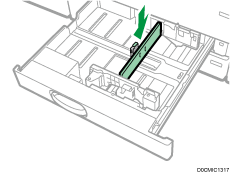
Legen Sie die Registerblätter so ein, dass das Register dem Registerblatthalter gegenüberliegt.
Drücken Sie den Entriegelungshebel und stellen Sie die Position des Endanschlags so ein, dass der Registerblatthalter gegen den Registerkartenstapel anliegt.
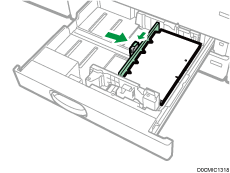
Geben Sie den Papiertyp und die Papierstärke an, bevor Sie mit dem Drucken beginnen.
Festlegen von Papiertyp und -dicke
Wenn Sie Papier einer Größe einlegen, die nicht automatisch erkannt wird, geben Sie das Papierformat an.
Festlegen von nicht automatisch erkanntem Papierformat
Festlegen eines benutzerdefinierten Papierformats über das Bedienfeld
Einlegen von Papier in den Bypass
Verwenden Sie den Bypass bei der Verwendung von Klebeetiketten, Transparentpapier sowie auf Papier, das nicht in die Papiermagazine eingelegt werden kann.
Die maximale Anzahl von Blättern, die Sie gleichzeitig einlegen können, hängt vom verwendeten Papiertyp ab.
Empfohlene Papierformate und -typen
Stapeln Sie Papier nicht über die Begrenzungsmarkierung. Falls Sie Papier über die Begrenzungsmarkierung hinaus einlegen, kann das Bild eventuell schief gedruckt werden oder es kommt zu Papierstau.
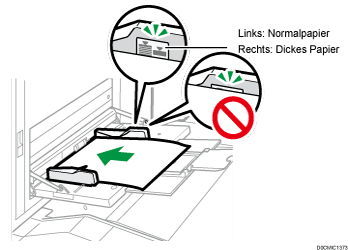
Öffnen Sie den Bypass.
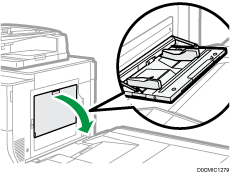
Ziehen Sie beim Einlegen von Papier eines größeren Formats als A4 oder 81/2 × 11 die Verlängerung aus.
Legen Sie das Papier mit der Druckseite nach oben so weit wie möglich in das Gerät ein.
Fächern Sie die Blätter vor dem Einlegen auf, damit mehrere Blätter nicht aneinanderhaften und auf einmal zugeführt werden.
Achten Sie beim Einlegen von Umschlägen oder Briefbögen auf die Ausrichtung, die Vorder- und Rückseite oder die Lage von Klappen.
Ausrichtung und Lagerung von Umschlägen
Einlegen von Papier mit fester Ausrichtung oder zweiseitigem Papier
Richten Sie die Papierführungen auf das Papierformat aus.
Werden die Papierführungen nicht exakt auf das eingelegte Kopierpapier eingestellt, kann dies zu schiefen Kopien oder Papierstau führen.
Wenn Sie dünnes Papier einlegen, halten Sie den Abstand zwischen dem Papier und jeder Papierführung innerhalb von 0,5 mm. Ist der Spalt zu groß, kann es zu Faltenbildung kommen.
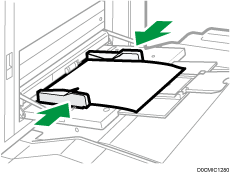
Geben Sie den Papiertyp und die Papierstärke an.
Festlegen von Papiertyp und -dicke
Wenn Sie Papier einer Größe einlegen, die nicht automatisch erkannt wird, geben Sie das Papierformat an.
Festlegen von nicht automatisch erkanntem Papierformat
Festlegen eines benutzerdefinierten Papierformats über das Bedienfeld
Um Papier in den Bypass einzulegen, sollten Sie es besser im
ausrichten.Bestimmte Papiertypen werden möglicherweise nicht richtig erkannt, wenn sie in den Bypass gelegt werden. Entfernen Sie das Papier in diesem Fall und legen Sie es erneut in den Bypass.
Zum Einlegen von Papier einer Breite von über 487,7 mm (19,20 Zoll) wird das Bannerpapier-Magazin benötigt.
Registerkarten in den Bypass einlegen
Beim Einlegen von Registerkarten müssen diese nach rechts zeigen.
Geben Sie den Papiertyp und die Papierstärke an, bevor Sie mit dem Drucken beginnen.
Festlegen von Papiertyp und -dicke
Wenn Sie Papier einer Größe einlegen, die nicht automatisch erkannt wird, geben Sie das Papierformat an.
Festlegen von nicht automatisch erkanntem Papierformat
Festlegen eines benutzerdefinierten Papierformats über das Bedienfeld
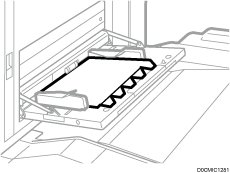
Einlegen von Papier in das Bannerpapierführungsmagazin
Das Banner-Papierführungsmagazin kann am Einzelblatteinzug befestigt werden. Dies ermöglicht das Einlegen von Papier mit einer horizontalen Abmessung von 487,8 mm (19,21 Zoll) oder mehr in den Bypass.
Wenn weder LCT noch Breit-LCT installiert ist
Öffnen Sie den Bypass.
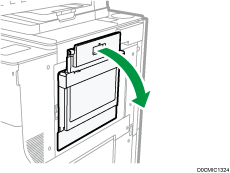
Ziehen Sie das Bannerpapier-Magazin heraus.
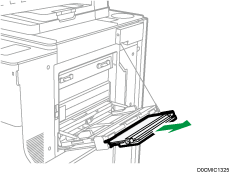
Das Bannerpapier-Magazin nach dem Herausziehen anheben, bis ein Klicken zu hören ist.
Heben Sie das Bannerpapier-Magazin an, bis es ungefähr in einem Winkel von 90 Grad zum Boden steht.
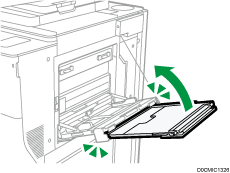
Öffnen Sie die Verlängerung.
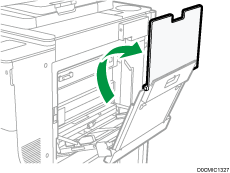
Legen Sie das Papier mit der Druckseite nach oben so weit wie möglich in das Gerät ein.
Richten Sie die Papierführungen auf das Papierformat aus.
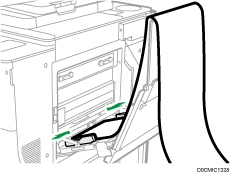
Geben Sie den Papiertyp und die Papierstärke an.
Festlegen von Papiertyp und -dicke
Wenn Sie Papier einer Größe einlegen, die nicht automatisch erkannt wird, geben Sie das Papierformat an.
Festlegen von nicht automatisch erkanntem Papierformat
Festlegen eines benutzerdefinierten Papierformats über das Bedienfeld
Wenn LCT oder Breit-LCT installiert ist
Dieser Vorgang wird mit installiertem LCT als Beispiel erläutert.
Öffnen Sie den Bypass.
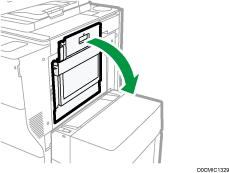
Ziehen Sie das Bannerpapier-Magazin heraus.
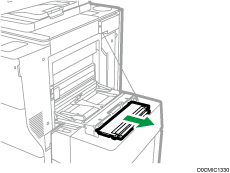
Öffnen Sie die Verlängerung.
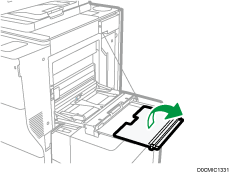
Legen Sie das Papier mit der Druckseite nach oben so weit wie möglich in das Gerät ein.
Rollen Sie bei der Verwendung von Papier mit einer horizontalen Länge über 900 mm das Ende ein.
Legen Sie das Papier in den Bypass oder in das Bannerpapier-Magazin und rollen Sie es ein, sodass sich eine Schlaufe bildet.
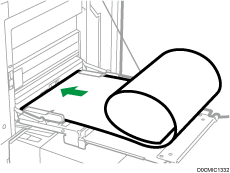
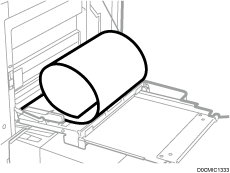
Richten Sie die Papierführungen auf das Papierformat aus.
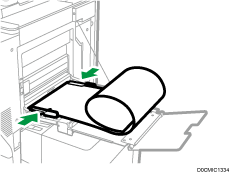
Geben Sie den Papiertyp und die Papierstärke an.
Festlegen von Papiertyp und -dicke
Wenn Sie Papier einer Größe einlegen, die nicht automatisch erkannt wird, geben Sie das Papierformat an.
Festlegen von nicht automatisch erkanntem Papierformat
Festlegen eines benutzerdefinierten Papierformats über das Bedienfeld
Wenn Sie das Papier in Schritt 4 einlegen, achten Sie darauf, dass das aufgerollte Papier nicht oben am Seitenanschlag hängen bleibt.
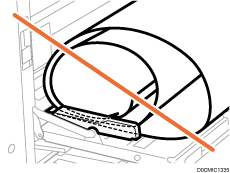
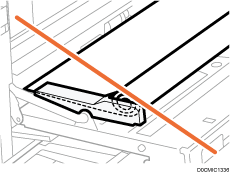
Schließen des Bannerpapierführungsmagazins
Wenn weder LCT noch Breit-LCT installiert ist
Ziehen Sie die Verlängerung leicht nach oben und klappen Sie sie dann in das Gerät.
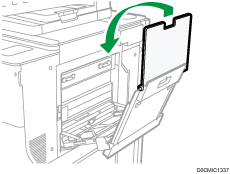
Heben Sie das Bannerpapier-Magazin zum Gerät, bis ein Klicken zu hören ist und neigen Sie es dann auf die entgegengesetzte Seite.
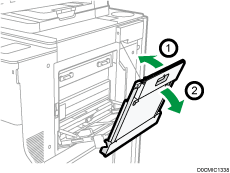
Schieben Sie das Bannerpapier-Magazin in seine ursprüngliche Position.
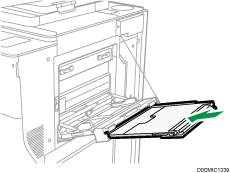
Schließen Sie den Bypass.
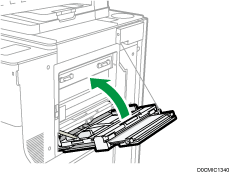
Wenn LCT oder Breit-LCT installiert ist
Dieses Verfahren wird anhand eines Beispiels mit installiertem LCT verdeutlicht
Ziehen Sie die Verlängerung leicht nach oben und klappen Sie sie dann in das Gerät.
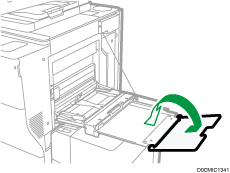
Schieben Sie das Bannerpapier-Magazin in seine ursprüngliche Position.
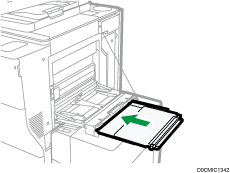
Schließen Sie den Bypass.
Einlegen von Papier in das Großraummagazin (LCT)
(hauptsächlich Europa und Asien)
Das LCT ist nur für Papier im Format A4 ausgelegt. Wenn Sie auf Papier im Format 81/2 × 11 oder B5 JIS aus dem LCT drucken möchten, wenden Sie sich an den Kundendienst.
(hauptsächlich Nordamerika)
Das LCT ist nur für Papier im Format 81/2 × 11 ausgelegt. Wenn Sie auf Papier im Format A4 oder B5 JIS aus dem LCT drucken möchten, wenden Sie sich an den Kundendienst.
Die optionale Erweiterungseinheit ist erforderlich, um B4 JIS, A4, 81/2 × 14 oder 81/2 × 11 einzulegen.
Stellen Sie sicher, dass die Papierkanten an der linken Seite ausgerichtet sind.
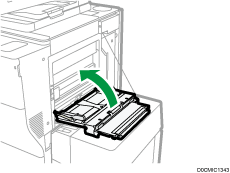
Stellen Sie sicher, dass das Papier im Papiermagazin nicht benutzt wird und öffnen Sie anschließend die obere Abdeckung des LCT.
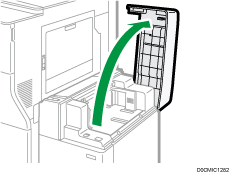
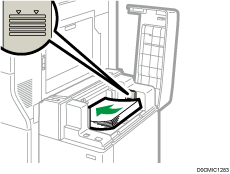
Papier in das Papiermagazin mit der Druckseite nach oben einlegen.
Stapeln Sie Papier nicht über die Begrenzungsmarkierung.
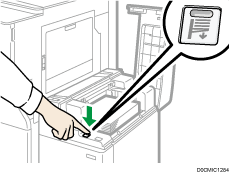
Drücken Sie die Taste [Down].
Die Taste blinkt, während sich die Unterplatte senkt.
Legen Sie Papier ein, indem Sie die Schritte 2 und 3 wiederholen.
Schließen Sie die obere Abdeckung des Großraummagazins.
Geben Sie den Papiertyp und die Papierstärke an.
Papier in das Erweiterungs-LCT einlegen
In das Breit-LCT können verschiedene Papierformate eingelegt werden, indem einfach die Positionen der Seiten- und Endanschläge entsprechend anpasst werden.
Kontrollieren Sie, ob die Papierkanten an der linken Seite ausgerichtet sind.
Verwenden Sie beim Einlegen von Transparentpapier nur Papier mit langer Faserung und wählen Sie die Papierausrichtung entsprechend dem Faserverlauf.
Achten Sie darauf, dass das Papiermagazin nicht gerade verwendet wird und ziehen Sie es dann vorsichtig bis zum Anschlag heraus.
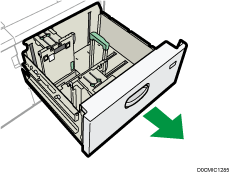
Entfernen Sie eventuell eingelegtes Papier.
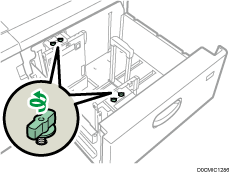
Lösen Sie die Schrauben, die die Seitenanschläge befestigen.
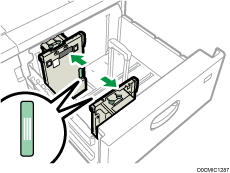
Halten Sie die beschrifteten Teile der Seitenanschläge fest und schieben Sie die Anschläge nach außen.
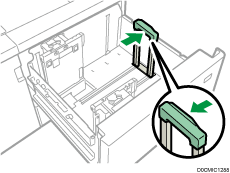
Drücken Sie die Freigabetaste am Endanschlag und schieben Sie den Endanschlag nach außen.
Papier in das Papiermagazin mit der Druckseite nach oben einlegen.
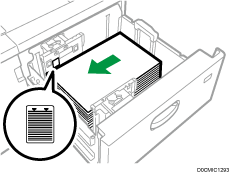
Legen Sie einen ca. 5–10 mm (0,2–0,4 Zoll) hohen Papierstapel ein, orientieren Sie sich an dem Symbol unten am Seitenanschlag.
Stellen Sie sicher, dass das Papier auf beiden Seiten auf den Unterstützungsplatten liegt.
Legen Sie das Papier bündig gegen den linken Anschlag und richten Sie die Papierkanten aus.
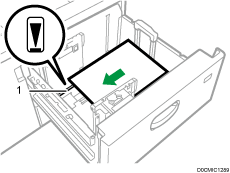
Unterstützungsplatte
Halten Sie die beschrifteten Teile der Seitenanschläge und passen Sie die Anschläge an das Papierformat an.
Legen Sie das Papier bündig an die vorstehenden Teile unten am inneren Seitenanschlag an. Vergewissern Sie sich, dass zwischen dem Papier und den Seitenanschlägen keine Lücke ist.
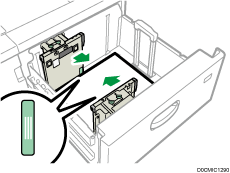
Prüfen Sie, dass die Positionen der Skalennummern oben auf beiden Seitenanschlägen ungefähr gleich sind. Beim Einlegen von normalen Papierformaten richten Sie die Schraubenlöcher der Seitenanschläge an den Papierformatmarkierungen aus.
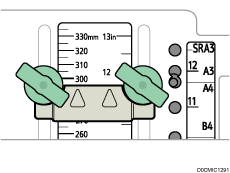
Halten Sie die innere Seitenführung und ziehen Sie dann die Schrauben für die innere Seitenführung fest.
Bringen Sie den vorderen Seitenanschlag genauso in Position.
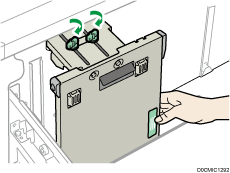
Legen Sie bei Bedarf zusätzliche Blätter ein.
Stapeln Sie Papier nicht über die Begrenzungsmarkierung.
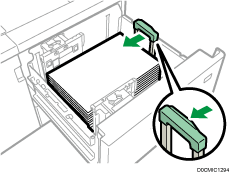
Drücken Sie die Freigabetaste an der Endbegrenzung und richten Sie die Endbegrenzung vorsichtig auf das eingelegte Papier aus.
Vergewissern Sie sich, dass zwischen dem Papier und der Endbegrenzung keine Lücke ist.
 Schieben Sie das Papiermagazin vorsichtig hinein.
Wenn Sie das Papiermagazin mit zu viel Kraft zurück in seine Position schieben, kann sich das Papier verschieben und die Druckgenauigkeit nimmt ab.
 Geben Sie den Papiertyp und die Papierstärke an.
Festlegen von Papiertyp und -dicke
Wenn Sie Papier einer Größe einlegen, die nicht automatisch erkannt wird, geben Sie das Papierformat an.
Festlegen von nicht automatisch erkanntem Papierformat
Festlegen eines benutzerdefinierten Papierformats über das Bedienfeld
Wenn Sie Dickes Papier 2 bis 4, [Beschichtetes Papier: Hochglanz], [Beschichtetes Papier: Glänzend], [Beschichtetes Papier: Matt] oder [Etiketten] bei [Papierformat/Papierart] unter [Magazin-/Papiereinstellungen] auswählen, wird automatisch Luft ausgeblasen, um das in das breite LCT eingelegte Papier aufzufächern. Fächern Sie dieses Papier auf, bevor Sie es einlegen.
Sie können Umschläge in das Breit-LCT einlegen. Legen Sie Umschläge in der richtigen Richtung ein.
Einlegen von Registerkartenbeständen in das breite LCT
Wenn Sie Registerkarten einlegen, bringen Sie die Registerkartenführung an.
Öffnen Sie die vordere Abdeckung des Breit-LCT und nehmen Sie dann die Registerkartenführung heraus.
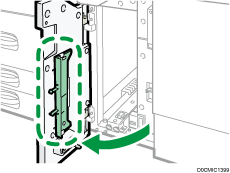
Schließen Sie die vordere Abdeckung.
Achten Sie darauf, dass das Papiermagazin nicht gerade verwendet wird und ziehen Sie es dann vorsichtig bis zum Anschlag heraus.
Die Seitenanschläge auf das einzulegende Registerkartenformat einstellen und einlegen.
Bringen Sie die Registerkartenführung an und richten Sie anschließend die Endbegrenzung vorsichtig auf das eingelegte Papier aus, während Sie die Freigabetaste der Endbegrenzung drücken.
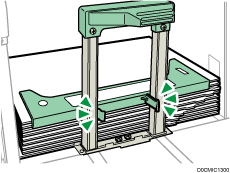
Schieben Sie das Papiermagazin vorsichtig hinein.
Geben Sie den Papiertyp und die Papierstärke an.
Festlegen von Papiertyp und -dicke
Wenn Sie Papier einer Größe einlegen, die nicht automatisch erkannt wird, geben Sie das Papierformat an.
Festlegen von nicht automatisch erkanntem Papierformat
Festlegen eines benutzerdefinierten Papierformats über das Bedienfeld
Ersetzen Sie die Registerkartenführung nach der Benutzung.
Einlegen von Papier mit einer vertikalen Größe von 100,0 mm bis 139,2 mm im breiten LCT
Wenn Sie Papier mit einer Länge von 100,0 bis 139,2 mm (3,94 bis 5,48 Zoll) einlegen, bringen Sie die Postkarten-Seitenbegrenzungen an.
Öffnen Sie die vordere Abdeckung des Breit-LCT, entfernen Sie die Schrauben von den Postkarten-Seitenführungen und nehmen Sie sie heraus.
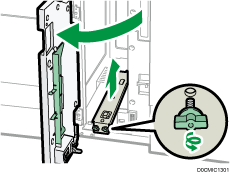
Schließen Sie die vordere Abdeckung.
Achten Sie darauf, dass das Papiermagazin nicht gerade verwendet wird und ziehen Sie es dann vorsichtig bis zum Anschlag heraus.
Passen Sie die Vertiefung auf der Unterseite des Postkarten-Seitenanschlags mit der Begrenzungsmarkierung in den Schraubkopf auf der Unterseite des inneren Seitenanschlags ein.
Passen Sie das Loch auf dem Postkarten-Seitenanschlag in die Ausbuchtung auf dem Seitenanschlag ein.
Richten Sie den Postkarten-Seitenanschlag am vorderen Seitenanschlag genauso ein.
Befestigen Sie den Postkarten-Seitenanschlag mit den Schrauben.
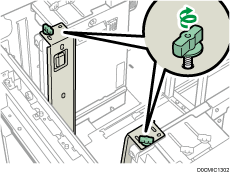
Richten Sie die End- und Seitenanschläge auf das einzulegende Papierformat aus und legen Sie dann das Papier ein.
Schieben Sie das Papiermagazin vorsichtig hinein.
Geben Sie den Papiertyp und die Papierstärke an.
Festlegen von Papiertyp und -dicke
Wenn Sie Papier einer Größe einlegen, die nicht automatisch erkannt wird, geben Sie das Papierformat an.
Festlegen von nicht automatisch erkanntem Papierformat
Festlegen eines benutzerdefinierten Papierformats über das Bedienfeld
Nehmen Sie den Postkarten-Seitenanschläge nach der Benutzung wieder heraus.
Einlegen von vertikalem oder größerem B5-Papier in das breite LCT
Wenn Sie Papier mit dem Format B5 JIS oder größer einlegen, bringen Sie die Ausgabehalterungen an.
Öffnen Sie die vordere Abdeckung des Breit-LCT, entfernen Sie die Schrauben von den Postkarten-Seitenführungen und nehmen Sie sie heraus.
Entfernen Sie die Ausgabehalterungen.
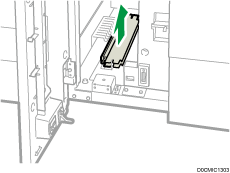
Ersetzen Sie die Postkarten-Seitenführungen und schließen Sie die vordere Abdeckung des Breit-LCT.
Achten Sie darauf, dass das Papiermagazin nicht gerade verwendet wird und ziehen Sie es dann vorsichtig bis zum Anschlag heraus.
Lösen Sie die Schrauben, die die Seitenanschläge befestigen.
Schieben Sie die Endbegrenzung und Seitenführungen nach außen.
Um die Endbegrenzung schieben zu können, bewegen Sie sie und drücken gleichzeitig die Freigabetaste.
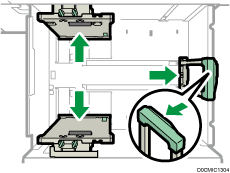
Bringen Sie die Ausgabehalterungen an, indem Sie die Nut der Ausgabehalterungen in die Ausgabehalterungen der Führungen einpassen.
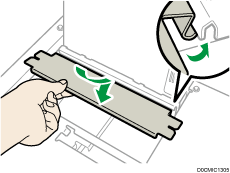
Überprüfen Sie, ob die Ausgabehalterungen und Seitenführungen miteinander verbunden sind, indem Sie die Seitenführungen bewegen.
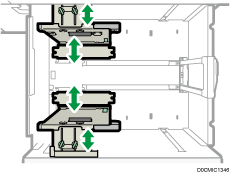
Richten Sie die End- und Seitenanschläge auf das einzulegende Papierformat aus und legen Sie dann das Papier ein.
Schieben Sie das Papiermagazin vorsichtig hinein.
Geben Sie den Papiertyp und die Papierstärke an.
Festlegen von Papiertyp und -dicke
Wenn Sie Papier einer Größe einlegen, die nicht automatisch erkannt wird, geben Sie das Papierformat an.
Festlegen von nicht automatisch erkanntem Papierformat
Festlegen eines benutzerdefinierten Papierformats über das Bedienfeld
Ersetzen Sie die Ausgabehalterungen nach der Benutzung.
Einlegen von Papier in die Einschießeinheit
Legen Sie nichts oben auf die Einheit und lassen Sie auch keine Dokumente auf dem Sensor liegen. Dadurch könnte das Papierformat falsch gescannt werden oder es könnte zu Papierstaus kommen.
Wenn Sie die Funktion Z-Falz verwenden, muss das Format des Papiers in der Einschießeinheit dem Format der Ausdrucke mit Z-Falzung entsprechen. Wenn das Papier in der Einschießeinheit größer als die Blätter mit Z-Falzung ist, kann ein Papierstau entstehen.
Verwenden Sie kein Papier, das mit diesem Gerät bereits bedruckt wurde.
Legen Sie Papier ordentlich ein.
Stapeln Sie Papier nicht über die Begrenzungsmarkierung.
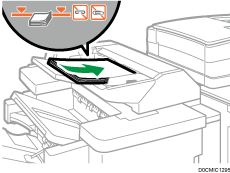
Stellen Sie die Seitenbegrenzungen auf das Papierformat ein.
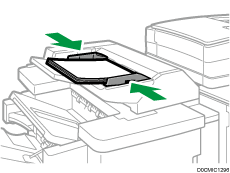
Legen Sie das Papier mit der bedruckten Seite (Vorderseite) nach oben ein.
Legen Sie Papier in die Einschießeinheit mit der gleichen Ausrichtung wie Papier im Papiermagazin ein.
Die Heft- oder Lochungsposition befindet sich auf der linken Seite des Papiers, wenn Sie dem Gerät zugewandt stehen.
Zum Einlegen des Papiers in der Einschießeinheit richten Sie die Vorlagen im automatischen Vorlageneinzug (ADF) so aus, wie unten dargestellt.
Einschießeinheit
ADF


Einlegen von Papier in die Doppel-Einschießeinheit
Legen Sie nichts oben auf die Einheit und lassen Sie auch keine Dokumente auf dem Sensor liegen. Dadurch könnte das Papierformat falsch gescannt werden oder es könnte zu Papierstaus kommen.
Legen Sie das Papier gleichermaßen in das Zwischenfach des oberen Magazins ein und Zwischenfach des unteren Magazins ein. Dieser Vorgang für das Zwischenfach des unteren Magazins ist beschrieben.
Während Sie den Freigabehebel nach unten drücken, verschieben Sie die Seitenanschläge, bis sie an dem zu verwendenden Papierformat ausgerichtet sind.
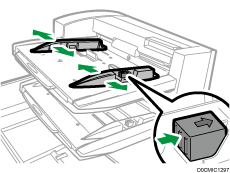
Legen Sie Papier ordentlich ein.
Wenn Sie Papier in einem größeren Format als A4 (81/2 × 11) einlegen, müssen Sie die Papierverlängerung herausziehen.
Stapeln Sie Papier nicht über die Begrenzungsmarkierung.
Verschieben Sie ggf. die Seitenanschläge so, dass sie leicht am eingelegten Papier anliegen.
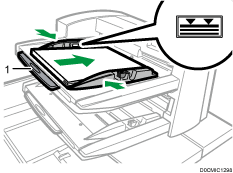
Papierverlängerungen
Wenn Sie Papier einer Größe einlegen, die nicht automatisch erkannt wird, geben Sie das Papierformat an.
Festlegen von nicht automatisch erkanntem Papierformat
Festlegen eines benutzerdefinierten Papierformats über das Bedienfeld
Legen Sie das Papier mit der bedruckten Seite (Vorderseite) nach oben ein.
Legen Sie Papier in die Doppel-Einschießeinheit mit der gleichen Ausrichtung wie Papier im Papiermagazin ein.
Die Heft- oder Lochungsposition befindet sich auf der linken Seite des Papiers, wenn Sie dem Gerät zugewandt stehen.
Zum Einlegen des Papiers in der Doppel-Einschießeinheit richten Sie die Vorlagen im automatischen Vorlageneinzug (ADF) so aus, wie unten dargestellt.
Doppel-Einschießeinheit
ADF
Festlegen von nicht automatisch erkanntem Papierformat
Drücken Sie auf dem Home-Bildschirm auf [Einstellungen].

Drücken Sie auf [Magazin-Papiereinstellungen].
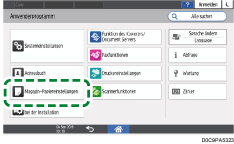
Drücken Sie auf [Papiermagazin/Papiertyp]
Drücken Sie auf ein Magazin, um es festzulegen.
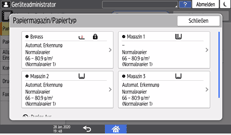
Drücken Sie [Papierformat].
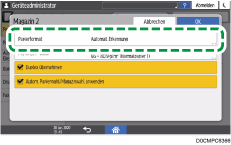
Um die Einstellung für den Bypass festzulegen, drücken Sie auf [Papierformat: Drucker].
Die Größe des Papiers in Magazin 1 und dem Großraummagazin (LCT) ist fest vorgegeben und kann nicht verändert werden.
Wählen Sie ein Papierformat aus der angezeigten Liste aus und drücken Sie dann auf [OK].
Drücken Sie auf [OK].
Nach Abschluss der Konfiguration drücken Sie auf [Home]( ).
).
Wenn Sie Papier verwenden möchten, das automatisch erkannt wird, nachdem Sie Papier verwendet haben, das nicht automatisch erkannt werden kann, stellen Sie die Einstellung wieder auf Automatische Erkennung. Um die Einstellung Automatische Erkennung wiederherzustellen, legen Sie das Papier erneut ein, führen die Schritte 1 bis 6 aus, wählen [Automatische Erkennung] und drücken anschließend [OK].
Festlegen eines benutzerdefinierten Papierformats über das Bedienfeld
Drücken Sie auf dem Home-Bildschirm auf [Einstellungen].
Drücken Sie auf [Magazin-Papiereinstellungen].
Drücken Sie auf [Papiermagazin/Papiertyp]
Drücken Sie auf ein Magazin, um es festzulegen.
Drücken Sie [Papierformat].
Um die Einstellung für den Bypass festzulegen, drücken Sie auf [Papierformat: Drucker].
Die Größe des Papiers in Magazin 1 und dem Großraummagazin (LCT) ist fest vorgegeben und kann nicht verändert werden.
Drücken Sie in der angezeigten Liste auf [Benutzerdefiniert].
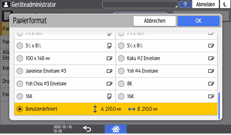
Drücken Sie den Wert im Feld "A" oder "B", und geben Sie dann den neuen Wert ein.
Geben Sie Werte zwischen den Zahlen „< >“ an und drücken Sie dann auf [Done].
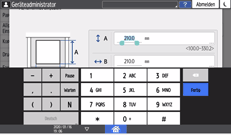
Drücken Sie drei Mal auf [OK].
Nach Abschluss der Konfiguration drücken Sie auf [Home]().
Festlegen von Papiertyp und -dicke
Stimmen die Druckeinstellungen und das eingelegte Papier für den Druckjob nicht überein, kommt es zu Konflikten.
Prüfen Sie vor dem Start des Druckvorgangs die Papiereinstellungen.
Prüfen Sie vor dem Ändern der Einstellungen die Priorität der Papiereinstellungen für den Druck (Priorität für Druckertreiber oder Bedienfeld).
[Einstellungen]
 [Druckereinstellungen][System][Papiereingabe/-ausgabe][bevorzugte Magazineinstellung]
Am Druckertreiber
Prüfen Sie die Einstellungen für Papiermagazin und -typ im Druckertreiber und stellen Sie sicher, dass die Einstellungen mit dem eingelegten Papier übereinstimmen.
Am Bedienfeld
Drücken Sie auf dem Home-Bildschirm auf [Einstellungen].
Drücken Sie auf [Magazin-Papiereinstellungen].
Drücken Sie auf [Papiermagazin/Papiertyp]
Drücken Sie auf ein Magazin, um es festzulegen.
Drücken Sie auf [Papiertyp/-dicke].
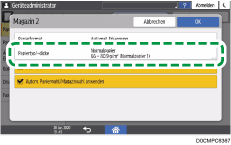
Wählen Sie einen Papiertyp und eine Papierdicke aus der angezeigten Liste aus und drücken Sie dann auf [OK].
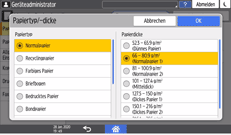
Drücken Sie auf [OK].
Nach Abschluss der Konfiguration drücken Sie auf [Home]().