
Ausrichtung und Lagerung von Umschlägen
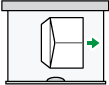
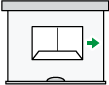
Die Art und Weise, wie eine Vorlage auf das Vorlagenglas gelegt und wie Briefumschläge eingelegt werden, hängt von der Form und Ausrichtung der Briefumschläge ab.

Drucken Sie nicht auf die folgenden Umschläge:
Fensterumschläge
Feuchte Umschläge
Vor dem Einlegen von Briefumschlägen
Um Umschläge mit geöffneten Klappen einzuziehen, verwenden Sie nur Umschläge, die mindestens 148 mm (5,9 Zoll) lang sind, einschließlich der geöffneten Klappe. Legen Sie die Umschläge mit vollständig geöffneten Klappen ein. Je nach Länge oder Form der Umschlagklappe kann es zu einem Papierstau kommen.
Streichen Sie vor dem Einlegen von Umschlägen die Luft vollständig heraus und glätten Sie alle vier Ecken. Falls Sie gebogen oder gewellt sind, die vorderen Kanten (die Kanten, die zuerst vom Gerät eingezogen werden) mit einem Bleistift oder Lineal glatt streichen, damit sie sich gut einziehen lassen.

Informationen zu empfohlenen Umschlägen erhalten Sie bei Ihrem örtlichen Händler.
Die Duplexfunktion kann für Umschläge nicht verwendet werden.
Um eine bessere Ausgabequalität zu erhalten, empfehlen wir, dass Sie die vier Seitenränder auf mindestens folgende Werte einstellen:
Vorderkante: 4 mm (0,16 Zoll)
Hinterkante: 4 mm (0,16 Zoll)
Rechter/linker Rand: 2 mm (0,08 Zoll)
Auf einem ungleichmäßig dicken Blatt werden Bilder möglicherweise nicht scharf gedruckt. Drucken Sie ein paar Blätter aus und prüfen Sie das Ergebnis.
Wenn die Temperatur oder Feuchtigkeit zu hoch ist, ist das Druckergebnis möglicherweise nicht zufriedenstellend oder wird der Umschlag geknickt.
Je nach der Druckumgebung ist das Druckergebnis selbst bei der Verwendung von empfohlenen Umschlägen möglicherweise nicht zufriedenstellend oder die ausgegebenen Umschläge werden geknickt.
Verwendung der Kopierfunktion
Ausrichtung von Umschlägen | Vorlagenglas | Magazine 2-3 | Bypass-Magazin oder breites LCT |
|---|---|---|---|
Seitlich öffnende Umschläge:  | 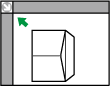
| 
| 
|
Seitlich öffnende Umschläge  | 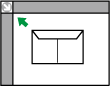
| 
| 
|


Geben Sie beim Einlegen von Umschlägen das Umschlagformat und die -dicke an.
Verwenden der Druckfunktion
Umschlagtypen | Magazine 2-3 | Bypass-Magazin oder breites LCT |
|---|---|---|
Seitlich öffnende Umschläge: |
|
|
Seitlich öffnende Umschläge |
|
|
Wählen Sie beim Einlegen von Umschlägen „Umschlag“ als Papiertyp in [Mag.-/Papiereinstell.] und unter Druckertreiber, und geben Sie die Umschlagdicke ein.
Wenn Sie Umschläge einlegen, aktivieren Sie das Kontrollkästchen [Um 180 Grad drehen] auf der Registerkarte [Detaill. Einstellungen] im Menü  [Allgemein] und drucken Sie.
Drehen Sie unter Verwendung des Druckertreibers das Druckbild um 180 Grad, wenn Sie auf folgendem Papier drucken:
Umschläge, die mit ihren kurzen Kanten am Gerätegehäuse eingelegt werden
Umschläge, die mit ihren langen Kanten am Gerätegehäuse im Bypass und Breit-LCT eingelegt werden