
Drucken auf Umschläge
Legen Sie Umschläge in den Bypass oder ein Papiermagazin ein.
Legen Sie Umschläge in das Gerät ein und ändern Sie die Papiermagazin-Einstellungen über das Bedienfeld.
Drucken auf Umschläge im Bypass
 Legen Sie einen Umschlag in den Bypass.
Typen und Ausrichtungen von Umschlägen | Bypass |
|---|---|
Seitlich öffnende Umschläge:  |  Klappe: geöffnet Druckseite: nach oben |
Seitlich öffnende Umschläge  |  Klappe: geschlossen Druckseite: nach oben |


 Klicken Sie auf dem Home-Bildschirm auf [Anwenderprogramm].

 Am Einstellungsbildschirm drücken Sie auf [Magazin/Papiereinstellungen].
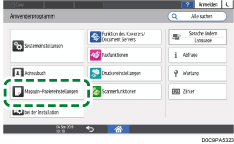
 Drücken Sie auf [Papiermagazin/Papiertyp]
 Drücken Sie [Bypass]
 [Papierformat: Drucker] und wählen Sie dann das Format der Umschläge aus.
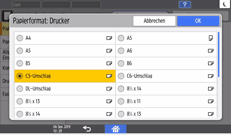
Wenn das Format des eingelegten Umschlags nicht in der Liste enthalten ist, wählen Sie [Benutzerdefiniert] und geben Sie den Wert ein.
 Drücken Sie auf [OK].
 Drücken Sie auf [Papiertyp/Dicke] und dann wählen Sie [Umschlag] unter [Papiertyp].
Wählen Sie auch die Dicke der eingelegten Umschläge unter [Papierdicke].
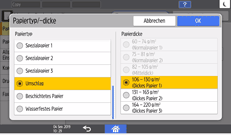
 Drücken Sie zweimal [OK].
 Nach Abschluss der Konfiguration drücken Sie auf [Home] (
 ).
).
 Öffnen Sie ein zu druckendes Dokument auf dem Computer und zeigen Sie den Einstellungsbildschirm des Druckertreibers über das Druckmenü der Anwendung an.
 Geben Sie das Papierformat und den Papiertyp an.
Windows
Auf der Registerkarte [Allgemein] konfigurieren Sie folgende Einstellungen:
Dokumentenformat: Wählen Sie das Umschlagformat. Wenn das Umschlagformat nicht in den Optionen enthalten ist, geben Sie den Wert in [Benutzerdef. Pap.format...] ein.
Papiertyp: [Umschlag]
Sie können ein benutzerdefiniertes Papierformat angeben, was in der Regel als Option für die Dokumentformate verwendet wird.
Drucken auf Papier mit benutzerdefiniertem Format über den Bypass
macOS
Die folgenden Einstellungen konfigurieren:
Papierformat: Wählen Sie das Umschlagformat. Wenn das Umschlagformat nicht in den Optionen enthalten ist, wählen Sie [Benutzerdefinierte Formate verwalten], und geben Sie den Wert ein.
Druckerfunktionen
PapierPapiertyp: [Umschlag]
 Starten Sie den Druck.
Drucken auf Umschläge im Bypass-Magazin
Legen Sie einen Umschlag in das Papiermagazin ein.
Typen und Ausrichtungen von Umschlägen | Magazine 2 bis 3 | Breit-Großraummagazin |
|---|---|---|
Seitlich öffnende Umschläge: | 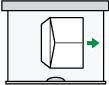 Klappe: geöffnet Druckseite: nach unten | 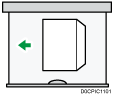 Klappe: geöffnet Druckseite: nach oben |
Seitlich öffnende Umschläge | 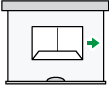 Klappe: geschlossen Druckseite: nach unten | 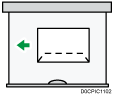 Klappe: geschlossen Druckseite: nach oben |
Klicken Sie auf dem Home-Bildschirm auf [Anwenderprogramm].
Am Einstellungsbildschirm drücken Sie auf [Magazin/Papiereinstellungen].
Drücken Sie auf [Papiermagazin/Papiertyp] und wählen Sie dann das Magazin aus, in das die Umschläge eingelegt wurden.
Drücken Sie [Papierformat] und wählen Sie das Umschlagformat aus.
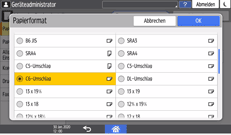
Wenn das Format des eingelegten Umschlags nicht in der Liste enthalten ist, wählen Sie [Benutzerdefiniert] und geben Sie den Wert ein.
Drücken Sie auf [OK].
Drücken Sie auf [Papiertyp/Dicke] und dann wählen Sie [Umschlag] unter [Papiertyp].
Wählen Sie auch die Dicke der eingelegten Umschläge unter [Papierdicke].
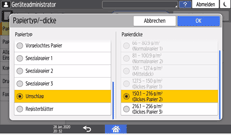
Drücken Sie zweimal [OK].
Nach Abschluss der Konfiguration drücken Sie auf [Home] ().
Öffnen Sie ein zu druckendes Dokument auf dem Computer und zeigen Sie den Einstellungsbildschirm des Druckertreibers über das Druckmenü der Anwendung an.
Geben Sie das Papierformat und den Papiertyp an.
Windows
Auf der Registerkarte [Allgemein] konfigurieren Sie folgende Einstellungen:
Dokumentenformat: Wählen Sie das Umschlagformat. Wenn das Umschlagformat nicht in den Optionen enthalten ist, geben Sie den Wert in [Benutzerdef. Pap.format...] ein.
Papiertyp: [Umschlag]
Sie können ein benutzerdefiniertes Papierformat angeben, was in der Regel als Option für die Dokumentformate verwendet wird.
Drucken auf Papier mit benutzerdefiniertem Format über den Bypass
macOS
Die folgenden Einstellungen konfigurieren:
Papierformat: Wählen Sie das Umschlagformat. Wenn das Umschlagformat nicht in den Optionen enthalten ist, wählen Sie [Benutzerdefinierte Formate verwalten], und geben Sie den Wert ein.
Druckerfunktionen
PapierPapiertyp: [Umschlag]
Starten Sie den Druck.