Transferir un documento de fax recibido a una dirección de correo electrónico o carpeta
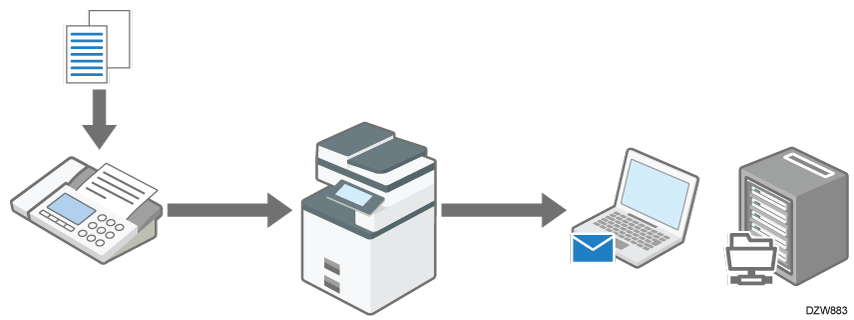
Además de imprimir los faxes recibidos desde la máquina, también puede transferirlos a una dirección de correo electrónico o a una carpeta compartida de su ordenador (Reenvío). Esta función resulta útil si desea comprobar el contenido de los faxes recibidos a través del correo electrónico cuando no está en la oficina o para gestionar los faxes recibidos en la carpeta de su ordenador.
No puede transferir un fax con Recepción de bloqueo de memoria que requiera introducir el ID de bloqueo de memoria para su impresión.
Introducción del código de ID para imprimir un documento de fax recibido

Para transferir un fax recibido a más de un destino, especifique el grupo de destino.
También puede especificar un destino diferente para cada remitente.
Especificar la acción que se debe llevar a cabo cuando se recibe un fax de diferentes remitentes
Registre una dirección de correo electrónico para transferir los faxes recibidos en la libreta de direcciones y especifique la dirección como destino de reenvío en [Reenviar] bajo [Ajustes Fax].
Pulse [Libreta de direcciones] en la pantalla de Inicio.
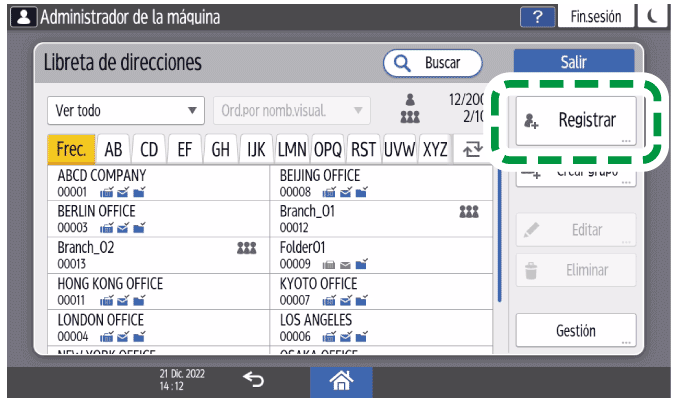
Pulse [Registrar] en la pantalla de la libreta de direcciones.
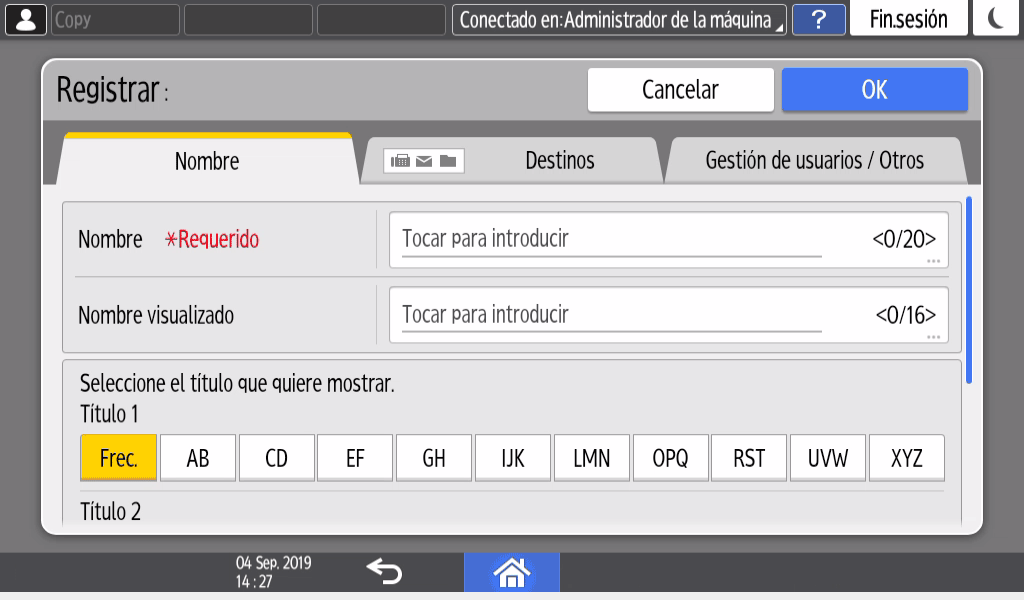
Introduzca la información del destino en los cuadros de entrada mostrados en la pestaña [Nombre] y seleccione un título para clasificar el destino.
Seleccione la pestaña [Destinos] y pulse [Dirección de email].
Introduzca la dirección de correo electrónico para entregar el fax en el buzón de entrada de Dirección de email.
Seleccione [Sí] en [Enviar por serv. SMTP].
Pulse [OK] dos veces.
Pulse [Inicio] (
 ) después de configurar el ajuste.
Con esto se completará el registro del destino de reenvío. Proceda a la activación del reenvío y especifique el destino de reenvío.Pulse [Configuración] en la pantalla de Inicio.
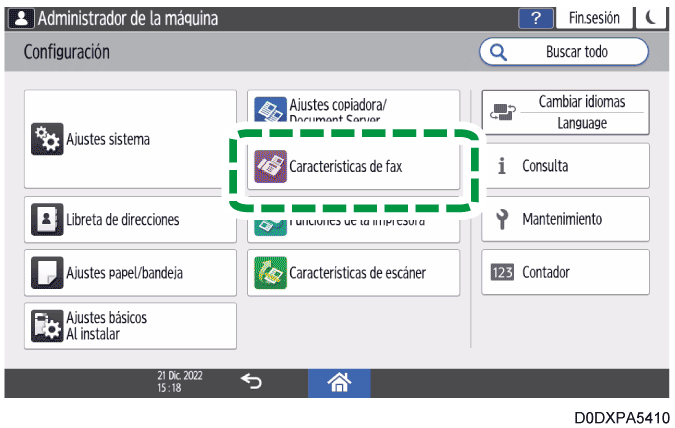
Pulse [Ajustes Fax] en la pantalla de configuración.
Pulse [Ajustes recepción]
 [Ajustes archivo recepción] [Acción al recibir archivo].
Pulse [Activado] en [Reenviar].
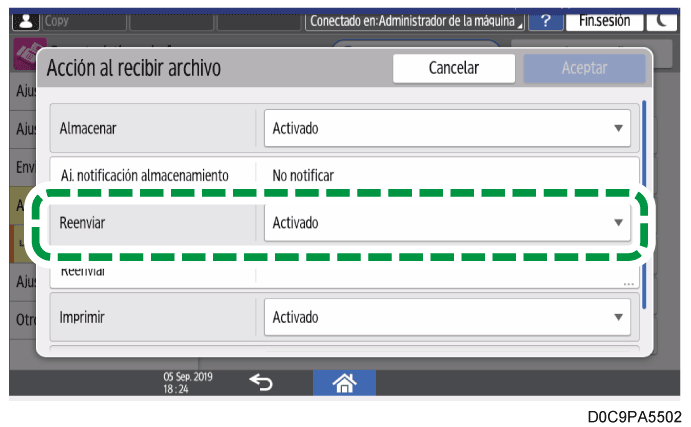
Pulse [Reenviar].
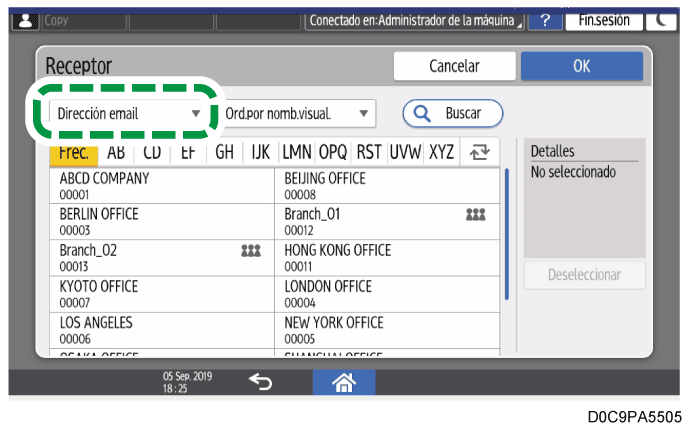
Pulse [Receptor].
Seleccione la pestaña [Dirección de email] y, a continuación, seleccione el destino de reenvío y pulse [OK].
Pulse [OK].
Si no va a imprimir el fax de reenvío en la máquina, seleccione [Desactivado] en [Imprimir].
Pulse [OK].
Pulse [Inicio] (
) después de especificar los ajustes.
Aunque configure la máquina para que no imprima el fax de reenvío en la máquina, los documentos recibidos que no se reenvían ni se almacenan pueden imprimirse como resultado de la combinación de varias configuraciones (por ejemplo, Remitente especial y configuraciones de almacenamiento).
Cree una carpeta en su ordenador, registre la ruta hasta ella en la libreta de direcciones de la máquina y, a continuación, active la función Reenvío.
Creación de una carpeta compartida para almacenar los faxes reenviados
Cree una carpeta compartida en su ordenador y especifique los permisos de acceso de la carpeta para prohibir que otros usuarios puedan visualizar su contenido.
En el Explorador de archivos, cree una carpeta para compartir.
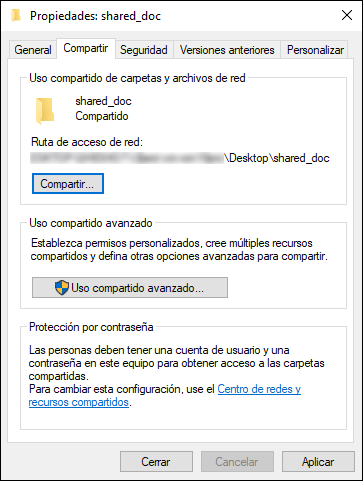
Se creará una carpeta llamada "shared_doc" a modo de ejemplo.Haga clic con el botón derecho del ratón en la carpeta creada y, a continuación, haga clic en [Propiedades].
En la pestaña [Uso compartido], haga clic en [Uso compartido avanzado].
Marque la casilla de verificación [Compartir esta carpeta] y, a continuación, haga clic en [Permisos].
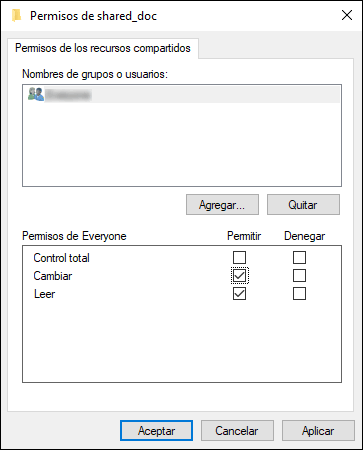
Después de completar el procedimiento, quite Todos (usuario no especificado) y, a continuación, añada un usuario con permiso para acceder a la carpeta.Seleccione [Todos] en [Nombres de grupo o usuario] y, a continuación, haga clic en [Quitar].
Haga clic en [Agregar]
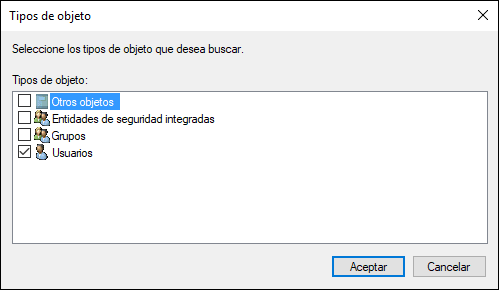
Seleccione [Usuarios] y, a continuación, haga clic en [Aceptar].
Haga clic en [Ubicaciones], seleccione el nombre del dominio o grupo de trabajo al que pertenece el usuario y, a continuación, haga clic en [Aceptar].
Haga clic en [Buscar ahora].
En los resultados de la búsqueda, seleccione el nombre de usuario para inicio de sesión del ordenador que se va a añadir y, a continuación, haga clic en [Aceptar].
Haga clic en [OK].
Seleccione el usuario añadido y, a continuación, marque la casilla de verificación [Permitir] en [Permisos] bajo [Cambiar].
Los permisos de acceso a la carpeta se han configurado correctamente. Haga clic en [Aceptar] para cerrar todas las ventanas y siga trabajando con la máquina.
Registro de la ruta a la carpeta compartida en la libreta de direcciones
Registre la carpeta "shared_doc" creada como un destino de reenvío y compruebe que puede acceder a la carpeta.
Pulse [Libreta de direcciones] en la pantalla de Inicio.
Pulse [Registrar] en la pantalla de la libreta de direcciones.
Introduzca la información del destino en los cuadros de entrada mostrados en la pestaña [Nombre] y seleccione el título para clasificar el destino.
Seleccione la pestaña [Destinos] y pulse [Carpeta].
Seleccione [SMB (Enviar a carpeta compartida en PC)] en "Protocolo".
En "Info autenticación carpeta", seleccione [Espec. otra info autent.] y, a continuación, introduzca el nombre y la contraseña del usuario del ordenador en el que se encuentra la carpeta de destino del reenvío.
Especifique la ruta de red a la carpeta de destino de reenvío en "Ruta".
Introducción manual del nombre de ruta
Si el nombre del ordenador es "User1PC" y el nombre de la carpeta compartida es "shared_doc", introduzca lo siguiente:
\\User1PC\shared_doc
Si no puede conectarse al ordenador utilizando el nombre del ordenador, introduzca la dirección IP y el nombre de la carpeta compartida como se indica a continuación:
\\192.168.0.152\shared_docSelección de una carpeta de la lista
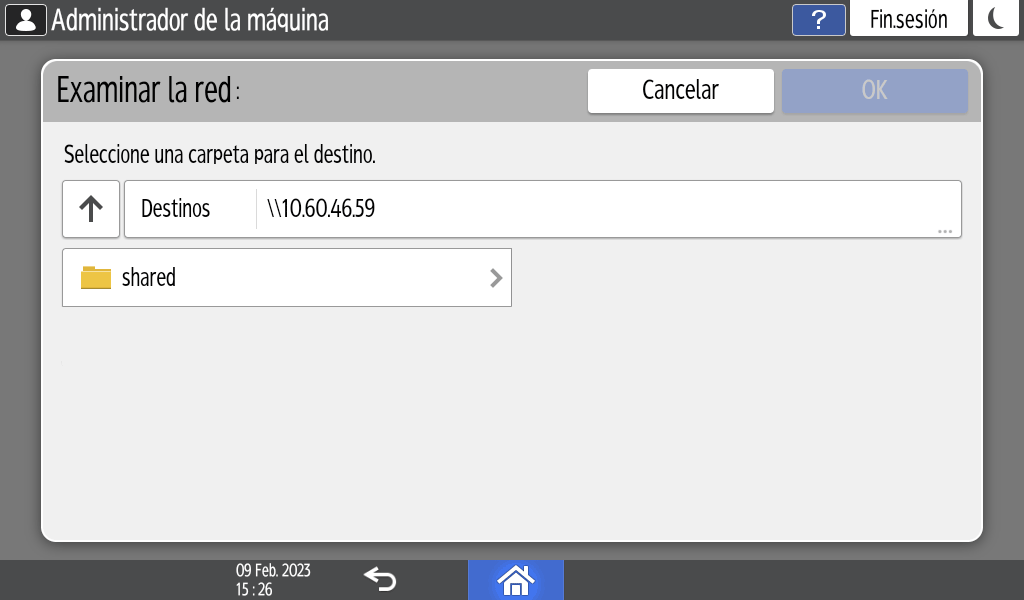
Introduzca la dirección IP del ordenador en el que se desee buscar una carpeta compartida y pulse [Examinar la red] para seleccionar la carpeta de destino de reenvío.
Pulse [Prueba conexión].
Si no se establece conexión, consulte el mensaje que aparecerá.
Cuando aparece un mensaje mientras se utiliza la función de fax
La carpeta se registra tras completar una prueba de conexión satisfactoria. Proceda a especificar la carpeta registrada como destino de reenvío en [Reenviar] bajo [Ajustes Fax].
Pulse [Cancelar] para cancelar la prueba de conexión, como cuando se equivoca al especificar Ruta.Pulse [OK] dos veces.
Pulse [Configuración] en la pantalla de Inicio.
Pulse [Ajustes Fax] en la pantalla de configuración.
Pulse [Ajustes recepción]
Pulse [Activado] en [Reenviar].
Pulse [Reenvío].
Pulse [Receptor].
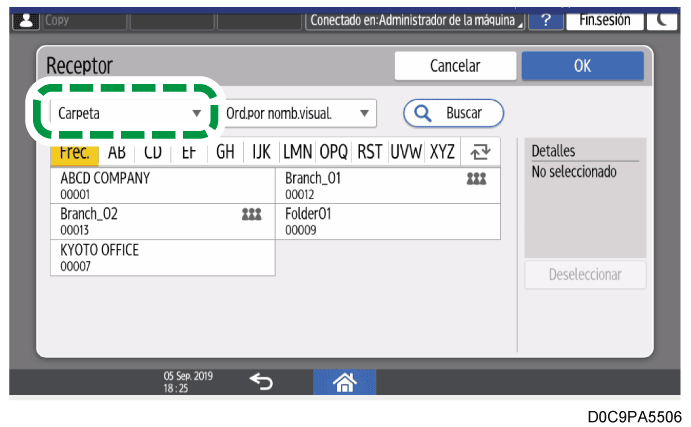
Seleccione la pestaña [Carpeta] y, a continuación, seleccione el destino de reenvío y pulse [OK].
Pulse [OK] para volver a la pantalla [Acción al recibir archivo] y, a continuación, especifique si desea imprimir o almacenar los documentos de fax reenviados.
Imprimir o almacenar documentos de fax reenviados utilizando la máquina
Seleccione [Activado] en [Imprimir] o [Almacenar].
No imprimir o almacenar documentos de fax reenviados utilizando la máquina
Seleccione [Desactivado] en [Imprimir] o [Almacenar].
Imprimir o almacenar utilizando la máquina solo cuando haya un documento de fax reenviado que no haya podido transferirse.
Seleccione [Activado] en [Imprimir] o [Almacenar].
Seleccione [Desactivado] en [Imprimir/Almacenar cuando se completan todas las transmisiones memoria].
Pulse [OK].
Pulse [
].
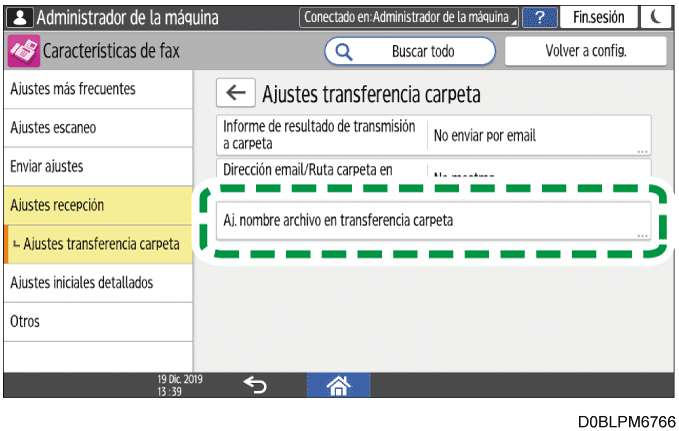
Pulse [Ajustes transferencia carpeta]
Añadir información de remitente a nombre de archivo
Seleccione [Sí] para incluir el nombre y número de fax del destinatario en el nombre del archivo reenviado.Limitar tipo caracteres para nombre archivo
Seleccione [Sí] para limitar el tipo de carácter que se puede utilizar en el nombre de archivo para impedir que caracteres incomprensibles aparezcan en el nombre de archivo o los datos perdidos.Pulse [OK].
Pulse [Inicio] (
Aunque configure la máquina para que no imprima el fax de reenvío en la máquina, los documentos recibidos que no se reenvían ni se almacenan pueden imprimirse como resultado de la combinación de varias configuraciones (por ejemplo, Remitente especial y configuraciones de almacenamiento).