Envío de faxes desde un ordenador
Puede enviar un documento creado en un ordenador directamente por fax sin imprimirlo pasándolo directamente por la máquina.
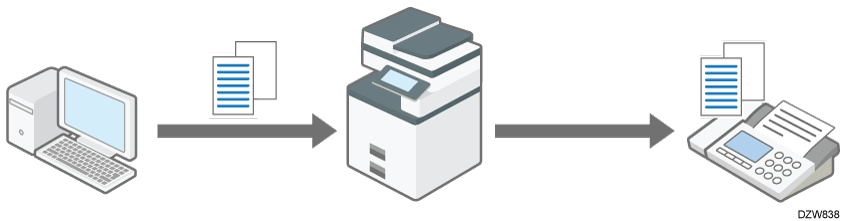
Instale previamente el controlador de LAN-Fax en el ordenador.
Instalación del driver LAN-Fax

Los errores que se produzcan cuando la máquina se utiliza como LAN-Fax no aparecerán en el ordenador. Utilice Web Image Monitor para comprobar si hay errores. Consulte la ayuda de Web Image Monitor.

Para especificar un destino desde la libreta de direcciones registrada en la máquina, guarde la libreta de direcciones en su ordenador e importe previamente los destinos registrados en la libreta de direcciones en la lista de destinos de LAN-Fax.
Para conocer el procedimiento de importación de los destinos, consulte Uso de la libreta de direcciones de la máquina como libreta de direcciones de LAN-Fax.
IP-Fax sólo estará disponible si el gateway (en conformidad con T.38), gatekeeper y servidor SIP son compatibles con esta máquina. Para una lista de los servidores SIP, gatekeepers y gateways certificados, contacte con su distribuidor local o representante del servicio técnico.
Si especifica el controlador de LAN-Fax como controlador de impresora al imprimir desde una aplicación del ordenador, podrá enviar un documento directamente por fax.
Abra el documento que desee enviar en el ordenador y visualice la pantalla de configuración de LAN-Fax desde el menú de impresión de la aplicación.
El procedimiento varía en función de la aplicación.
Ejemplo de Microsoft Word:
Seleccione [Imprimir] en el menú, seleccione "LAN-Fax Generic" en "Impresora" y haga clic en [Imprimir].Seleccione [Libreta de direcciones] en el menú de la izquierda y especifique el destino.
Para utilizar la Libr. direcciones, pulse [Especificar dirección], y, a continuación, especifique la libreta de direcciones que desea utilizar en "Cambiar Libreta direcc.:". Seleccione un destino en la lista y haga clic en [Establecer como destino].
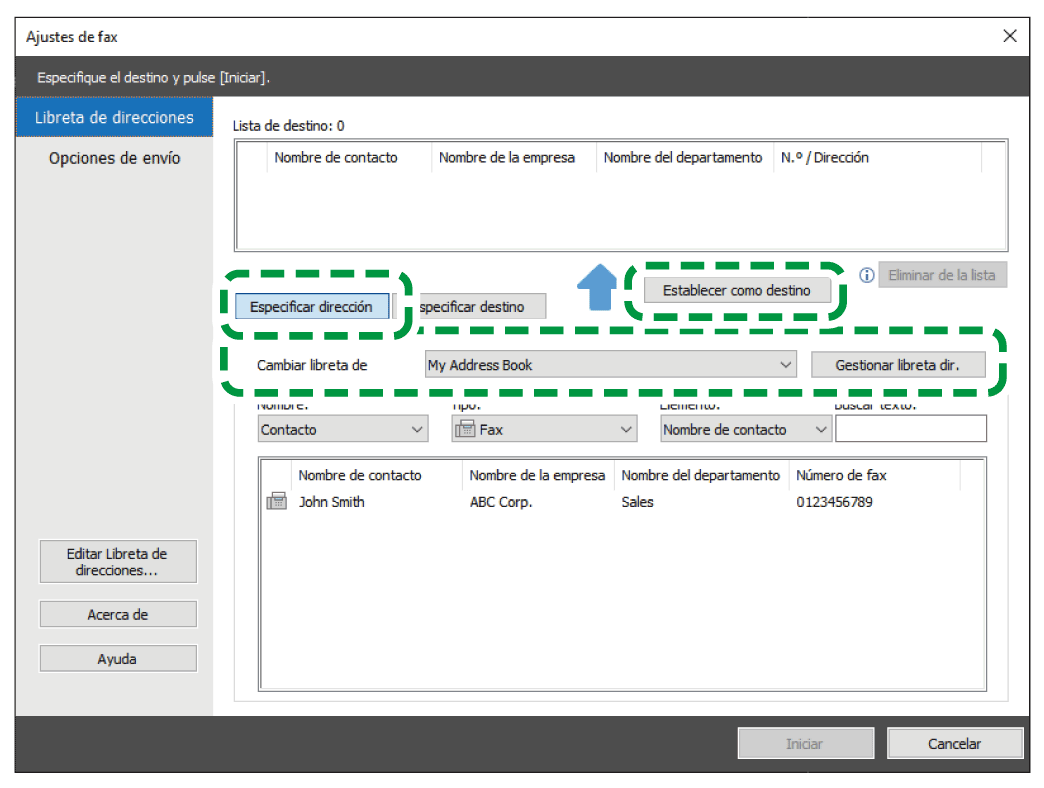
Para introducir el destino manualmente, seleccione [Especificar destino] y especifique el tipo de destino y la línea. Introduzca el destino y haga clic en [Establecer como destino].
Haga clic en [Iniciar].
Los datos del documento se envían a la máquina y la máquina los transmite al destino.
También puede almacenar un documento en el servidor de documentos de la máquina en lugar de enviarlo al destino inmediatamente. Para almacenar un documento en el servidor de documentos, especifique la configuración para almacenar el documento antes de enviarlo desde un ordenador.
Haga clic en "[Opciones de envío]" en la pantalla Ajustes de fax.
Marque la casilla de verificación [Enviar a Document Server].
Haga clic en [Ajustes avanzados] en [Enviar a Document Server], introduzca el nombre de usuario y el nombre del documento y, a continuación, haga clic en [OK].
Haga clic en [Iniciar].
Cuando se haya especificado en la máquina la función para evitar la transmisión a un destino erróneo, se le pedirá que vuelva a introducir o confirmar el número de fax de destino.
Para conocer los valores máximos de los siguientes elementos, consulte Lista de valores máximos para cada elemento de ajuste:
Número de destinos que se puede especificar por archivo
Número de documentos enviados desde un Driver LAN-Fax que puede retener la máquina como archivos para enviar
Número de dígitos que se pueden incluir en un destino
Si el ordenador y la máquina están conectados a través de USB, puede que aparezca un mensaje de error como por ejemplo "No se ha podido imprimir el documento", aunque el trabajo de impresión se haya enviado a la máquina correctamente. Si este fuera el caso, compruebe el resultado de transmisión del trabajo de impresión en el panel de mandos de la máquina. Si desea más información sobre cómo comprobar el resultado de la transmisión, consulte Visualización del resultado de transmisión de un LAN-Fax saliente.
Puede importar la libreta de direcciones de la máquina en la libreta de direcciones de LAN-Fax y especificar un destino en la función.
Para importar la libreta de direcciones de la máquina en la libreta de direcciones de LAN-Fax, especifique previamente la dirección IPv4 de la máquina en los ajustes de [Puerto], en [Propiedades de la impresora].
Abra el documento que desee enviar en el ordenador y visualice la pantalla de configuración de LAN-Fax desde el menú de impresión de la aplicación.
Haga clic en [Libreta de direcciones] en el menú de la izquierda, y haga clic en [Gestionar libreta de direcciones].
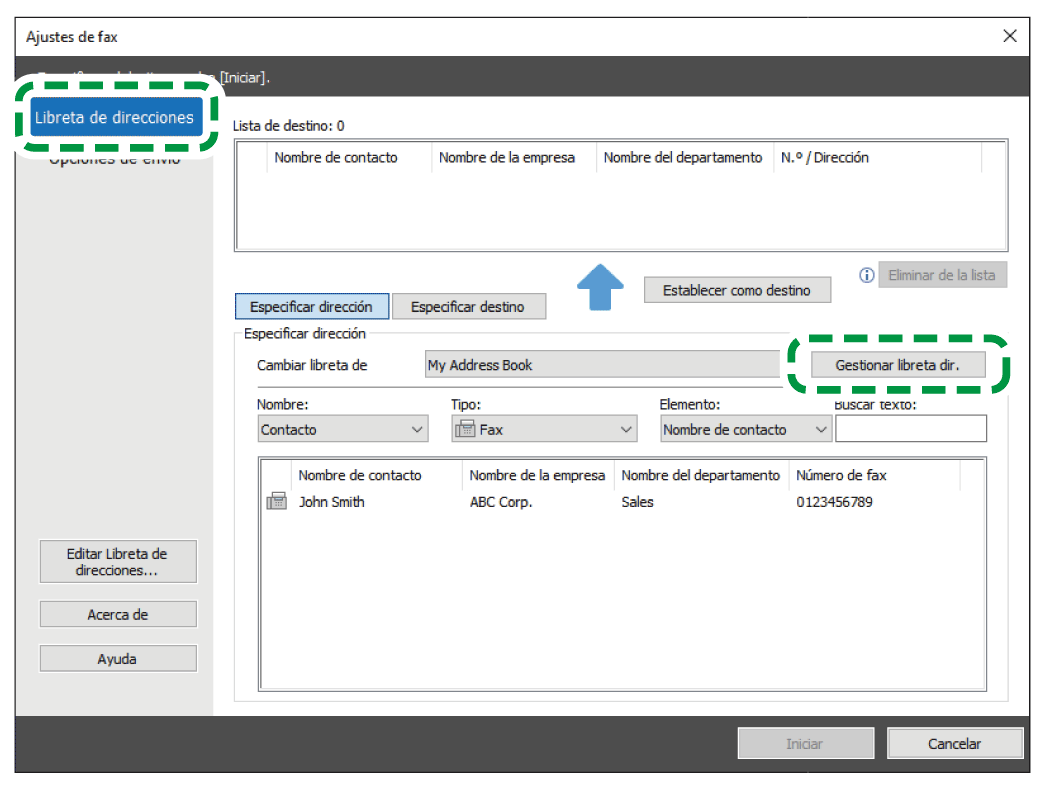
Haga clic en [Descargar libreta direcciones dispositivo].
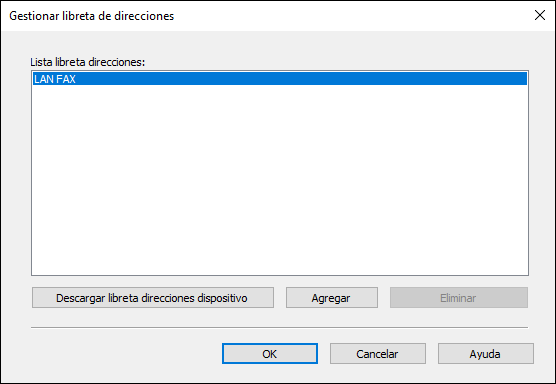
Introduzca la información del usuario administrador del dispositivo o la libreta de direcciones y, a continuación, haga clic en [Importar...].
Confirme que la libreta de direcciones de la máquina se ha importado correctamente y haga clic en [OK].
Haga clic en [Especificar dirección] y seleccione la libreta de direcciones de la máquina en "Cambiar Libreta direcc.:".
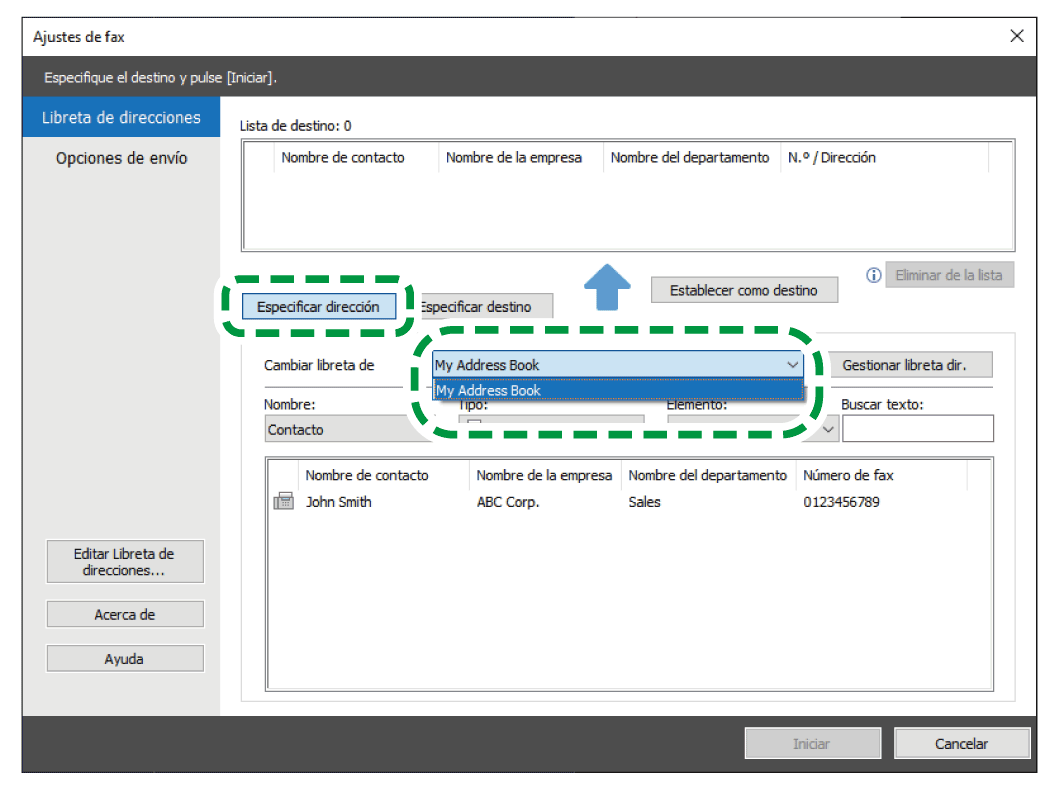
Seleccione un destino en la lista y haga clic en [Establecer como destino].
Haga clic en [Iniciar].
Cuando importe los destinos registrados como un grupo a "Libreta de direcciones", cuyo destino para enviar por persona se determina en el orden de prioridad siguiente: destino fax de IP, número de fax y dirección de correo electrónico. Compruebe el destino cuando realice una importación y cambie el ajuste si es necesario.
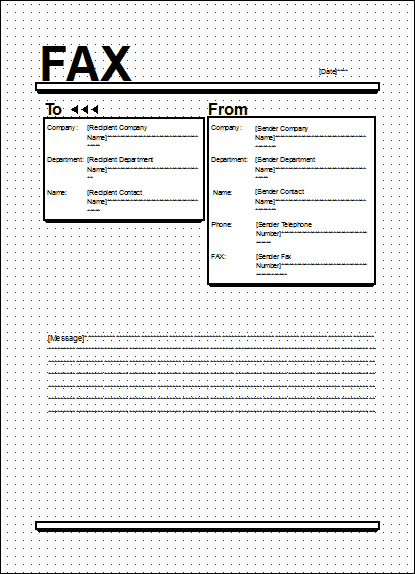
Puede crear una portada que se adjuntará a los documentos que envíe por LAN-Fax a través de [Editor de portadas de LAN-Fax], incluido en el controlador de LAN-Fax.
Al usar [Editor de portadas de LAN-Fax], puede crear portadas con varios diseños, insertando la información de texto necesaria y dibujando imágenes.
También puede editar y usar las muestras incluidas en [Editor de portadas de LAN-Fax].
Para conocer el procedimiento de creación de una portada, consulte lo siguiente:
En el menú [Inicio] haga clic en [LAN-Fax Generic Utilities]
 [Editor de portadas].
Si utiliza Windows 11, haga clic en [Inicio] [Todas las aplicaciones] [Utilidades de LAN-FAX] [Editor de portadas].Cree una portada con las herramientas del menú [Dibujar].
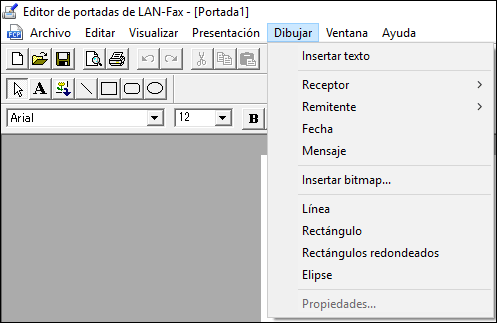
Herramientas
Descripción
Insertar texto
Escriba el texto.
Receptor
Introduzca la información pertinente en [Nombre de la empresa receptora], [Nombre del departamento receptor], y [Nombre del contacto receptor].
Remitente
Introduzca la información pertinente en [Nombre de la empresa remitente], [Nombre del departamento remitente], [Nombre del contacto remitente], [Número de teléfono del remitente], y [Número de fax del remitente.].
Fecha
Introduzca la fecha.
Mensaje
Inserte mensajes registrados en el controlador de LAN-Fax.
Uso de una muestra para crear una portada
Para utilizar una muestra para crear una portada, haga clic en [Archivo]
[Abrir] y seleccione una muestra para utilizar.Ejemplo de muestra 1:
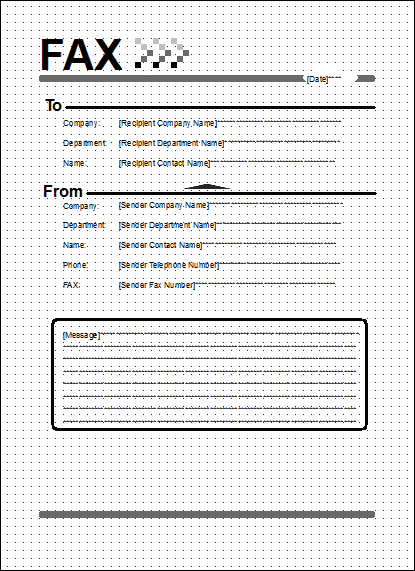
Ejemplo de muestra 2:
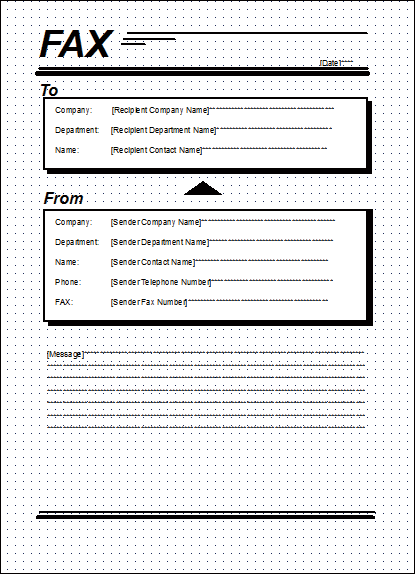
Ejemplo de muestra 3:
Haga clic en [Archivo]
[Guardar como...].Especifique la carpeta en la que guardar la portada y, a continuación, guarde los datos.
Los nombres de los archivos pueden modificarse como quiera.